

Každá úloha je dôležitá, ale kritické sú len niektoré úlohy. Kritická cesta je reťazec prepojených úloh, ktoré majú priamy vplyv na koncový dátum projektu. Ak sa ľubovoľná úloha na kritickej ceste oneskorí, oneskorí sa aj celý projekt.
Kritická cesta je rad úloh (alebo niekedy iba jedna úloha), ktorý riadi vypočítaný počiatočný alebo koncový dátum projektu. Úlohy, ktoré tvoria kritickú cestu, sú zvyčajne vzájomne prepojené závislosťami úloh. V celom pláne projektu bude pravdepodobne existovať mnoho takýchto sietí úloh. Po dokončení poslednej úlohy na kritickej ceste je dokončený aj projekt.
Ďalšie informácie o analýze kritických ciest.
Zobrazenie kritickej cesty v zobrazení Ganttovho grafu
Zobrazenie Ganttovho grafu budete na zobrazenie kritickej cesty pravdepodobne používať najčastejšie.
- Vyberte položku Zobraziť>formát Ganttovho grafu.
- Vyberte položku Formát a potom začiarknite políčko Kritické úlohy .
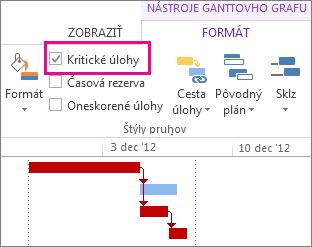
Úlohy na kritickej ceste majú teraz červené pruhy Ganttovho grafu.
Zobrazenie kritickej cesty v iných zobrazeniach úloh
Kritickú cestu môžete zobraziť v ľubovoľnom zobrazení úlohy tak, že ju zvýrazníte.
- Na karte Zobraziť vyberte zobrazenie zo skupiny Použitie úlohy .
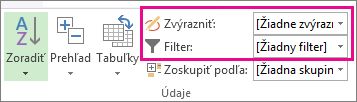
- Zostaňte na karte Zobraziť a zo zoznamu Zvýrazniť vyberte možnosť Kritické.
Kritická cesta sa zobrazí žltou farbou. - Ak chcete zobraziť iba úlohy na kritickej ceste, vyberte šípku filtra a potom vyberte položku Kritické.
Tip
V sieťovom diagrame sa úlohy na kritickej ceste automaticky zobrazia červenou farbou. Nie je potrebné žiadne zvýrazňovanie.
Video: Zobrazenie kritickej cesty
Toto video ukazuje, ako zobraziť kritickú cestu v projekte v zobrazení Ganttovho grafu aj v iných zobrazeniach.
Zobrazenie kritickej cesty v hlavnom projekte
Keď spravujete hlavný projekt, na kritickej ceste sa nachádzajú celé podprojekty. Či je to tak, zistíte, ak Projectu zadáte, aby podprojekty považoval za súhrnné úlohy.
- Vyberte položku Možnosti súboru>.
- Vyberte položku Plán a potom sa posuňte nadol do oblasti Možnosti výpočtu pre tento projekt.
- Začiarknite políčko Vložené projekty sa vypočítavajú ako súhrnné úlohy.
Tip
Toto nastavenie nemá vplyv na iné projekty. Znamená to, že sa vzťahuje iba na hlavný projekt, na ktorom pracujete.
Zmena úloh zobrazovaných na kritickej ceste
Kritické úlohy spravidla nemajú žiadnu časovú rezervu. Projectu však môžete zadať, aby na kritickú cestu zaraďoval úlohy s jednodňovou alebo viacdňovou časovou rezervou, aby ste možné problémy dokázali predvídať s väčšou rezervou.
- Vyberte položku Možnosti súboru>.
- Vyberte položku Rozšírené a potom sa posuňte nadol do oblasti Možnosti výpočtu pre tento projekt.
- Zadajte číslo do poľa Úlohy sú kritické, ak je časová rezerva menšia alebo rovná (dňom).
Zobrazenie viacerých kritických ciest
Plán projektu môžete nastaviť tak, aby zobrazoval toľko kritických ciest, koľko potrebujete na sledovanie projektu.
- Vyberte položku Možnosti súboru>.
- Vyberte položku Rozšírené, posuňte sa nadol a potom začiarknite políčko Vypočítať viac kritických ciest.
- Vyberte tlačidlo OK.
- Vyberte položku Zobraziť>Ganttov graf.
- Vyberte formát Ganttovho grafu a potom začiarknite políčko Kritické úlohy .
Project predvolene zobrazuje len jednu kritickú cestu, tú, ktorá ovplyvňuje koncový dátum projektu. Možno ich však budete potrebovať viac z niekoľkých dôvodov:
- Zabezpečenie včasnosti každého podprojektu hlavného projektu.
- Na sledovanie priebehu jednotlivých fáz alebo medzníkov.
- Sledovať akýkoľvek rad úloh z akéhokoľvek dôvodu.
Tip na správu projektov: Pri prezeraní viacerých kritických ciest nezabudnite, že stále existuje len jedna hlavná kritická cesta. Ak sa oneskorí, celý projekt bude oneskorený. Vyskúšajte tieto tipy na lepšie využitie viacerých kritických ciest v projekte po ich nastavení.
| Vyskúšajte | Postupujte takto: |
|---|---|
| Práca s viacerými projektmi v jednom pláne | 1. Vyberte položkuMožnostisúboru>. 2. Vyberte položku Plán, posuňte sa nadol a potom vyberte položku Vložené projekty sa vypočítavajú ako súhrnné úlohy. |
| Zobraziť iba kritické úlohy | V Ganttovom grafe vyberte položku Zobraziť>filter>je kritický. Ak chcete znova zobraziť všetky úlohy, v zozname filtrov vyberte možnosť Žiadny filter . |
| Zoskupenie kritických úloh | V Ganttovom grafe vyberte položku Zobraziť>zoskupiť podľa>kritického. Ak chcete znova zobraziť všetky úlohy, v zozname skupín vyberte položku Žiadna skupina . |
Ďalšie informácie o analýze kritickej cesty
Ak ste si uložili pôvodný plán projektu, kritická cesta vám môže ukázať, či bude projekt dokončený načas a kde sa nachádzajú nebezpečné miesta. Ako získať maximum z analýzy kritických ciest:
- Pravidelne zobrazujte kritické cesty. Nezabúdajte, že kritická cesta sa môže v priebehu postupu plánovania meniť z jedného radu úloh na druhý. Keď sa kritické úlohy dokončia alebo keď sa oneskoria iné rady úloh, kritická cesta sa môže zmeniť.
- Pozorne sledujte kritické úlohy. Každá úloha na kritickej ceste je kritickou úlohou. Tieto úlohy pravidelne sledujte, aby ste zistili, či niektorá z nich nemá sklz. Ak dôjde k časovému sklzu kritickej úlohy, sklz bude mať aj koncový dátum. Uloženie pôvodného plánu a zobrazenie Ganttov graf so sledovaním na zobrazenie posunutých úloh
- Skontrolujte rad úloh, ktoré sa môžu stať kritickou cestou. Ak nekritický rad prepojených úloh dostatočne posunie dátumy, tento rad úloh sa stane kritickou cestou. Ďalšie potenciálne rizikové úlohy môžete zobraziť zobrazením viacerých kritických ciest v projekte.
- Chráňte sa zobrazením úloh, ktoré môžu mať sklz bez toho, aby ovplyvnili kritickú cestu. Kritická cesta predvolene zobrazuje úlohy, ktoré sa nemôžu vôbec skĺznuť, v opačnom prípade dôjde k časovému sklzu dátumu projektu. Možno budete potrebovať zobraziť úlohy, ktoré sa v súčasnosti môžu predĺžiť o jeden deň bez toho, aby to ovplyvnilo kritickú cestu, pretože ak sa prekĺznu o viac ako jeden deň, stanú sa kritickými úlohami. Zobrazením týchto úloh s časovou rezervou môžete upozorniť na úlohy, ktoré sa stávajú kritickými, kým je ešte určitá rezerva.
Tip
Ak chcete zmeniť citlivosť kritických úloh, vyberte položkuRozšírené možnosti>súboru>. Do zoznamu Úlohy sú kritické, ak je časová rezerva menšia alebo rovná zoznamu zadajte počet dní, počas ktorých sa úloha bude považovať za kritickú.
Pri zobrazení kritickej cesty projektu Project zobrazí iba jednu celkovú kritickú cestu, ktorá je jedinou kritickou cestou, ktorá určuje koncový dátum projektu. Plán však môžete nastaviť tak, aby sa zobrazila ďalšia kritická cesta pre každú nezávislú sieť alebo každý rad úloh. Toto môže byť užitočné pri sledovaní všetkých podprojektov v rámci hlavného projektu alebo všetkých fáz či medzníkov projektu, ktorý je rozdelený do viacerých fáz.
Ak poznáte a sledujete kritickú cestu svojho projektu a zdroje priradené ku každej kritickej úlohe, môžete identifikovať úlohy, ktoré môžu ovplyvniť koncový dátum projektu, a tak zistiť, či sa projekt dokončí v plánovanom termíne.
Ďalšie informácie nájdete v téme Spravovanie kritickej cesty projektu.