Ak ste predplatiteľom Project Online, môžete so svojimi projektmi pracovať agilnejším spôsobom v aplikácii Project Online Desktop Client. Ak ste zvyknutí používať metódy Kanban pre Scrum na spravovanie projektov, Project Online Desktop Client vám umožňuje vytvárať a spravovať projekty známym spôsobom prostredníctvom používania zobrazení panela úloh projektov a možnosti vytvárať projekty založené na šprintoch.
Dôležité
- Funkcie popísané v tomto článku sú k dispozícii len vo verzii Projectu, ktorá je k dispozícii s predplatným na Project Online. Ak chcete zistiť, akú verziu Projectu používate, otvorte Project, vyberte položku Súbor a potom vyberte položku Konto. V časti Informácie o produkte máte verziu predplatného, ak sa zobrazí nasledujúca

- Okrem toho sa niektoré funkcie postupne zavádzajú pre organizácie, ktoré nastavili možnosti vybranej verzie v službe Microsoft 365. Preto sa táto funkcia zatiaľ možno vôbec nezobrazuje alebo môže vyzerať inak, ako je popísané v článkoch Pomocníka.
V tomto článku získate informácie o týchto možnostiach:
Zobrazenie projektu na paneli úloh
Ak ste zvyknutí pracovať s projektmi s funkciami kanbanu, ako sú napríklad panely, Project vám umožňuje zobraziť a spravovať existujúce tradičné vodopádové projekty v zobrazení Panel s úlohami.
Zobrazenie projektu na paneli úloh:
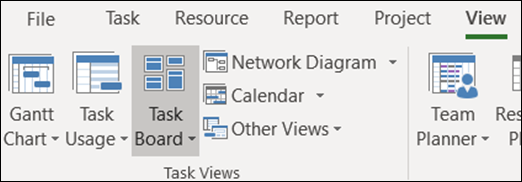
- Otvorte projekt a potom na karte Zobraziť v časti Zobrazenie úloh vyberte položku Panel s úlohami.
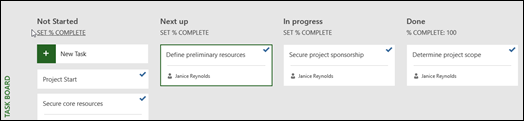
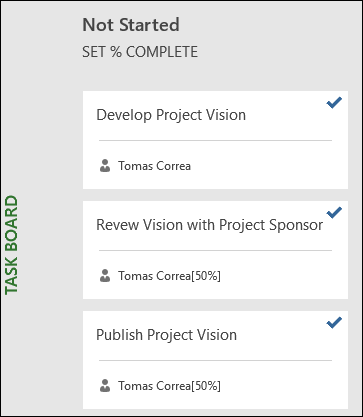
Projektové úlohy sa zobrazia ako panely v zobrazení Panel s úlohami.
Poznámka
Ak chcete, aby sa projektová úloha zobrazovala v zobrazení Panel s úlohami, nastavenie Zobraziť na paneli pre úlohu musí byť nastavené na hodnotu Áno (predvolené nastavenie).
Zmena nastavenia Zobraziť na paneli pre úlohu:
Otvorte projekt v zobrazení Ganttovho grafu.
V Ganttovom grafe pre projekt vyberte položku Pridať nový stĺpec.
V zozname vyberte položku Zobraziť na paneli.
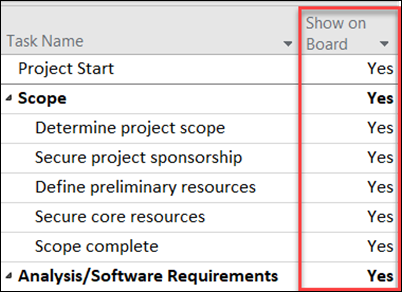
V stĺpci Zobraziť na paneli sa zobrazí hodnota pre každú úlohu (Áno alebo Nie).
Ak chcete zmeniť nastavenie, kliknite na hodnotu úlohy a vyberte hodnotu, na ktorú chcete zmeniť.
Uložte zmeny.
Pridanie ďalších informácií na karty panela s úlohami
Keď sa úlohy zobrazujú v zobrazeniach panela s úlohami , v kartách úloh sa predvolene zobrazí niekoľko základných polí spolu s názvom úlohy (zdroj, ktorý je k nej priradený, a znak začiarknutia, ak bola úloha dokončená). Ďalšie informácie na kartách úloh projektu (napríklad informácie o vlastných poliach) môžete zadať pomocou funkcie Prispôsobiť karty panela s úlohami . Umožní vám to zobraziť informácie až pre päť vlastných polí na každej karte úlohy, ako aj vybrať základné polia, ktoré sa zobrazia.
Prispôsobenie kariet úloh pre projekt:
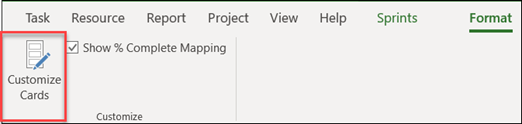
Vyberte kartu Formát a potom vyberte položku Prispôsobiť karty.
Na stránke Prispôsobenie kariet panela s úlohami v časti Základné polia vyberte základné polia, ktoré chcete zobraziť.
V časti Ďalšie polia kliknite na rozbaľovaciu ponuku a vyberte vlastné pole, ktoré chcete zobraziť. Môžete vybrať až päť vlastných polí.
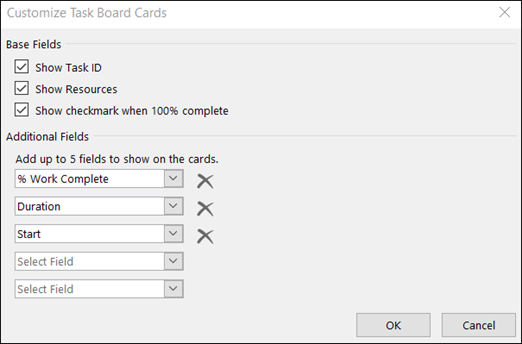
Kliknite na tlačidlo OK.
Teraz by sa mali zobraziť všetky karty úloh projektu s vybratými poľami.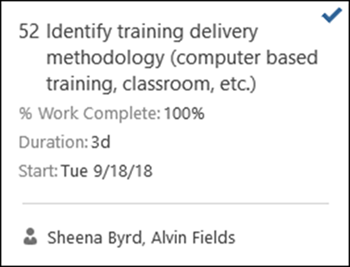
Poznámka
Nastavenia prispôsobenia kariet sú špecifické pre projekt, v ktorom boli nastavené. Ak chcete zobraziť rovnaké prispôsobenia aj v iných projektoch, budete ich musieť nakonfigurovať aj pre tieto projekty.
Pridanie šprintov do existujúceho projektu
Teraz, keď môžete projekt zobraziť a spravovať prostredníctvom panela s úlohami, Project vám tiež umožňuje pridať doň šprinty. Po pridaní ďalších šprintov do projektu vám karta Šprinty poskytne ďalšie funkcie šprintov.
Pridanie šprintov do projektu:
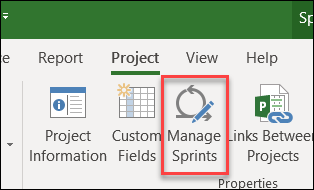
Na karte Projekt vyberte položku Spravovať šprinty.
Na stránke Správa šprintov sa prvý šprint pridá predvolene. Informácie o dĺžke a štarte pre Sprint 1 môžete upraviť:
- Dĺžka: Trvanie šprintu.
- Začiatok: Dátum začatia šprintu.
V časti Pridať šprint zadajte informácie o ďalších šprintoch, ktoré chcete pridať:
- Štart šprintu: počiatočný dátum šprintu, ktorý pridávate.
- Trvanie: dĺžka času pre šprint (napríklad jeden týždeň).
Vyberte položku Pridať šprint. Týmto sa do projektu pridá ďalší šprint.
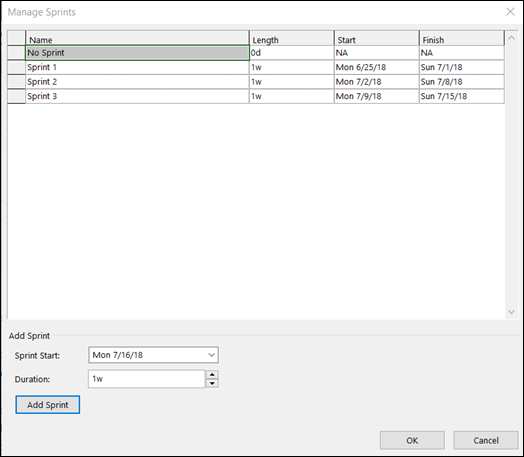
Po pridaní všetkých šprintov vyberte tlačidlo OK.
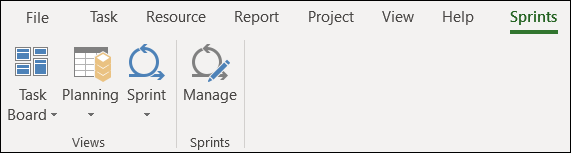
Po pridaní ďalších šprintov do projektu sa na páse s nástrojmi zobrazí karta Šprinty , ktorá vám umožní spravovať funkcie šprintov v projekte. Používanie týchto funkcií je popísané v časti Plánovanie projektu so šprintami .
Vytvorenie nového projektu Šprinty
Nielenže môžete pridať šprinty do existujúceho projektu, ale môžete tiež vytvoriť nové projekty založené na šprintoch zo šablóny Sprints Project.
Vytvorenie nového projektu šprintov:
Vyberte ponuku Súbor , vyberte položku Nové a v odporúčaných šablónach vyberte položku Šprinty projektu.
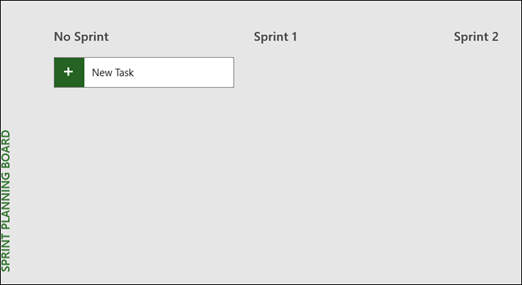
Zobrazí sa panel plánovania šprintov, ktorý vám umožní pridať projektové úlohy a presunúť ich do rôznych cyklov šprintov.
Plánovanie projektu pomocou šprintov
Ak chcete spustiť projekt so šprintami v Projecte, najskôr musíte do projektu pridať úlohy, potom priradiť úlohy k šprintom a nakoniec presúvať úlohy plošne , keď na nich váš tím pracuje a dokončuje ich. Potom môžete použiť zobrazenia šprintov na zobrazenie úloh priradených ku konkrétnym šprintom.
Všetky agilné úlohy môžete zobraziť v zobrazení Ganttovho grafu a spravovať ich pomocou tradičných vodopádových metód aj šprintov. Pomocou šprintov môžete spustiť iba podmnožinu tradičného projektu. Pozrite si tému Spravovanie úloh pomocou šprintov v Ganttovom grafe.
Pridanie úloh do projektov
Najjednoduchším spôsobom pridania nových úloh do projektu šprintov je:
- Zobrazenie panela s úlohami: Výberom tlačidla Nová úloha v ľubovoľnom zobrazení panela s úlohami vytvorte novú úlohu.
- Zobrazenie Ganttovho grafu: Úlohy pridané v zobrazení Ganttovho grafu sa tiež pridajú na panely s úlohami.
- Zobrazenie hárka Panel s úlohami: Podobne môžete pridať nové úlohy prostredníctvom ľubovoľného zobrazenia hárka Panel s úlohami.
Každá z vyššie uvedených metód pridá novú úlohu do stĺpca Nezačaté na paneli úloh.
Priradenie úloh k šprintom
Po vytvorení zoznamu úloh pre projekt zoraďte tieto úlohy do šprintov podľa toho, kedy chcete tieto úlohy dokončiť. Najprv treba definovať trvanie a dátumy šprintov a potom môžete do jednotlivých šprintov presunúť úlohy.
Definovanie dĺžky a dátumov šprintov:
Ak chcete prejsť na stránku Spravovať šprinty , vykonajte niektorý z týchto krokov:
- Na karte Šprinty vyberte položku Spravovať.
- Na karte Projekty v skupine Vlastnosti vyberte položku Spravovať šprinty.
Na stránke Správa šprintov sa prvý šprint pridá predvolene. Informácie o dĺžke a štarte pre Sprint 1 môžete upraviť:
- Dĺžka: Trvanie šprintu.
- Začiatok: Dátum začatia šprintu.
V časti Pridať šprint zadajte informácie o ďalších šprintoch, ktoré chcete pridať:
- Štart šprintu: počiatočný dátum šprintu, ktorý pridávate.
- Trvanie: dĺžka času pre šprint (napríklad jeden týždeň).
Vyberte položku Pridať šprint. Týmto sa do projektu pridá ďalší šprint.
Premiestnenie úloh do konkrétnych šprintov:
Na karte Šprinty v skupine Zobrazenia vyberte položku Plánovanie a potom vyberte položku Plánovací panel šprintov.
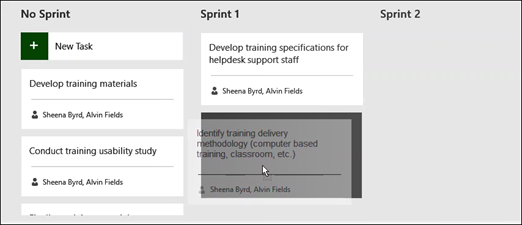
Na paneli plánovania šprintov presuňte úlohy zo stĺpca Žiadny šprint do šprintu, v ktorom ich chcete dosiahnuť.
Tip
Úlohy k šprintom môžete priraďovať aj v zobrazení hárka tak, že zmeníte obsah stĺpca Šprint. Prechod na zobrazenie hárka:
- Ak sa nachádzate v zobrazení panela, vyberte kartu Formát .
- V skupine Zobraziť vyberte položku Hárok.
Presunutie úloh na paneli
Keďže váš tím pracuje na úlohách v rámci konkrétnych šprintov, môžete ich presúvať na paneli úloh a sledovať ich priebeh smerom k dokončeniu.
Ak chcete prejsť na aktuálne zobrazenie panela šprintov , vykonajte niektorý z týchto krokov:
- Na karte Šprinty v skupine Zobrazenia vyberte položku Šprint a potom položku Aktuálny panel šprintov.
- Na karte Zobrazenia vyberte v skupine Zobrazenia úloh položku Panel s úlohami, potom položku Ďalšie zobrazenia a potom položku Aktuálny panel šprintov.
Na začiatku sú v Projecte k dispozícii tri stĺpce: Nasleduje, Prebieha a Hotovo.
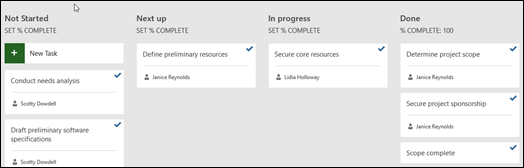
- Ak chcete zmeniť názov stĺpca, kliknite pravým tlačidlom myši na názov stĺpca, vyberte položku Premenovať, zadajte nový názov a potom stlačte kláves Enter.
- Ak chcete pridať ďalšie stĺpce, napravo od posledného stĺpca vyberte položku Pridať nový stĺpec, zadajte názov a potom stlačte kláves Enter.
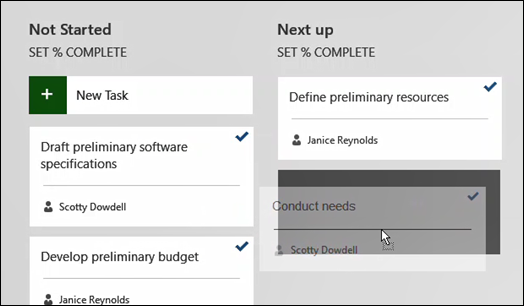
Myšou presuňte úlohy do stĺpcov, ktoré zodpovedajú ich stavu.
Tip
Stav úlohy môžete zmeniť aj v zobrazení hárka zmenou obsahu stĺpca Stav panela . Prechod na zobrazenie hárka:
- Na karte Šprinty vyberte v skupine Zobrazenia položku Šprint a potom položku Aktuálny hárok šprintov.
- Na karte Zobrazenia vyberte v skupine Zobrazenia úloh položku Panel s úlohami a potom vyberte položku Hárok panela s úlohami.
Zobrazenie úloh priradených ku konkrétnym šprintom
Všetky úlohy priradené ku konkrétnym šprintom môžete zobraziť v zobrazeniach panela s úlohami, ktoré sú k dispozícii na karte Šprinty.
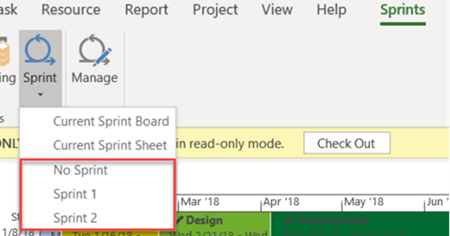
Výberom karty Šprinty zobrazíte pás s nástrojmi Šprinty.
Na páse s nástrojmi vyberte položku Šprint a v rozbaľovacom zozname vyberte konkrétny šprint, ktorý chcete zobraziť.
Výberom možnosti Sprint 2 sa napríklad zobrazia úlohy pre konkrétny šprint na paneli šprintov.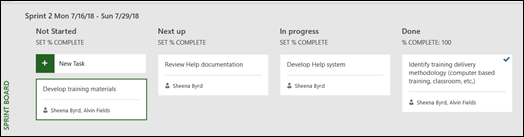
Výberom možnosti Žiadny šprint môžete zobraziť aj úlohy, ktoré nie sú priradené k šprintom.
Spravovanie agilných úloh v Ganttovom grafe
Projektové úlohy môžete sledovať v tradičnom vodopádovom zobrazení a na paneloch s úlohami naraz bez toho, aby to ovplyvnilo obe zobrazenia. Zobrazenia panelov s úlohami pridávajú k úlohám informácie, ale neodnášajú podrobnosti o úlohách Ganttovho grafu. V zobrazeniach Panel s úlohami sa nezobrazia všetky podrobnosti o úlohách, ale všetky sa zobrazia v iných zobrazeniach Projectu.
Môžete obmedziť, ktoré úlohy sa zobrazia v zobrazeniach panela s úlohami, napríklad ak máte veľký projekt a chcete sledovať len jeho malú časť pomocou šprintov.
Ak chcete spravovať úlohy, ktoré sa zobrazujú v zobrazeniach panela s úlohami:
- Na páse s nástrojmi Úloha vyberte položku Ganttov graf.
- Vyberte posledný stĺpec v grafe: Pridať nový stĺpec.
- V zozname stĺpcov vyberte položku Zobraziť na paneli.
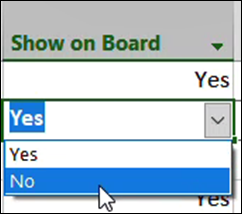
- V danom stĺpci budú mať všetky úlohy automaticky hodnotu Áno. Ak chcete odstrániť úlohu z agilných zobrazení, zmeňte hodnotu stĺpca Zobraziť na paneli nahodnotu Nie. Táto úloha sa už nebude zobrazovať v zobrazeniach Panel s úlohami.
Získanie zostáv panela s úlohami
Project poskytuje vstavané zostavy panela s úlohami o stave úlohy, práce a šprintu.
Vyhľadanie zostáv panela s úlohami:
- Na páse s nástrojmi Zostava v časti Zobraziť zostavy vyberte položku Panel s úlohami.
- Vyberte zostavu.
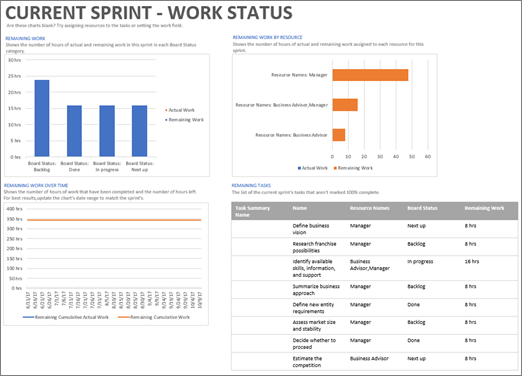
Príklad jednej z týchto zostáv: