
Po zadaní ktoréhokoľvek z rôznych nákladov na zdroje na základe sadzieb, nákladových zdrojov a pevných nákladov ste pripravení skontrolovať, či sú celkové náklady projektu v rámci rozpočtu, nie je však úplne jasné, kde nájdete tieto celkové náklady, alebo máte náklady na nadčasy, ktoré potrebujete vypočítať.
Celkové náklady na projekt, úlohy, zdroje a priradenia sú totiž k dispozícii v rôznych zobrazeniach a v prípade niektorých celkových nákladov si ich môžete pozrieť v tabuľke Náklady.
Začneme zobrazením celkových nákladov na celý projekt:
Vyberte položkuInformácie o projekte>.
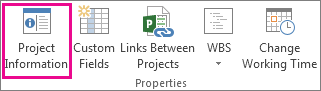
V dialógovom okne Informácie o projekte vyberte možnosť Štatistika.
V dialógovom okne Štatistika projektu skontrolujte celkové náklady na projekt v stĺpci Náklady .
Tip
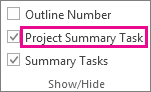
Tieto celkové náklady môžete zobraziť aj v súhrnnej úlohe projektu v zobrazení Ganttovho grafu . Ak sa nezobrazuje, vyberte pole Súhrnná úloha projektu na karte Formát .
Zobrazenie celkových nákladov na úlohy
Na karte Zobraziť vyberte šípku Ganttovho grafu a potom vyberte položku Ďalšie zobrazenia.
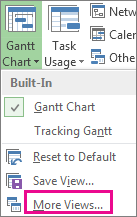
V zozname Zobrazenia vyberte položku Hárok úloh a potom vyberte položku Použiť.
Vyberte položku Zobraziť>tabuľky, Náklady a použite tabuľku nákladov.
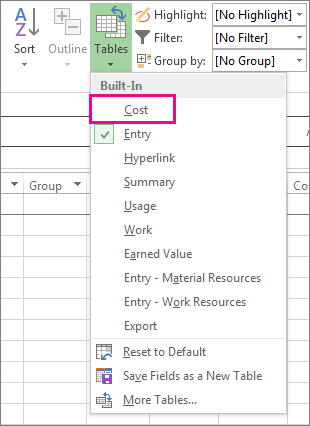
V poli Celkové náklady skontrolujte celkové náklady na úlohu.
Ak sa na toto pole nezobrazuje, stlačením klávesu Tab sa presuniete.
Poznámka
Ak sa celkové náklady úloh zdajú byť nesprávne, pozrite si nižšie uvedené kroky na riešenie problémov .
Zobrazenie celkových nákladov na zdroje
Vyberte položku Zobraziť>hárok zdrojov.
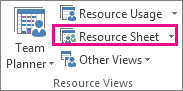
Vyberte položku Zobraziť>tabuľky, Náklady a použite tabuľku nákladov.
Skontrolujte stĺpce s nákladmi.
Zobrazenie celkových nákladov na priradené úlohy
Vyberte položku Zobraziť>použitie úlohy.
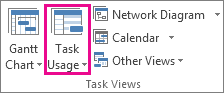
Toto zobrazenie zobrazuje úlohy so zdrojmi, ktoré sú k nim priradené.
Vyberte položku Zobraziť>tabuľky, Náklady a použite tabuľku nákladov.
Skontrolujte stĺpce s nákladmi.
Náklady na každú úlohu odzrkadľujú zdroje, ktoré sú k nej priradené.
Ak sa celkové náklady úlohy zdajú byť nesprávne
Množstvo očakávaných celkových nákladov na úlohu sa môže zdať odlišné od vypočítaného súčtu nákladov na základe sadzieb, nákladov na použitie a pevných nákladov. Celkové náklady predstavujú súčet nákladov na základe sadzieb, nákladov na použitie a pevných nákladov. Všimnite si, že náklady sa vypočítajú až po priradení zdrojov k úlohám. Ak chcete vyriešiť nezrovnalosti, vyskúšajte nasledujúci postup:
- Skontrolujte celkové náklady priradenia a celkové náklady úlohy pomocou zobrazenia Použitie úlohy s použitou tabuľkou nákladov. Skontrolujte, či ste neprehliadli nejaké náklady na použitie alebo pevné náklady.
- Overte celkové náklady na úrovni úlohy. Pevné náklady nie sú zahrnuté v poli Pevné náklady na úrovni súhrnnej úlohy.
- Overte, či sú všetky zdroje s informáciami o nákladoch priradené k úlohám.
- Skontrolujte, či ste pri priradení zdrojov použili správnu tabuľku nákladových sadzieb.
Výpočet nákladov na nadčasy
Project predvolene vypočítava prácu potrebnú na dokončenie úlohy podľa štandardnej sadzby pre každý priradený zdroj. Project nevypočíta náklady na dodatočné pracovné hodiny pomocou zadaných sadzieb za nadčasy, kým nezadáte tieto hodiny ako prácu nadčas. Ak má napríklad zdroj naplánované pracovať osem hodín denne a vloží desať hodín skutočnej práce, tieto dve hodiny dodatočného času sa automaticky nepovažujú za prácu nadčas.
Vyberte položku Zobraziť>použitie úlohy.
Výber zobrazenia>tabuliek>funguje.
Kliknite pravým tlačidlom myši na pole Práca a vyberte položku Vložiť stĺpec.
V zozname Názov poľa vyberte položku Práca nadčas.
V poli Práca nadčas vyberte priradenie zdroja, pre ktorý chcete zadať prácu nadčas.
Ak pole nie je viditeľné, stlačením klávesu TAB sa naň presuniete.
Ak sú priradenia zdrojov skryté, zobrazte ich kliknutím prehľadu úlohy.
Do poľa Práca nadčas zadajte množstvo práce nadčas pre priradenie zdroja.
Poznámka
Zadané množstvo práce nadčas sa nepridá k objemu práce pre danú úlohu, pretože práca vždy predstavuje celkový objem práce. Práca nadčas predstavuje iba časť celkového objemu práce, ktorá by sa mala považovať a ohodnotiť ako nadčas. Ak zadáte prácu nadčas, trvanie úlohy sa môže skrátiť, ak nejde o úlohu typu s pevným trvaním.