
Projektoví manažéri môžu mať problémy s jasným a rýchlym zobrazením toho, čo ich tím robí v danom bode projektového plánu. Projektoví manažéri môžu mať problémy aj s hľadaním rýchleho a bezbolestného spôsobu, ako čo riešiť problémy, ktoré zistia.
Poznámka
Funkcia Plánovač tímov je dostupná iba v programe Project Professional.
Víta vás Plánovač tímov, funkcia, ktorá umožňuje projektovým manažérom získať lepší prehľad o práci ich tímov a väčšiu kontrolu nad ňou.
Čo vás zaujíma?
- Zobrazenie tímovej práce
- Presun úlohy na iný čas v pláne
- Vyladenie plánu pomocou zobrazenia Plánovač tímov
- Prispôsobenie plánovača tímov
Zobrazenie tímovej práce
- Na karte Zobraziť v skupine Zobrazenia zdrojov vyberte položku Plánovač tímov.
Zobrazí sa Plánovač tímov. Pre každý zdroj v projekte sa zobrazí jeden riadok. Na ľavej strane sa zobrazia názvy zdrojov. Všetky úlohy, ku ktorým je zdroj priradený, sa zobrazia v tom istom riadku vpravo. Úlohy zdroja, ktoré nemajú počiatočný alebo koncový dátum, sa zobrazia tiež vľavo vedľa názvu zdroja.
Úlohy, ktoré nie sú nikomu priradené, sa zobrazia v dolnej časti.
Tip
Ak používate agilné riadenie projektov ako metodiku plánovania projektov vašej organizácie, použite nepriradené úlohy ako "backlog" úloh, ktoré čakajú na priradenie zdrojom v budúcich šprintoch.
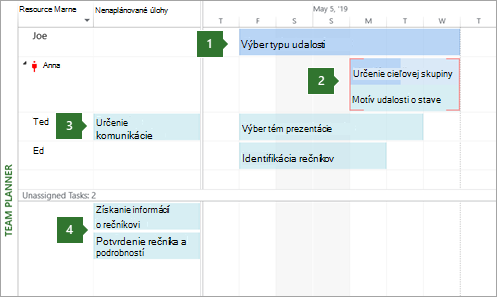
1. Dokončená úloha. Táto úloha je dokončenou úlohou a má 100 % skutočnú prácu. Nedá sa presunúť pomocou Plánovača tímov.
2. Dve úlohy priradené jednej osobe. Hlavná úloha je automaticky naplánovaná a čiastočne dokončená (čo indikuje zmena farby na pruhu). Najnižšia úloha je naplánovaná manuálne. Obe sú naplánované v rovnakom čase pre rovnakú osobu. Výsledné preťaženie je označené červenými čiarami. Každú z týchto úloh možno premiestniť na iný čas v pláne (alebo k inej osobe), aby sa vyriešilo preťaženie.
3. Nenaplánovaná úloha. Táto úloha je priradená konkrétnej osobe, ale nemá dostatok informácií o plánovaní na to, aby sa stala naplánovanou úlohou. Ak má byť úloha naplánovaná (a teda premiestnená na pravú stranu zobrazenia), musí mať nastavené aspoň dve z nastavení plánu. Ak je napríklad nastavené trvanie a počiatočný dátum (ale nie koncový dátum), koncový dátum sa automaticky nastaví a stane sa z nej naplánovaná úloha. Podobne, ak má nastavený počiatočný dátum a dátum ukončenia (ale žiadne trvanie), tiež sa stane naplánovanou úlohou. Ak je nastavený iba počiatočný dátum, úloha zostane nenaplánovaná.
4. Nepriradené úlohy. Táto úloha nebola nikomu priradená. Môžete ho priradiť presunutím do plánu osoby v pravej sekcii. Ak chcete, aby úloha nebola naplánovaná, ale bola priradená určitej osobe, presuňte ju zvislo na meno danej osoby v ľavej hornej časti.
Tip
Farba úlohy poskytuje užitočné informácie o stave jej plánovania. Časti pruhu, ktoré sú tmavomodré, napríklad indikujú skutočnú prácu. Zelené úlohy sa plánujú manuálne.
Presun úlohy na iný čas v pláne
Existujú rôzne dôvody, prečo by ste mohli chcieť úlohu premiestniť. Niekomu je možno priradené príliš veľa práce alebo možno chcete priradiť prácu inej osobe. Alebo možno zistíte, že na dôležitej úlohe nikto nepracuje. Plánovač tímov si poradí so všetkými týmito problémami a omnoho ďalšími.
Ak používate plánovač tímov, preplánovanie úlohy je rovnako jednoduché ako jej presunutie niekam inam.
- Na karte Zobraziť v skupine Zobrazenia zdrojov vyberte položku Plánovač tímov.
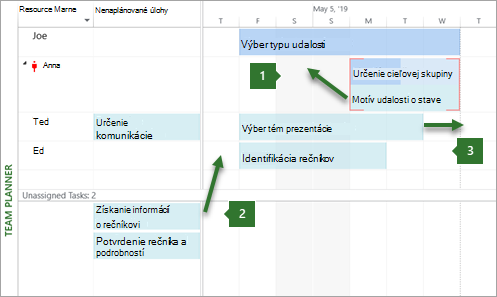
1. Zvislé premiestnenie úlohy na vyriešenie preťaženia. Môžete premiestniť úlohy zdroja, ktorý súčasne pracuje na dvoch úlohách.
2. Zvislé premiestnenie úlohy za účelom priradenia novej práce osobe. Prácu, ktorá nie je priradená žiadnej osobe, môžete niekomu priradiť presunutím myšou.
3. Vodorovné premiestnenie úlohy. V pláne úlohy možno naplánovať prácu tak, aby na nej mohla pracovať neskôr.
Tu sú ďalšie spôsoby použitia plánovača tímov.
| Úloha | Vykonajte túto akciu: |
|---|---|
| Zobrazenie mimopracovného času | Nepracovný čas osoby sa zobrazí ako sivé zvislé pruhy. Dvojitým kliknutím na zvislé čiary zobrazíte ďalšie podrobnosti o mimopracovnom čase. |
| Zhrnutie informácií o úlohe s cieľom zobraziť menej alebo viac podrobností | Ak chcete získať vyššiu úroveň podrobností o úlohách a projektoch, zahrňte informácie do Plánovača tímov. Na karte Formát vyberte v skupine Formát úroveň podrobností výberom možnosti Súhrn a potom úrovne prehľadu. Po zhrnutí úloh sa úloha najvyššej úrovne zobrazí ako jeden pruh. |
| Výber viacerých položiek | Podržte stlačený kláves CTRL a kliknite na názvy viacerých zdrojov alebo úloh. Môžete tiež presunúť myš nad viaceré položky a vybrať ich. |
| Premiestňovanie položiek pomocou klávesnice | V Plánovači tímov môžete prechádzať položkami pomocou klávesov so šípkami. Ak chcete premiestniť zvýraznenú úlohu, použite kombináciu klávesov CTRL + šípka. Ak sa chcete posunúť v zobrazení, použite kombináciu klávesov ALT + šípka. |
| Premiestnenie položiek za okno | Presunutie úlohy na okraj plánovača tímov automaticky spôsobí posúvanie zobrazenia. Týmto spôsobom môžete úlohu presunúť ďalej do budúcnosti (alebo minulosti) bez toho, aby ste museli uvoľniť tlačidlo myši. |
| Získanie rýchlych informácií o úlohách | Ukážte myšou na úlohu a prečítajte si dôležité a užitočné informácie o tom, ako sa plánuje. Popisy vám môžu pomôcť pri dôležitých rozhodnutiach týkajúcich sa plánovania. |
Vyladenie plánu pomocou zobrazenia Plánovač tímov
Za predpokladu, že ste si prečítali ďalšie časti tohto článku, teraz už ste celkom dobre oboznámení s presúvaním úloh v Plánovači tímov. Väčšinu činností môžete robiť v Ganttovom grafe a v iných zobrazeniach aj v Plánovači tímov. Táto časť popisuje ďalšie možnosti, ktoré môžete urobiť pomocou plánovača tímov, aby ste zvládli viac práce za kratší čas.
| Úloha | Vykonajte túto akciu: |
|---|---|
| Zmena plánovania úloh | Ak chcete zmeniť úlohu z automaticky plánovanej na manuálne, kliknite pravým tlačidlom myši na úlohu a potom vyberte položku Automaticky naplánovať alebo Manuálne naplánovať. |
| Automatické riešenie problémov s prepracovaním | Na karte Formát vyberte možnosť Zabrániť preťaženiam. Ak je toto nastavenie zapnuté a ak by premiestnenie jednej úlohy vytvorilo konflikt s inou, druhá úloha sa automaticky presunie, aby sa zabránilo preťaženiam. |
| Deaktivácia úlohy | Kliknite pravým tlačidlom myši na panel úloh a vyberte položku Deaktivovať úlohu. Deaktiváciou sa úloha neodstráni z projektu, hoci sa z Plánovača tímov stratí. Zabraňuje tomu, aby sa o úlohe vykazovali skutočné informácie. |
| Zmena priradenia úlohy | Najjednoduchším spôsobom, ako zmeniť priradenie úlohy, je presunúť ju k inej osobe. Môžete tiež kliknúť pravým tlačidlom myši na úlohu a potom kliknúť na položku Zmeniť priradenie komu. Užitočné je to najmä vtedy, ak chcete zachovať rovnaké dátumy. |
| Zmena informácií o úlohe | Ak chcete zmeniť názov úlohy alebo iné vlastnosti (napríklad typ obmedzenia, kódy prehľadu, dátumy termínov alebo typy úloh), dvakrát kliknite na úlohu. Informácie o zdroji môžete zobraziť a zmeniť aj dvojitým kliknutím na názov zdroja. |
| Rozdelenie zobrazenia | Pokročilí projektoví manažéri, ktorým vyhovuje tradičné rozdelené (alebo kombinované) zobrazenie, môžu zobraziť ďalšie podrobnosti na samostatnej dolnej table. Na karte Úloha vyberte v skupine Vlastnosti položku Zobraziť podrobnosti o úlohe. Dolná bolesť zobrazuje podrobné informácie o vybratej úlohe a zdrojoch priradených k úlohe. Poznámka: Spolu s Plánovačom tímov v kombinovanom zobrazení nemožno použiť zobrazenie na časovej mierke, napríklad zobrazenia Použitie zdrojov alebo Používanie úlohy. Ak chcete zobraziť zobrazenie na časovej mierke spolu s plánovačom tímov, otvorte nové okno a potom usporiadajte okná vodorovne. Ak to chcete urobiť, na karte Zobraziť v skupine Okno vyberte položku Usporiadať všetko. |
Prispôsobenie plánovača tímov
Vzhľad plánovača tímov môžete zmeniť tak, aby vyhovoval vašim potrebám a zatraktívnil zobrazenie.
- Na karte Zobraziť v skupine Zobrazenia zdrojov vyberte položku Plánovač tímov.
| Úloha | Vykonajte túto akciu: |
|---|---|
| Zmena farby pruhov plánovača tímov | Na karte Formát v skupine Štýly vyberte typ pruhu, ktorý chcete zmeniť, a potom vyberte položku Farba orámovania alebo Farba výplne. Jednotlivé pruhy je tiež možné upravovať. |
| Rozšírenie výšky riadkov na zobrazenie ďalšieho textu | Na karte Formát v skupine Formát vyberte určitý počet riadkov pomocou zoznamu Riadky textu . |
| Zobrazenie viacerých alebo menej podrobností | Dĺžka zobrazovaného času v pravej dolnej časti zobrazenia môžete použiť jazdca lupy v pravej dolnej časti okna. |
| Zmena vzhľadu mimopracovného času | Kliknite pravým tlačidlom myši na prázdnu oblasť na pravej strane zobrazenia (nie na úlohu) a potom vyberte mimopracovný čas. |
| Rýchle zoskupovanie, filtrovanie alebo zoraďovanie | Vyberte šípku nadol v stĺpci Názov zdroja a potom vyberte možnosť Zoradiť, zoskupiť alebo filtrovať pre definované alebo vlastné filtre. |
| Skrytie nepotrebných stĺpcov | Stĺpce pre nenaplánované a nepriradené úlohy môžete skryť. Na karte Formát v skupine Zobraziť alebo skryť vyberte typ stĺpca, ktorý chcete zobraziť alebo skryť v zobrazení. |
| Zmena veľkosti sekcií v Plánovači tímov | Presunutím zvislého a vodorovného orámovania medzi sekciami zmeňte veľkosť sekcií. |
Tip
Ak ste výrazne prispôsobili Plánovač tímov, môžete uložiť verziu prispôsobeného zobrazenia do samostatného zobrazenia. Na karte Zobraziť v skupine Zobrazenia zdrojov vyberte dolnú polovicu tlačidla Plánovač tímov a potom vyberte položku Uložiť zobrazenie.