
Orámovanie strany dodá vašej publikácii eleganciu a profesionálny vzhľad. Orámovanie strany môžete pridať na jednu alebo na všetky strany. Ak pridávate orámovanie na všetky strany, stačí ho zadať len do predlohy a následne sa zobrazí toto orámovanie na všetkých stranách.
Pridanie orámovania k predlohe
Ak chcete pridať orámovanie na všetky strany publikácie, pridajte orámovanie do predlohy.
Kliknite na položkuPredlohynávrhu> strany.
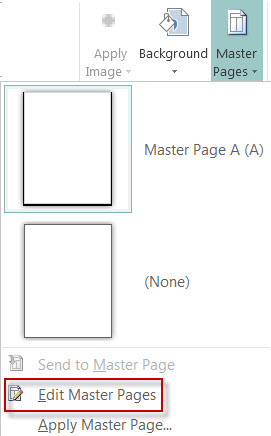
Vyberte požadovanú predlohu a kliknite na položku Úprava predlôh.
Kliknite na položku Domovské>tvary a v časti Základné tvary kliknite na
 Obdĺžnik.
Potiahnutím nakreslíte na stránke orámovanie strany.
Kliknite pravým tlačidlom myši na orámovanie a vyberte položku Formátovať automatické tvary.
Poznámka
Položka Výplň tvaru musí byť nastavená na možnosť Bez výplne, inak bude farbou vyplnená celá strana.
Tip
Ak chcete pridať orámovanie rovnomerne z vnútornej i vonkajšej strany obdĺžnika, nielen z vnútornej, zrušte začiarknutie políčka Kresliť orámovanie v ráme. Zabezpečíte tým, že orámovanie nebude prekrývať objekty umiestnené vo vnútri obdĺžnika.
Kliknite na kartu Farby a čiary , vyberte farbu a typ čiary a potom kliknite na tlačidlo OK.
Na karte Strana predlohy kliknite na položku Zavrieť stranu predlohy.
Pridanie orámovania čiarou na stranu
Vyberte stranu a kliknite na položku Domovské>tvary.
V časti Základné tvary kliknite na
Obdĺžnik a potom potiahnutím nakreslite orámovanie strany.Dôležité
Ak sa na strane už nachádzajú položky, napríklad obrázky alebo textové polia, odošlite obdĺžnik dozadu výberom obdĺžnika a kliknutím na položku O jeden dozadu>. Celý obsah strany sa presunie do popredia obdĺžnika.
Kliknite pravým tlačidlom myši na orámovanie a vyberte položku Formátovať automatické tvary.
Poznámka
Položka Výplň tvaru musí byť nastavená na možnosť Bez výplne, inak bude farbou vyplnená celá strana.
Tip
Ak chcete pridať orámovanie rovnomerne z vnútornej i vonkajšej strany obdĺžnika, nielen z vnútornej, zrušte začiarknutie políčka Kresliť orámovanie v ráme.
Kliknite na kartu Farby a čiary , vyberte farbu a typ čiary a potom kliknite na tlačidlo OK.
Pridanie vopred navrhnutého vzorkovaného orámovania na stranu
- Vyberte stranu a kliknite na položku Domovské>tvary.
- V časti Základné tvary kliknite na Obdĺžnik a potom potiahnutím nakreslite orámovanie strany.
- Kliknite pravým tlačidlom myši na orámovanie a vyberte položku Formátovať automatické tvary.
- Kliknite na kartu Farby a čiary a potom na položku BorderArt.
- V zozname Dostupné orámovanie kliknite na požadované orámovanie a potom kliknite na tlačidlo OK.
Vytvorenie vlastného orámovania
Na ešte lepší dojem pridajte vlastné orámovanie zo súboru obrázka, naskenovanej fotografie alebo z obrázka vytvoreného v programe na kreslenie. Vlastné orámovanie sa uloží k publisherovým orámovaniam.
Poznámka
Súbor obrázka použitý na vlastné orámovanie musí byť menší ako 64 kilobajtov (kB).
Kliknite na položku BorderArt a potom v zobrazenom dialógovom okne kliknite na položku Vytvoriť vlastné.
Kliknite na tlačidlo Vybrať obrázok.
Prostredníctvom dialógového okna Vloženie obrázka vyhľadajte požadovaný obrázok. Môžete tak urobiť prehľadaním počítača alebo prostredníctvom vyhľadávania obrázkov v Bingu.
Kliknite na obrázok a potom kliknite na Vložiť.
V dialógovom okne Pomenovanie vlastného orámovania zadajte názov pre vaše vlastné orámovanie a potom kliknite na tlačidlo OK.
Poznámka
Ak je obrázok príliš veľký (väčší než 64 kB) alebo ak obsahuje text, môže sa zobraziť chybové hlásenie. V takom prípade vyberte menší obrázok.
Odstránenie orámovania
Vyberte orámovanie.
Poznámka
Ak chcete odstrániť orámovanie predlohy, kliknite na položku Strana predlohy na karte Zobraziť a potom vyberte orámovanie.
Stlačte kláves Delete.
Pozrite tiež
Pridanie orámovania okolo textového poľa, obrázka alebo iného objektu v Publisheri