Dôležité
Po októbri 2026 už Microsoft Publisher nebude podporovaný. Predplatitelia služby Microsoft 365 už nebudú mať prístup. Ďalšie informácie o vyradením z ponuky v Publisheri.
Ak chcete do publikácie pridať text, vložte textové pole. Väčšina šablón obsahuje textové polia, ktoré možno vyplniť, pridať však môžete aj svoje vlastné textové polia.
1. Pridanie textového poľa
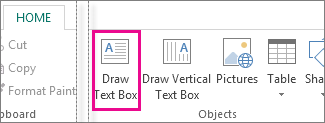
- Kliknite na položku Domov>Kresliť textové pole a potiahnutím krížového kurzora nakreslite pole na požadované miesto.
- Do textového poľa zadajte text.
Ak je text zadaný do textového poľa príliš dlhý a nezmestí sa doň, textové pole môžete zväčšiť alebo prepojiť s iným textovým poľom.
2. Prepojenie textových polí
Textové polia môžete prepojiť, takže text bude potom pretekať z jedného poľa do druhého.
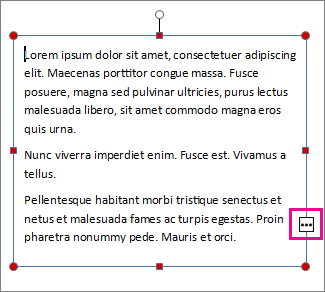
- Ak textové pole obsahuje príliš veľa textu, na pravej dolnej strane textového poľa sa zobrazí malý rámček s troma bodkami.
- Vytvorte nové textové pole.
- Kliknite na indikátor pretečenia a kurzor sa zmení na krčah.

- Prejdite do nového textového poľa a kliknite.
Text, ktorý pretekal, sa zobrazí v novom textovom poli.
Po pridaní textu budú teraz slová pretekať z jedného textového poľa do druhého. Ak už ani v druhom poli nebude miesto, môžete prepojiť ďalšie textové pole a text bude pretekať cez všetky tri polia.
Pridanie nového textu do publikácie je proces s dvoma krokmi:
- Vytvorte nové textové pole, ktoré bude obsahovať text.
- Zadajte požadovaný text.
Textové polia sú nezávislé prvky, rovnako ako obrázky, takže môžete:
- Umiestnite textové pole na ľubovoľné miesto na strane a môžete ho kedykoľvek premiestniť.
- Textové pole nastavte na ľubovoľnú požadovanú veľkosť a kedykoľvek zmeňte jeho veľkosť.
- Formátujte text v jednom textovom poli ako červený 24-bodový Verdana a v inom texte ako čierny formát Times Roman s veľkosťou 10 bodov.
- Okolo jedného textového poľa umiestnite oranžovú čiaru a pridajte jej zelenú farbu pozadia, zatiaľ čo všetky ostatné textové polia na strane nemajú okolo seba žiadne čiary a biele pozadie.
- Rozdeľte textové pole na stĺpce.
- Spojte textové polia, dokonca aj textové polia na rôznych stranách, takže text bude automaticky pretekať z jedného do druhého.
Príklad flexibilných textových polí nájdete na prvej strane tejto publikácie bulletinu.

Táto strana obsahuje 16 nezávislých textových polí vrátane čísla problému, dátumu, názvu, obsahu, nadpisov príbehu a popisu obrázka.
Tu je návod na pridanie nového textu na stranu:

 Na paneli s nástrojmi Objekty kliknite na položku Textové pole. (Predvolene sa po otvorení Publishera panel s nástrojmi Objekty rozšíri zvislo pozdĺž ľavej strany okna Publishera.)
 Presunutím vytvorte obdĺžnik na strane.
 Do textového poľa, ktoré ste vytvorili, zadajte požadovaný text.
Tip
Ak chcete formátovať text, vyberte text. V ponuke Formát kliknite na položku:
-
Písmo na zmenu písma, veľkosti písma, farby alebo štýlu písma.
-
Odsek na zmenu zarovnania, zarážok, riadkovania a zlomov riadkov a odsekov.
-
Odrážky a číslovanie na pridanie alebo zmenu štýlu odrážok a čísel.
Ak chcete formátovať textové pole, kliknite naň. V ponuke Formát kliknite na položku Textové pole.
