
Prostredníctvom tlačidla Hypertextové prepojenie na karte Vložiť môžete v Publisheri vytvárať hypertextové prepojenia na súbory, webové stránky, e-mailové adresy, ďalšie strany vo webovej publikácii a na konkrétne umiestnenia na webových stránkach (niekedy sa nazývajú aj záložky).
Vytvorenie hypertextového prepojenia na webovú lokalitu
Vyberte text alebo obrázok, ktorý sa má zobraziť ako hypertextové prepojenie.
Na karte Vložiť kliknite na položku Hypertextové prepojenie.

Môžete tiež pravým tlačidlom myši kliknúť na text alebo obrázok a v kontextovej ponuke vybrať položku Hypertextové prepojenie.V poli Vložiť hypertextové prepojenie zadajte alebo prilepte prepojenie do poľa Adresa.
Poznámka
- Ak sa pole Adresa nezobrazuje, skontrolujte, či je v časti Prepojenie vybratá možnosť Existujúci súbor alebo webová stránka.
- Ak nepoznáte adresu hypertextového prepojenia, kliknutím na tlačidlo Prehľadávať web
 URL adresu na internete a skopírujte ju.
Tip
Ak chcete prejsť na hypertextové prepojenie z webovej publikácie pred jej publikovaním na webe, podržte stlačený kláves CTRL a kliknite na prepojený text alebo obrázok.
Vytvorenie hypertextového prepojenia na súbor v počítači
Môžete pridať hypertextové prepojenie na súbor v počítači alebo na nový súbor, ktorý chcete v počítači vytvoriť.
Vyberte text alebo obrázok, ktorý sa má zobraziť ako hypertextové prepojenie.
Na karte Vložiť kliknite na položku Hypertextové prepojenie.
Na paneli Prepojiť na vykonajte jeden z nasledujúcich krokov:
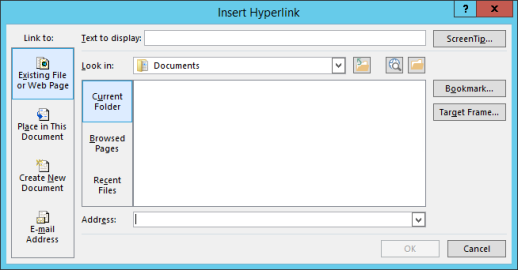
- Ak chcete vytvoriť prepojenie na existujúci súbor, kliknite na položku Existujúci súbor alebo webová stránka v časti Prepojenie a potom prejdite na súbor zo zoznamu Kde hľadať alebo Aktuálny priečinok.
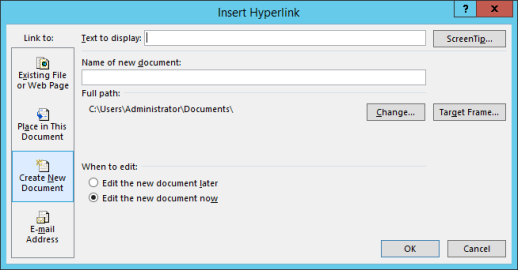
- Ak chcete vytvoriť nový, prázdny súbor a prepojenie naň, kliknite na položku Vytvoriť nový dokument v časti Prepojenie, zadajte názov nového súboru a umiestnenie zobrazené v položke Úplná cesta alebo vyhľadajte iné miesto uloženia kliknutím na položku Zmeniť. Môžete tiež vybrať možnosť Upraviť nový dokument neskôr alebo otvoriť dokument a vybrať možnosť Upraviť nový dokument teraz.
- Ak chcete vytvoriť prepojenie na existujúci súbor, kliknite na položku Existujúci súbor alebo webová stránka v časti Prepojenie a potom prejdite na súbor zo zoznamu Kde hľadať alebo Aktuálny priečinok.
Tip
Ak chcete prejsť na hypertextové prepojenie, podržte stlačený kláves CTRL a kliknite na prepojený text alebo obrázok.
Vytvorenie hypertextového prepojenia na novú e-mailovú správu
Vyberte text alebo obrázok, ktorý sa má zobraziť ako hypertextové prepojenie.
Na karte Vložiť kliknite na
.
Môžete tiež pravým tlačidlom myši kliknúť na text alebo obrázok a v kontextovej ponuke vybrať položku Hypertextové prepojenie.V časti Prepojiť na kliknite na položku E-mailová adresa.
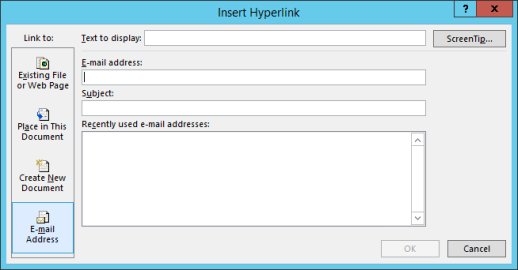
Požadovanú e-mailovú adresu zadajte do poľa E-mailová adresa alebo ju vyberte v zozname Naposledy použité e-mailové adresy.
Do poľa Predmet napíšte predmet správy.
Poznámka
Niektoré webové prehliadače a e-mailové programy nemusia rozpoznať riadok predmetu.
Tip
Ak chcete prejsť na hypertextové prepojenie z webovej publikácie pred jej publikovaním na webe, podržte stlačený kláves CTRL a kliknite na prepojený text alebo obrázok.
Vytvorenie hypertextového prepojenia na inú stránku publikácie
- Vyberte text alebo obrázok, ktorý sa má zobraziť ako hypertextové prepojenie.
- Na karte Vložiť kliknite na .
Môžete tiež pravým tlačidlom myši kliknúť na text alebo obrázok a v kontextovej ponuke vybrať položku Hypertextové prepojenie. - V časti Prepojiť na kliknite na položku Miesto v tomto dokumente.
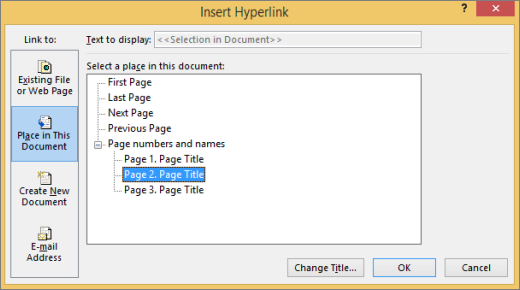
- Vyberte požadovanú stránku.
Tip
Ak chcete prejsť na hypertextové prepojenie z webovej publikácie pred jej publikovaním na webe, podržte stlačený kláves CTRL a kliknite na prepojený text alebo obrázok.