Dôležité
Po októbri 2026 už Microsoft Publisher nebude podporovaný. Predplatitelia služby Microsoft 365 už nebudú mať prístup. Ďalšie informácie o vyradením z ponuky v Publisheri.
Keď vytvoríte publikáciu, napríklad nápisy, a v nastavení strany vyberiete veľkosť väčšiu ako 8,5 x 11 palcov, Publisher vytlačí publikáciu, ktorá je väčšia ako jeden hárok papiera. V Publisheri môžete tlačiť publikácie s veľkosťou až 240 x 240 palcov.
Dôležité: Niektoré funkcie, ako napríklad prechody, čiary a orámovanie, sa nemusia vytlačiť správne na nápisoch, ktoré sú väčšie ako 10 stôp.
Čo vás zaujíma?
Vytvorenie nápisu
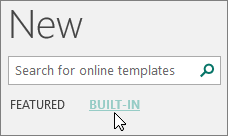
Ak chcete použiť niektorú zo šablón nainštalovaných v Publisheri, kliknite na položku Nový súbor> a vyberte možnosť Vstavané.
Tip
Používate Publisher 2010? Kliknite na položku Nový súbor> a v časti Dostupné šablóny vyberte položku Nainštalované a Online šablóny.
Vyberte kategóriu Nápisy a potom kliknite na požadovaný typ nápisu, napríklad Blahoželanie k narodeniu dieťaťa.
V časti Prispôsobiť a Možnosti vyberte požadované možnosti.
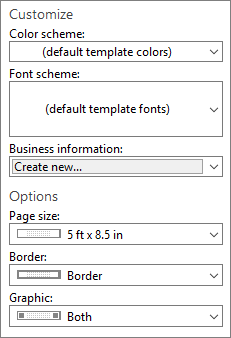
Kliknite na položku Vytvoriť.
Na karte Návrh strany vykonajte jeden z týchto krokov:
- Ak chcete zmeniť šírku alebo výšku nápisu, kliknite na položku Veľkosť a vyberte veľkosť strany alebo kliknite na položku Vytvoriť novú veľkosť strany.
- Ak chcete zmeniť farebnú schému nápisu, vyberte farebnú schému v skupine Schémy.
- Ak chcete zmeniť schému písiem nápisu, kliknite na položku Písma a potom vyberte dvojicu písiem.
Náhradný text a obrázky nápisu nahraďte vami vybraným textom a obrázkami alebo inými objektmi podľa vlastného výberu.
Kliknite na položku Uložiť> ako a potom kliknite na umiestnenie alebo priečinok, do ktorého chcete nový pruh uložiť.
Do poľa Názov súboru zadajte názov nápisu.
V poli Uložiť vo formáte kliknite na položku Súbory programu Publisher.
Kliknite na tlačidlo Uložiť.
Vytvorenie plagátu
Ak chcete v Publisheri vytvoriť plagát, najprv vytvorte nápis. Potom zmeňte veľkosť strany nápisu na požadovanú veľkosť plagátu.
Na karte Návrh strany kliknite na položku Veľkosť>viacerých predvolených veľkostí strany.
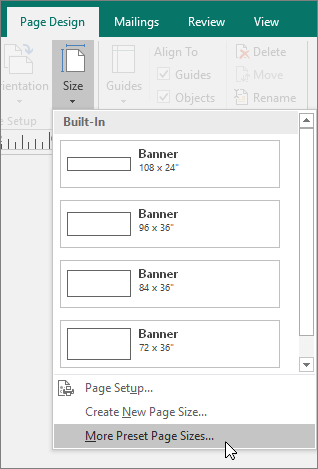
V časti Typy publikácií vyberte položku Plagáty a potom vyberte požadovanú veľkosť.
Kliknite na tlačidlo OK.
Na karte Návrh strany vykonajte jeden z týchto krokov:
- Ak chcete zmeniť šírku alebo výšku nápisu, kliknite na položku Veľkosť a vyberte veľkosť strany alebo kliknite na položku Vytvoriť novú veľkosť strany.
- Ak chcete zmeniť farebnú schému nápisu, vyberte farebnú schému v skupine Schémy.
- Ak chcete zmeniť schému písiem nápisu, kliknite na položku Písma a potom vyberte dvojicu písiem.
Náhradný text a obrázky nápisu nahraďte vami vybraným textom a obrázkami alebo inými objektmi podľa vlastného výberu.
Kliknite na položku Uložiť> ako a potom kliknite na umiestnenie alebo priečinok, do ktorého chcete nový pruh uložiť.
Do poľa Názov súboru zadajte názov nápisu.
V poli Uložiť vo formáte kliknite na položku Súbory programu Publisher.
Kliknite na tlačidlo Uložiť.
Pridanie obrázkov k nápisu alebo na plagát
Pridanie obrázkov
Na karte Vložiť v skupine Ilustrácie vykonajte niektorý z týchto krokov:
Ak chcete pridať obrázok z počítača, kliknite na položku Obrázky, potom vyhľadajte obrázok, ktorý chcete vložiť, vyberte ho a potom kliknite na položku Vložiť.
Ak chcete pridať obrázok online, kliknite na položku Obrázky online a potom vyberte položku Hľadanie obrázkov cez Bing. Do vyhľadávacieho poľa zadajte slovo alebo slovné spojenie, ktoré popisuje požadovaný obrázok, a potom kliknite na položku Vložiť.
Poznámka
Výsledky hľadania môžete filtrovať iba na CC (Creative Commons) (ďalšie informácie nájdete tu) alebo si môžete vybrať zobrazenie všetkých obrázkov. Ak sa rozhodnete pre možnosť Všetky obrázky, výsledky hľadania sa rozbalia a zobrazia v Bingu. Ste zodpovední za dodržiavanie práv iných používateľov na majetok vrátane autorských práv. Ak chcete lepšie pochopiť licenčné možnosti, pozrite si tému Filtrovanie obrázkov podľa typu licencie.
Taktiež môžete pridať obrázky z webovej stránky a nahradiť nimi existujúce obrázky.
Ďalšie informácie.
Upravenie prekrývania
Ak tlačíte nápis alebo plagát veľkých rozmerov, ktorý je zložený z mnohých vodorovných a zvislých strán, môžete zväčšiť alebo zmenšiť okraje strán tak, aby ste mohli strany pospájať bez toho, aby ste zakryli oblasti tlače.
Kliknite na položkuTlačiťsúbor> a potom v časti Nastavenia kliknite na položku Možnosti rozloženia.
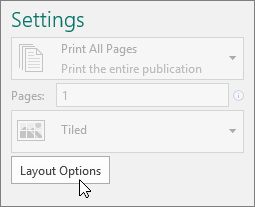
V dialógovom okne Možnosti rozloženia vykonajte niektorý z týchto krokov:
- Ak chcete zväčšiť šírku okrajov papiera, ktoré sa prekrývajú medzi vodorovne potlačenou časťou strany nápisu, plagátu alebo inej veľkej publikácie, zmeňte nastavenia pre Vodorovné prekrytie.
- Ak chcete zväčšiť šírku okrajov papiera, ktoré sa prekrývajú medzi zvislo potlačenou časťou strany nápisu, plagátu alebo inej veľkej publikácie, zmeňte nastavenia pre Zvislé prekrytie.
- Ak chcete tlačiť iba jednu stranu väčšej publikácie, začiarknite políčko Vytlačiť jednu dlaždicu a potom vyberte číslo riadka alebo stĺpca dlaždice, ktorú chcete vytlačiť.
Kliknite na tlačidlo Zavrieť>tlač.
Poznámka
Vo všetkých počítačových tlačiarňach sa okraje nachádzajú v oblasti, ktorá sa nedá potlačiť.
Tlač nápisu alebo plagátu
Ak chcete vytlačiť nápis alebo plagát, kliknite na položku Tlačiť súbor>. Vyberte tlačiareň, upravte nastavenia a potom kliknite na položku Tlačiť.
Poznámka
Ak chcete tlačiť nápis na papier, ktorý je určený na plagáty, musíte použiť takú tlačiareň, ktorá podporuje tlač papiera tejto veľkosti. Ak chcete zistiť, či tlačiareň, ktorú používate, podporuje tlač papiera tejto veľkosti, v dialógovom okne Tlač skontrolujte možnosti na karte Nastavenie papiera a publikácie v časti Papier.
Tieto pokyny sú špecifické pre program Publisher 2007.
Čo vás zaujíma?
Vytvorenie nápisu
V zozname Typy publikácií kliknite na položku Nápisy.
V galérii Nápisy vykonajte jeden z nasledujúcich krokov:
- Kliknite na požadovaný typ nápisu, napríklad Byt na prenájom.
- Kliknite na položku Zobraziť šablóny z lokality Microsoft Office Online, potom kliknite na požadovaný typ nápisu, ktorý chcete stiahnuť a prejdite na krok 4.
V časti okna Prispôsobiť a Možnosti vyberte požadované možnosti.
Kliknite na položku Vytvoriť.
Na pracovnej table Formátovať publikáciu vykonajte niektorý z nasledujúcich krokov:
- Ak chcete zmeniť šírku alebo výšku nápisu, kliknite na pracovnej table na tlačidlo Zmeniť veľkosť strany a vyberte veľkosť strany alebo kliknite na položku Vytvoriť vlastnú veľkosť strany.
- Ak chcete zmeniť farebnú schému nápisu, kliknite na pracovnej table na položku Farebné schémy a potom vyberte požadovanú schému.
- Ak chcete zmeniť schému písma pre nápis, kliknite na pracovnej table na položku Schémy písiem a vyberte požadovanú schému.
Náhradný text a obrázky nadpisu nahraďte vami vybraným textom a obrázkami alebo inými objektmi podľa vlastného výberu.
V ponuke Súbor kliknite na položku Uložiť ako.
V poli Uložiť do kliknite na priečinok, do ktorého chcete novú publikáciu uložiť.
Do poľa Názov súboru zadajte názov publikácie nápisu.
V rozbaľovacom zoznameTyp súboru kliknite na položku Súbory programu Publisher.
Kliknite na tlačidlo Uložiť.
Vytvorenie plagátu
Na vytvorenie plagátu v programe Publisher je dôležité vytvoriť najskôr nápis a potom zmeniť veľkosť strany na požadovanú veľkosť plagátu.
Na pracovnej table Typy publikácií kliknite na položku Nápisy a vykonajte jeden z nasledujúcich krokov:
- V časti Nápisy kliknite na položku Prázdne veľkosti.
- Kliknite na príkaz Zobraziť šablóny z lokality Microsoft Office Online, potom kliknite na typ plagátu, ktorý chcete prevziať a prejdite na krok 3.
V časti Prázdne veľkosti vyberte požadovanú veľkosť papiera alebo kliknite na položku Vytvoriť vlastnú veľkosť strany a vytvorte vlastnú veľkosť strany.
Kliknite na položku Vytvoriť.
Na pracovnej table Formátovať publikáciu vykonajte niektorý z nasledujúcich krokov:
- Ak chcete zmeniť farebnú schému, kliknite na pracovnej table na položku Farebné schémy a vyberte požadovanú schému.
- Ak chcete zmeniť schému písma, kliknite na pracovnej table na položku Schémy písiem a vyberte požadovanú schému.
V ponuke Súbor kliknite na položku Uložiť ako.
V poli Uložiť do kliknite na priečinok, do ktorého chcete novú publikáciu uložiť.
Do poľa Názov súboru zadajte názov publikácie.
V rozbaľovacom zoznameTyp súboru kliknite na položku Súbory programu Publisher.
Kliknite na tlačidlo Uložiť.
Pridanie obrázkov k nápisu alebo na plagát
Pridanie obrázka ClipArt
Na paneli s nástrojmi Objekty kliknite na položku Rám obrázka, kliknite na položku Prázdny rám obrázka a kliknite na publikáciu, do ktorej chcete umiestniť prázdny rám obrázka.
Pravým tlačidlom kliknite do prázdneho rámu obrázka, ukážte na príkaz Zmeniť obrázok a potom kliknite na položku ClipArt.
Na pracovnej table Obrázky Clip Art zadajte do poľa Hľadať slovo alebo slovné spojenie, ktoré popisuje požadovaný obrázok.
Ak chcete spresniť vyhľadávanie, vykonajte aspoň jeden z týchto krokov:
- Ak chcete výsledky hľadania obmedziť na konkrétnu kolekciu obrázkov, vyberte v poli Hľadať v požadovanú kolekciu.
- Ak chcete výsledky hľadania obmedziť na konkrétny typ mediálneho súboru, začiarknite v poli Požadované výsledky políčko vedľa požadovaných typov obrázkov.
Pri vyhľadávaní obrázka ClipArt a obrázkov online budete presmerovaní do Bingu. Ste zodpovední za dodržiavanie autorských práv a filter licencií v Bingu vám pomôže vybrať obrázky, ktoré chcete použiť.
Kliknite na tlačidlo Prejsť.
V zozname výsledkov hľadania na pracovnej table ClipArt kliknite na požadovaný obrázok.
Pridanie obrázka zo súboru
Na paneli s nástrojmi Objekty kliknite na položku Rám obrázka, kliknite na položku Prázdny rám obrázka a kliknite na publikáciu, do ktorej chcete umiestniť prázdny rám obrázka.
Pravým tlačidlom kliknite do rámu obrázka, ukážte na príkaz Zmeniť obrázok a potom kliknite na položku Zo súboru.
V dialógovom okne Vložiť obrázok vyhľadajte priečinok obsahujúci obrázok, ktorý chcete vložiť, a kliknite na súbor s obrázkom.
Vykonajte jeden z nasledujúcich krokov:
Ak chcete obrázok vložiť, kliknite na tlačidlo Vložiť.
Ak chcete obrázok prepojiť so súborom obrázka na pevnom disku, kliknite na šípku vedľa tlačidla Vložiť a potom kliknite na položku Prepojiť so súborom.
Poznámka
Ak chcete publikácie, ako sú nápisy na jednom veľkom papieri, pozvánky na papieri s plastickým povrchom alebo obrázky na tričkách, tlačiť na komerčnej tlačiarni alebo ak chcete publikáciu presunúť do iného počítača, použite sprievodcu Zbaľ a choď, aby boli súčasťou odoslania aj prepojené grafické prvky.
Ak nepoužijete sprievodcu Zbaľ a choď, môže sa stať, že grafické prvky sa so súborom neskopírujú. Viac informácií o prepojení a vložení grafických prvkov a o sprievodcovi Zbaľ a choď nájdete v časti Pozrite tiež.
Pridanie obrázka priamo zo skenera alebo z digitálneho fotoaparátu
Na paneli s nástrojmi Objekty kliknite na položku Rám obrázka, kliknite na položku Prázdny rám obrázka a kliknite na publikáciu, do ktorej chcete umiestniť prázdny rám obrázka.
Pravým tlačidlom myši kliknite na rám obrázka, ukážte na príkaz Zmeniť obrázok a potom kliknite na položku Zo skenera alebo fotoaparátu.
Ak máte k počítaču pripojených viac zariadení, vyberte zariadenie, ktoré chcete použiť.
Použite niektorý z nasledujúcich postupov:
Pridanie obrázka zo skenera Ak na skenovanie obrázka používate predvolené nastavenia, kliknite na položku Webová kvalita obrázkov, ktoré pridávate do online publikácie, alebo kliknite na položku Kvalita tlače obrázkov, ktoré pridávate do publikácie na tlač. Obrázok sa naskenuje po kliknutí na tlačidlo Vložiť.
Poznámka
V prípade niektorých skenerov môže byť tlačidlo Vložiť nedostupné, pretože softvér týchto skenerov nepodporuje automatické skenovanie. V takom prípade kliknite namiesto toho na tlačidlo Vlastné vloženie.
Pridanie obrázka z fotoaparátu alebo iného zariadenia Ak je vybratým zariadením fotoaparát alebo iné zariadenie (nie skener) alebo ak pred skenovaním obrázka chcete prispôsobiť nastavenia, kliknite na tlačidlo Vlastné vloženie a potom pokračujte podľa pokynov, ktoré boli dodané so zariadením.
Pridanie obrázka pomocou nástroja Správca grafiky
Na paneli s nástrojmi Objekty kliknite na položku Rám obrázka, kliknite na položku Prázdny rám obrázka a kliknite na publikáciu, do ktorej chcete umiestniť prázdny rám obrázka.
Pravým tlačidlom kliknite do rámu obrázka, ukážte na položku Zmeniť obrázok a potom kliknite na položku Správca grafiky.
Na pracovnej table Správca grafiky v časti Vybrať obrázok nastavte ukazovateľ na názov prázdneho rámčeka obrázka, ktorý chcete, nahradiť, kliknite na šípku a kliknite na položku Vložiť obrázok do tohto rámu.
V dialógovom okne Vloženie obrázka kliknite na požadovaný obrázok.
Ak sa požadovaný obrázok nezobrazí, vyhľadajte priečinok, v ktorom sa tento obrázok nachádza.
Vykonajte jeden z nasledujúcich krokov:
- Ak chcete obrázok vložiť, kliknite na tlačidlo Vložiť.
- Ak chcete obrázok prepojiť so súborom obrázka na pevnom disku, kliknite na šípku vedľa tlačidla Vložiť a potom kliknite na položku Prepojiť so súborom.
Zmena prekrývania
V ponuke Súbor kliknite na položku Tlačiť.
- Ak chcete zväčšiť šírku okrajov papiera, ktoré sa prekrývajú medzi vodorovne potlačenou časťou strany nápisu, plagátu alebo inej veľkej publikácie, v časti Ďalšie možnosti tlače zmeňte nastavenie v poli Vodorovné prekrytie.
Ak napríklad tlačíte nápis veľkých rozmerov, ktorý je zložený z mnohých vodorovných strán, môžete zväčšiť alebo zmenšiť okraje strán tak, aby ste mohli strany pospájať bez toho, aby ste zakryli oblasti tlače.
- Ak chcete zväčšiť šírku okrajov papiera, ktoré sa prekrývajú medzi zvislo potlačenou časťou strany nápisu, plagátu alebo inej veľkej publikácie, v časti Ďalšie možnosti tlače zmeňte nastavenia v poli Zvislé prekrytie.
Ak napríklad tlačíte nápis veľkých rozmerov, ktorý je zložený z mnohých zvislých strán, môžete zväčšiť alebo zmenšiť okraje strán tak, aby ste mohli strany pospájať bez toho, aby ste zakryli oblasti tlače.
- Ak chcete tlačiť iba jednu stranu väčšej publikácie, začiarknite políčko Vytlačiť jednu dlaždicu a potom vyberte číslo riadka a stĺpca dlaždice, ktorú chcete vytlačiť.
Kliknite na položku Tlačiť.
Poznámka
Vo všetkých počítačových tlačiarňach sa okraje nachádzajú v oblasti, ktorá sa nedá potlačiť.
Tlač nápisu alebo plagátu
Ak chcete tlačiť nápis alebo plagát, v ponuke Súbor kliknite na položku Tlačiť a potom kliknite na tlačidlo OK.
Poznámka
Ak chcete tlačiť nápis na papier, ktorý je určený na plagáty, musíte použiť takú tlačiareň, ktorá podporuje tlač papiera tejto veľkosti. Ak chcete zistiť, či tlačiareň, ktorú používate, podporuje tlač papiera tejto veľkosti, v dialógovom okne Tlač skontrolujte možnosti na karte Nastavenie papiera a publikácie v časti Papier.
Pozrite tiež
Ďalšie plagáty, sociálne médiá, Facebook, Instagram, LinkedIn, šablóny twitteru na lokalite Microsoft Create
