
Pomocou hromadnej korešpondencie môžete rýchlo vytvoriť menovku pre všetkých používateľov v zozname. Nastavenie trvá trochu času, ale môžete vytlačiť všetky menovky naraz. Môžete tiež uložiť nastavenie označenia a použiť ho pri ďalšom tlači menoviek.
Výber šablóny, ktorá zodpovedá menovkám
Ak máte balík menoviek s konkrétnym číslom produktu, vyhľadajte šablónu pre daný produkt.
- Kliknite na položku Nový súbor> a do vyhľadávacieho poľa zadajte číslo výrobcu (napríklad Avery 8871).
- Vyberte šablónu, zobrazte popis, aby ste sa uistili, že funguje s číslom produktu menovky, a kliknite na tlačidlo Vytvoriť.
Pripojenie publikácie označenia k zoznamu adries
Ďalším krokom je pripojenie hárka menoviek k zdroju údajov. Zdroj údajov je súbor, ktorý obsahuje zoznam adries.
Môžete použiť kontakty Outlooku alebo zoznam adries, ktorý sa nachádza v excelovom tabuľkovom hárku alebo accessovej databáze. Ak zoznam ešte nemáte, môžete ho zadať v Publisheri.
Ak ešte nemáte zoznam
Začnite zhromažďovaním informácií o všetkých ľuďoch, ktorí majú byť v zozname adries.
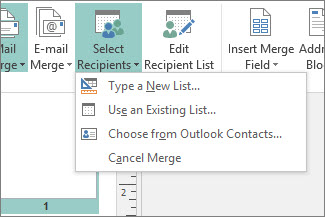
V Publisheri> kliknite na položku Korešpondencia– Vybrať príjemcov>Zadajte nový zoznam.
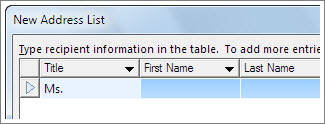
Do prvého riadka zadajte informácie o prvej osobe v zozname.
Tip
Ak chcete zmeniť stĺpce v Publisheri, kliknite na tlačidlo Prispôsobiť stĺpce . Potom môžete pridať, odstrániť, premenovať a zmeniť poradie stĺpcov v zozname.
Po zadaní všetkých informácií o danej osobe stlačte kláves New Entry a zadajte informácie pre ďalšiu osobu v zozname.
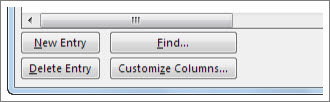
Po pridaní všetkých používateľov do zoznamu kliknite na tlačidlo OK.
V dialógovom okne Uložiť zoznam adries zadajte názov zoznamu adries do poľa Názov súboru a vyberte priečinok, do ktorého chcete zoznam uložiť.
Ak už máte zoznam adries
- Kliknite na položku Korešpondencia>- Vybrať príjemcov.
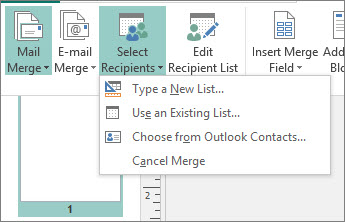
- Ak sa zoznam nachádza v tabuľkovom hárku alebo databáze, kliknite na položku Použiť existujúci zoznam, vyhľadajte súbor, ktorý obsahuje zoznam, kliknite naň a kliknite na položku Otvoriť. (Ak sa zobrazí výzva na výber tabuľky, kliknite na tlačidlo OK.)
- Ak chcete použiť kontakty Outlooku, kliknite na položku Vybrať z kontaktov Outlooku, kliknite na priečinok kontaktov, ktorý chcete použiť, a kliknite na tlačidlo OK.
Výber príjemcov, ktorí sa majú zahrnúť
Ak používate existujúci zoznam alebo outlookové kontakty, Publisher zahrní do súboru alebo priečinka kontaktov všetkých používateľov. V projekte možno budete chcieť zúžiť tento zoznam.
- Kliknite na položku Upraviť zoznam príjemcov.
- V dialógovom okne Príjemcovia hromadnej korešpondencie začiarknite políčka vedľa osôb, ktoré chcete zahrnúť, a zrušte začiarknutie políčok vedľa osôb, ktoré tentoraz nechcete zahrnúť.
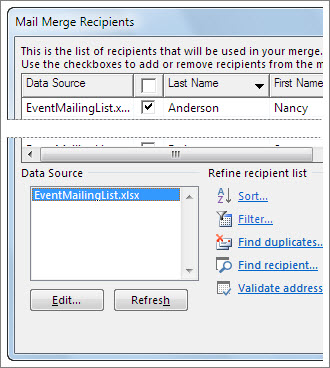
Ak chcete jednoduchšie nájsť ľudí, ktorí majú byť zahrnutí, môžete zoznam zoradiť alebo filtrovať.
Zoradenie položiek v zozname
V poli Príjemcovia hromadnej korešpondencie kliknite na záhlavie stĺpca, podľa ktorého chcete zoraďovať.
Ak chcete napríklad zobraziť zoznam ako abecedne zoradený podľa priezviska, kliknite na nadpis stĺpca Priezvisko.Tip
Ak chcete zoraďovať podľa viacerých vecí (napríklad podľa štátu a mesta), kliknite v poli Príjemcovia hromadnej korešpondencie na položku Zoradiť v časti Upraviť zoznam príjemcov. V dialógovom okne Filter a zoradenie vyberte, podľa čoho chcete zoraďovať.
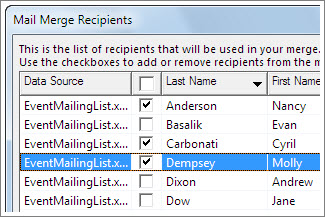
Začiarknite políčka vedľa osôb, ktoré chcete zahrnúť, a zrušte začiarknutie políčok vedľa osôb, ktoré tentoraz nechcete zahrnúť.
Filtrovanie položiek v zozname
Kliknite na šípku vedľa záhlavia stĺpca, na ktorý chcete filtrovať.
Kliknutím na položku (Prázdne) alebo (Prázdne) zobrazíte všeobecný filter. Ak chcete filtrovať niečo konkrétnejšie, napríklad len osoby žijúce v konkrétnom meste, kliknite na položku (Rozšírené) a vyplňte polia, podľa ktorých chcete filtrovať.
Tip
V poli Filter a zoradenie môžete filtrovať aj viaceré veci.
Začiarknite políčka vedľa osôb, ktoré chcete zahrnúť, a zrušte začiarknutie políčok vedľa osôb, ktoré tentoraz nechcete zahrnúť.
Ak chcete znova zobraziť všetky záznamy, kliknite na položku (Všetko).
Pridanie adries do menoviek
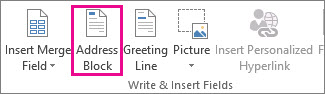
Kliknite na položkuBlok pre adresukorešpondencie>.
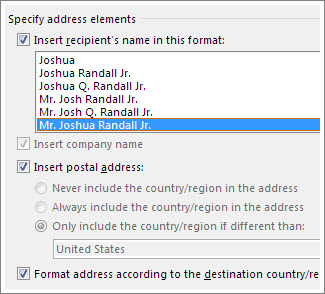
Vyberte, ako sa má názov zobrazovať.
Tip
Ak chcete mať istotu, že Publisher nájde mená a adresy v zozname, kliknite na položku Priradiť polia. Skontrolujte, či sa polia, ktoré chcete zobraziť v zozname, zobrazia. Ak chcete, aby sa pole nezhodovali, kliknite na rozbaľovací zoznam daného poľa a potom kliknite na názov stĺpca, ktorý sa zhoduje s daným stĺpcom v zozname.
Kliknite na tlačidlo OK.
Program Publisher pridá pole hromadnej korešpondencie do publikácie. Po dokončení zlúčenia publisher nahradí toto pole adresou v každej menovke.Poznámka
Ak vytvárate iné druhy menoviek a chcete pridať iné informácie, kliknite na položku Korešpondencia>– vložiť zlučovacie pole a kliknite na názov informácií, ktoré chcete pridať.
Formátovanie adries
- V publikácii vyberte pole Blok pre adresu vrátane značiek na začiatku a na konci.
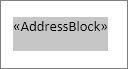
- Kliknite na položku Formát v časti Nástroje textových polí a vyberte požadované písmo, veľkosť písma a farbu písma .
Ukážky štítkov
Pred spustením hromadnej korešpondencie teraz môžete skontrolovať, ako budú menovky vyzerať.
- Kliknite na položku Ukážka výsledkov a potom kliknutím na šípky skontrolujte, či menovky vyzerajú požadovaným spôsobom.
Tip
Ak chcete vyhľadať a zobraziť ukážku konkrétnej položky v zdroji údajov, kliknite na položku Hľadať príjemcu, do poľa Hľadať položku zadajte hľadaný výraz a kliknite na položku Hľadať ďalej.
Poznámka
- Ak sa zobrazí meno, ktoré ste chceli vynechať z hromadnej korešpondencie, môžete ho odstrániť kliknutím na položku Vylúčiť tohto príjemcu.
- Ak zistíte, že máte úplne nesprávny zoznam, kliknite na položku Upraviť zoznam príjemcov a zoraďte alebo filtrujte, aby ste získali požadovaný zoznam.
Tlač menoviek
- Kliknite na tlačidlo Dokončiť & zlúčiť>zlúčenie do tlačiarne.
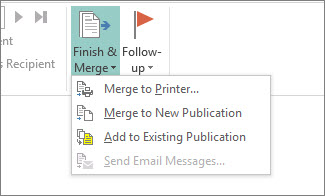
- V časti Nastavenia skontrolujte, či je v Publisheri uvedené viacero strán na hárok.
- Kliknite na tlačidlo Tlačiť.
Uloženie nastavenia označenia na neskoršie použitie
Po dokončení zlúčenia uložte súbor menovky, aby ste ho mohli znova použiť.
- Kliknite na položku Uložiť súbor>ako.
- Kliknite na miesto, kam chcete uložiť súbor označenia, a potom kliknite na tlačidlo Prehľadávať.
- Do poľa Názov súboru zadajte názov publikácie menovky a potom kliknite na tlačidlo Uložiť.
Súbor označenia zostane pripojený k zoznamu adries. Ak chcete označenia znova vytvoriť, otvorte súbor a po zobrazení výzvy na zachovanie pripojenia kliknite na tlačidlo Áno. Ak potom chcete zmeniť ľudí alebo položky, ktoré zahrniete do hromadnej korešpondencie, kliknite na položku Upraviť zoznam príjemcov , čím ich zoradíte, vyfiltrujete a vyberiete.