
Ak ste v tlačovej publikácii nastavili štýl obtekania obrázka tak, aby text pretekol okolo obrázka, možno budete chcieť vykonať doladenie. Môžete napríklad chcieť, aby sa text obtekal tesnejšie okolo obrázka. Alebo môžete chcieť, aby text pretekol veľmi blízko k obrázku na jednej strane, ale nie tak blízko na druhej strane.
Zmena tvaru obrysu obrázka
Každý obrázok má okolo neho upraviteľný obrys. Ak chcete zobraziť prehľad, kliknite na obrázok. Na karte Formát kliknite na položku Zalomiť text a potom kliknite na položku Upraviť body obtekania.
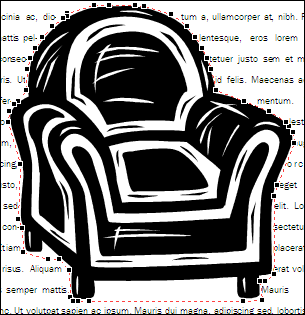
Po kliknutí na položku Upraviť body obtekania sa okolo obrázka zobrazí červený prerušovaný obrys s čiernymi štvorcovými rukoväťami (tzv. body obtekania). Tvar obrysu môžete zmeniť presunutím čiernych rukovätí.
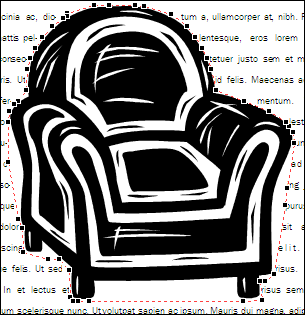
Presunutím rukovätí smerom od obrázka tak, ako boli rukoväte presunuté od ramien tejto stoličky, zväčšite medzeru medzi textom a obrázkom. Presunutie rukovätí bližšie k obrázku má opačný efekt.
Poznámka
Tvar obrysu obrázka môžete zmeniť len vtedy, keď sa text obteká okolo obrázka (t. j. keď je štýl obtekania obrázka nastavený na možnosť Tesné alebo Cez). Body obtekania môžete upraviť aj vtedy, keď je štýl obtekania nastavený na možnosť Štvorcový alebo Horný a Dolný, ale ovplyvní to len vzdialenosť medzi obrázkom a textom, nie tvar textu okolo obrázka.
Zmena tvaru obrysu obrázka:
- Kliknite na obrázok.
- On the Format tab, click Wrap Text, and then click Edit Wrap Points

- Keď vidíte obrázok zblízka, je jednoduchšie ho upraviť. Stlačením klávesu F9 priblížite vybratý obrázok a jeho obrys.
Ak má obrázok v každom rohu iba jednu rukoväť bodu obtekania
Ak obrázok s obrysom, ktorý chcete upraviť, je fotografia, môže mať iba štyri rukoväte bodu obtekania, jednu na každom rohu. Na úpravu obrysu obrázka požadovaným spôsobom budete pravdepodobne potrebovať viac rukovätí. Ak chcete pridať rukoväte, umiestnite ukazovateľ myši nad rukoväť, ktorú chcete premiestniť, kým sa ukazovateľ nezmení , a potom presunutím ukazovateľa zmeňte obrys obrázka.
Poznámka
- Ak po úprave rukovätí v prehľade zmeníte štýl obtekania obrázka, môžete prísť o vykonané úpravy.
- Ak chcete odstrániť rukoväť bodu zalomenia, podržte stlačený kláves CTRL + SHIFT a kliknite na rukoväť.
Ovládanie presnej vzdialenosti textu od každej strany obrázka
Ak nastavíte štýl obtekania obrázka na možnosť Štvorec, môžete presne určiť, ako podrobne sa text zalomí na hornú, dolnú a dve strany obrázka. Postupujte takto:
- Kliknite pravým tlačidlom myši na obrázok a potom v kontextovej ponuke kliknite na položku Formátovať obrázok .
- V dialógovom okne Formátovať obrázok kliknite na kartu Rozloženie .
- V časti Vzdialenosť od textuzrušte začiarknutie políčka Automaticky.
- V prípade horných, dolných, ľavých a pravých zadajte požadovanú vzdialenosť. Kliknite na tlačidlo OK.
