S vynaložením trocha práce navyše, ktorá sa ozaj oplatí, môžete v Publisheri vytvoriť obsah. Začnite pridaním textového poľa a použite tabulátory zarovnané doprava s vodiacimi znakmi. Vodiace znaky sú bodky, pomlčky alebo čiary, ktoré nasledujú za názvami kapitol alebo sekcií v obsahu a spájajú tieto názvy s číslami strán.
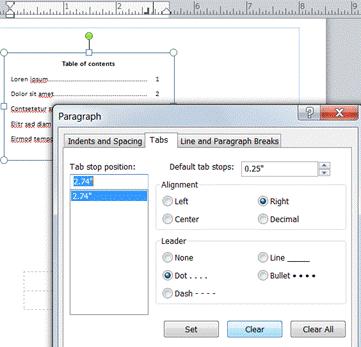
- Kliknite na položku Domov>- Nakresliť textové pole.
- V publikácii kliknutím vyberte miesto, na ktorom sa má zobraziť jeden roh bloku textu, a diagonálnym potiahnutím upravte rozmery bloku na požadovanú veľkosť.
- Zadajte názov obsahu a potom stlačte kláves ENTER.
- Dvakrát kliknite na to miesto na vodorovnom pravítku, kde chcete zobraziť číslo strany.
- V dialógovom okne Tabulátory kliknite na položku Vpravo, vyberte štýl pre vodiaci znak a potom kliknite na tlačidlo OK.
- Zadajte položku obsahu, napríklad Kapitola 1, stlačením klávesu TAB vložte vodiaci znak a zadajte číslo strany.
Poznámka
Ak je v jazykových nastaveniach balíka Microsoft Office zapnutý jazyk so zápisom sprava doľava a zadávate text v jazyku so zápisom sprava doľava, kliknite na možnosť Koncové namiesto Vpravo.
Obsah publikácie nie je možné automaticky vytvoriť. táto funkcia nie je k dispozícii v Publisheri. Stále však môžete manuálne vytvoriť obsah vrátane použitia vodiacich znakov.
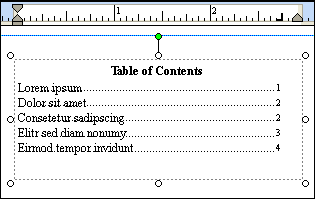
Manuálne vytvorenie obsahu s vodiacich znakov
Ak chcete manuálne vytvoriť obsah v publikácii, pridajte textové pole a nastavte tabulátory zarovnané doprava s vodiacimi znakmi. Vodiace znaky sú bodky, pomlčky alebo čiary, ktoré nasledujú za názvami kapitol alebo sekcií v obsahu a spájajú tieto názvy s číslami strán. Potom môžete zadať položku obsahu, stlačením klávesu TAB vytvoriť vodiaci znak a potom zadať číslo strany pre danú položku.
Na karte Domov kliknite na  tlačidla Kresliť textové pole.
V publikácii kliknutím vyberte miesto, na ktorom sa má zobraziť jeden roh bloku textu, a diagonálnym potiahnutím upravte rozmery bloku na požadovanú veľkosť.
Zadajte názov obsahu a potom stlačte kláves ENTER.
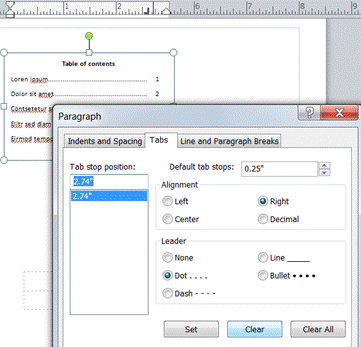
Dvakrát kliknite na to miesto na vodorovnom pravítku, kde chcete zobraziť číslo strany.
V dialógovom okne Tabulátory kliknite v časti Zarovnanie na položku Doprava.
Poznámka
Ak je v jazykových nastaveniach balíka Microsoft Office povolená podpora pre jazyk so smerom sprava doľava a zadávate text v jazyku so smerom sprava doľava, kliknite na položku Koncové namiesto sprava.
V časti Vodiaci znak kliknite na požadovanú možnosť, kliknite na položku Nastaviť a potom na tlačidlo OK.
V obsahu zadajte názov prvej položky a potom stlačte kláves TAB.
Zadajte číslo strany pre danú položku a stlačte kláves ENTER.
Opakujte kroky 7 a 8, kým nedokončíte obsah.
