
Bez ohľadu na to, ako šikovný je vaša pošta, bude to mať malý vplyv, ak ju pošlete zlým ľuďom. Poštový zoznam môžete obmedziť na mená a adresy alebo môžete zahrnúť ďalšie podrobnosti o každom zákazníkovi, aby ste mohli zákazníkov kategorizovať do segmentov, ktoré majú zmysel pre váš podnik.
Čím viac sa zameriavate na svoju poštu v segmente zákazníka, ktorý sa pravdepodobne bude zaujímať o konkrétnu ponuku, tým vyššia je miera úspešnosti vašej pošty. Naplánujte rozdeľovanie času a rozpočtu poštovej kampane na spresnenie poštového zoznamu s cieľom zamerať sa na príslušné segmenty zákazníkov.
Používanie zákazníckych údajov
Po získaní informácií o vašich zákazníkoch a potenciálnych zákazníkoch môže byť sledovanie atribútov, ktoré majú spoločné, veľmi užitočné. Čím viac podrobností zachytíte v poštovom zozname, tým viac možností máte na zacielenie svojich zásielok.
Uistite sa však, že podrobné údaje, ktoré sledujete, sú údaje, ktoré budete používať. Čím viac zložitosti pridáte do poštového zoznamu, tým viac práce je potrebné vykonať na údržbu zoznamu.
Údaje o zákazníkoch môžete napríklad použiť ľubovoľným z týchto spôsobov:
- Tlač menoviek s adresami Vytvorte menovky s adresami, pre ktoré potrebujete len meno a informácie o adrese.
- Pošta zákazníkom v konkrétnom miestnom nastavení Filtrujte poštový zoznam podľa mesta alebo PSČ, aby ste mohli jednoducho oznámiť povýšenie len zákazníkom, ktorí žijú v určitom umiestnení.
- Pridanie prispôsobeného pozdravu Prispôsobte si poštu zahrnutím mena alebo priezviska príjemcov do riadka s pozdravom tak, že rozdelíte meno do údajových polí názvu, krstného mena a priezviska .
-
Zamerajte sa na príjemcov určitého veku Informujte zákazníkov o produktoch alebo službách, ktoré sú vhodné pre životný stupeň týchto zákazníkov (napríklad plánovanie odchodu do dôchodku vo svojich dvadsiatich rokoch a plánovanie odchodu do dôchodku v päťdesiatych rokoch), výberom dátumov narodenia vašich zákazníkov ako roku narodenia (napríklad "1945").
Ak chcete ponúknuť propagačný darček všetkým zákazníkom, ktorých narodeniny spadajú do aktuálneho mesiaca, môžete zhromažďovať ich dátumy narodenia ako mesiac, deň, rok (napríklad "1. január 2000"). - Prispôsobenie samostatných zásielok podľa pohlavia Oznámte nový produktový riadok len mužom alebo len ženám tak, že do poštového zoznamu zahrniete pohlavie každého zákazníka ("muž" alebo "žena").
- Použiť históriu nákupov Odosielajte špeciálne oznámenia tým, ktorí uskutočnili nedávne veľké nákupy, alebo upozornite zákazníkov, keď máte nové modely ich obľúbených značiek. Ak to chcete urobiť, musíte sledovať históriu nákupov zákazníkov. Zákazníkov môžete informovať aj o podobných produktoch (zákazníci, ktorí si kúpili aj tento produkt).
- Odoslanie e-mailu na uloženie v poštovnom Ušetrite na poštových nákladoch na udalosť určenú iba na pozvanie odoslaním e-mailových pozvánok zákazníkom, ktorí poskytujú svoje e-mailové adresy. Pozvánky na tlač môžete najskôr adresovať vykonaním hromadnej korešpondencie a filtrovaním zákazníkov, ktorí nemajú e-mailové adresy. Potom môžete vytvoriť e-mailovú pozvánku vykonaním hromadnej e-mailovej korešpondencie a filtrovaním tých zákazníkov, ktorí majú e-mailové adresy.
Vytvorenie poštového zoznamu
Vo svojej podstate je poštový zoznam textový súbor, ktorý oddeľuje záznamy príjemcov do bežných polí. Takéto zoznamy majú zvyčajne podobu hárkov alebo tabuliek, pričom každý záznam je vo vlastnom riadku oddelený do stĺpcov, ktoré obsahujú jednotlivé údajové polia, ako napríklad základný poštový zoznam na obrázku.
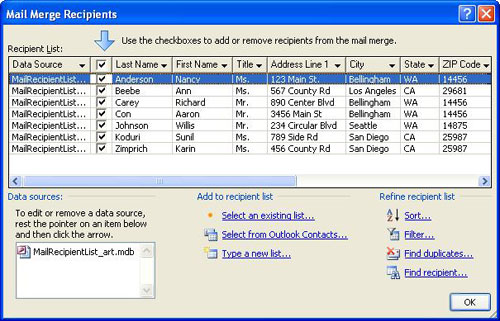
Komplexný zoznam môže obsahovať ďalšie údajové polia, ako napríklad veľkosť produktu a predvoľby farieb, históriu nákupu, dátum narodenia a pohlavie.
Ak vytvárate poštový zoznam prvýkrát, môžete to urobiť bez toho, aby ste museli opustiť Publisher. Ďalšie informácie nájdete v téme Vytvorenie zoznamu adries pre hromadnú korešpondenciu.
Kombinovanie zoznamov z viacerých zdrojov
Bez ohľadu na to, či máte poštové zoznamy alebo ich zakúpite, Publisher uľahčuje kombinovanie a úpravu zoznamov zákazníkov z viacerých zdrojov v Publisheri. Zostavením poštového zoznamu Publishera z ľubovoľnej kombinácie iných zoznamov vytvorených v Exceli, Outlooku a Accesse si môžete vybrať, čo vám najviac vyhovuje.
Zadanie zoznamu, ktorý sa má pridať
Na karte Korešpondencia kliknite na položku Podrobný postup hromadnej korešpondencie>Step-Mail Sprievodcu hromadnou korešpondenciou.
Ak je publikácia pripojená k zoznamu príjemcov, overte pripojenie a potom na karte Korešpondencia kliknite na položku Upraviť zoznam príjemcov. Ak publikácia nie je pripojená k existujúcemu zoznamu príjemcov, na table Hromadná korešpondencia kliknite na tlačidlo Ďalej: Vytvorte zoznam príjemcov alebo sa pripojte k nemu a potom vyberte požadovaný zoznam.V dialógovom okne Príjemcovia hromadnej korešpondencie v časti Pridať do zoznamu príjemcov vykonajte niektorý z týchto krokov:
- Kliknite na položku Zadať nový zoznam, pridajte požadované položky do dialógového okna Nový zoznam adries a potom kliknite na tlačidlo OK.
- Kliknite na položku Použiť existujúci zoznam, vyberte zdroj údajov v dialógovom okne Výber zdroja údajov a potom kliknite na položku Otvoriť.
- Kliknite na položku Vybrať z kontaktov Outlooku (ak sa zobrazí výzva na výber poštového profilu, kliknite na požadovaný profil) a potom kliknite na tlačidlo OK. V dialógovom okne Výber kontaktov vyberte priečinok alebo distribučný zoznam a potom kliknite na tlačidlo OK.
Riešenie rozdielov pri kombinovaní zoznamov
Keď pridáte jeden poštový zoznam do druhého, niektoré polia v pridanom zozname nemusia mať zhodu v existujúcom zozname. Pridávaný zoznam adries môže napríklad obsahovať pole Názov spoločnosti , ale pôvodný zoznam nemusí byť.
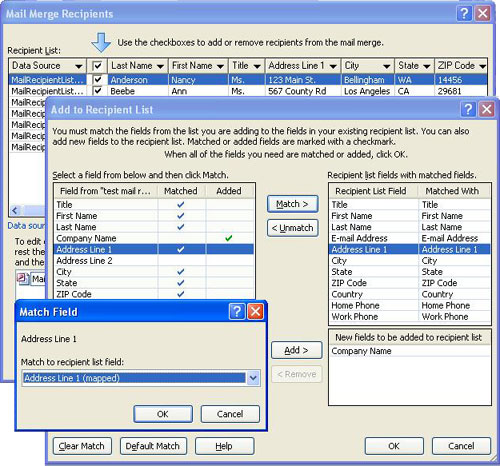
Publisher zobrazí výzvu na odstránenie nesúladu medzi poľami v rôznych zdrojových zoznamoch otvorením dialógového okna Pridať do zoznamu príjemcov .
V dialógovom okne Pridať do zoznamu príjemcov vyberte pole, ktoré nie je začiarknuté v stĺpci Priradené , vyberte pole, s ktorým má zodpovedať v poliach zoznamu príjemcov so zoznamom zhodných polí , a potom kliknite na položku Porovnať.
V dialógovom okne Priradiť pole overte, či je vybraté pole uvedené v časti Priradiť k poľu zoznamu príjemcov alebo vyberte iné pole, a potom kliknite na tlačidlo OK.
Ak potrebujete do zoznamu príjemcov pridať nové pole, aby sa zhodovalo, vyberte pole, ktoré chcete pridať do nového zoznamu (ľavý zoznam v dialógovom okne Pridať do zoznamu príjemcov ), kliknite na tlačidlo Pridať a potom kliknite na tlačidlo OK. Pridané polia sa zobrazujú v časti Nové polia, ktoré sa majú pridať do zoznamu príjemcov.
Tip
Pridané pole odstránite tak, že ho vyberiete v poli Nové polia, ktoré sa majú pridať do zoznamu príjemcov , a potom kliknete na položku Odstrániť.
Ako prisúdim poliam, keď sa nezobrazí výzva na zadanie výzvy?
- Na pracovnej table Hromadná korešpondencia kliknite v časti Ďalšie položky na položku Polia adresy a potom kliknite na položku Priradiť polia.
Uloženie odkazu do kombinovaného zoznamu
Môžete vytvoriť odkaz na kombinovaný zoznam na použitie v iných poštových adresách. Vždy, keď upravíte jednotlivú položku v kombinovanom zozname, upravená položka sa aktualizuje aj v pôvodnom zdrojovom súbore, ak je tento súbor k dispozícii na úpravy. Ak nechcete aktualizovať pôvodný zdrojový súbor, exportujte zoznam príjemcov do nového súboru.
- Na pracovnej table Hromadná korešpondencia (krok 3: Vytvorenie zlúčených publikácií) kliknite v časti Príprava na spracovanie tejto pošty na položku Uložiť odkaz na zoznam príjemcov.
- V dialógovom okne Uloženie súboru zadajte do poľa Názov súboru názov kombinovaného zoznamu adries.
Zoznam adries sa predvolene ukladá do priečinka Zdroje údajov . Zoznam adries je najvhodnejšie ponechať na tomto mieste, pretože ide o predvolený priečinok, v ktorom Publisher vyhľadáva zdroje údajov. - Kliknite na tlačidlo Uložiť.
Úprava zoznamu príjemcov
Keď sa polia v rôznych zdrojových zoznamoch zhodujú, všetky záznamy sa zobrazia v existujúcom zozname v dialógovom okne Príjemcovia hromadnej korešpondencie , kde môžete filtrovať, zoraďovať a vyberať príjemcov, ktorí sa majú zahrnúť do hromadnej korešpondencie. Začiarknite políčko vedľa každého príjemcu, ktorý chcete zahrnúť, a zrušte začiarknutie políčka vedľa každého príjemcu, ktorý chcete vylúčiť.
Výber alebo vymazanie všetkých položiek
- Začiarknite alebo zrušte začiarknutie políčka v riadku hlavičky.
Filtrovanie položiek v zozname
Ak chcete použiť iba určité položky v zozname, môžete zoznam filtrovať podľa konkrétneho poľa alebo kritéria. Po filtrovaní zoznamu môžete prostredníctvom začiarkavacích políčok zaradiť záznamy do zoznamu alebo ich z neho vylúčiť.
Kliknite na šípku vedľa záhlavia stĺpca položky, podľa ktorú chcete filtrovať.
Použite jeden z nasledovných postupov:
Kliknutím na položku (Prázdne) zobrazíte všetky záznamy, v ktorých je príslušné pole prázdne.
Kliknutím na položku (Prázdne) zobrazíte všetky záznamy, v ktorých príslušné pole obsahuje informácie.
Kliknutím na položku (Rozšírené) otvorte dialógové okno Filter a zoradenie , ktoré môžete použiť na filtrovanie podľa viacerých kritérií.
Poznámka
Dialógové okno Filter a Zoradenie môžete otvoriť aj kliknutím na položku Filtrovať v časti Spresniť zoznam príjemcov v dialógovom okne Príjemcovia hromadnej korešpondencie .
-
Tip
Ak zdroj údajov obsahuje záznamy, ktoré zdieľajú rovnaké informácie a stĺpec obsahuje 10 alebo menej jedinečných hodnôt, môžete filtrovať podľa konkrétnych informácií. Ak napríklad existuje viacero adries, ktoré ako krajinu alebo oblasť uvádzajú Austráliu, môžete filtrovať podľa Austrálie.
Dialógové okno Príjemcovia hromadnej korešpondencie zobrazuje len označené záznamy. Ak chcete znova zobraziť všetky záznamy, kliknite na tlačidlo (Všetko).
Zoradenie položiek v zozname
Ak chcete, aby sa položky zoznamu zobrazili v abecednom poradí, môžete ich zoradiť.
- Na table Príjemcovia hromadnej korešpondencie kliknite na záhlavie stĺpca položky, podľa ktorého chcete zoraďovať.
Ak chcete napríklad zobraziť zoznam ako abecedne zoradený podľa priezviska, kliknite na nadpis stĺpca Priezvisko. - Ak chcete zoraďovať podľa viacerých kritérií, v časti Úprava zoznamu príjemcov kliknite na položku Zoradiť. V dialógovom okne Filter a zoradenie vyberte kritériá, podľa ktorého chcete zoraďovať.
Vyhľadanie duplikátov
Ak chcete zabrániť duplicitným korešpondenciám, môžete vyhľadať a odstrániť záznamy v kombinovanom zozname, pre ktoré sa zhoduje väčšina (ale nie nevyhnutne všetkých) polí.
- V dialógovom okne Príjemcovia hromadnej korešpondencie kliknite v časti Upraviť zoznam príjemcov na položku Hľadať duplikáty.
- V dialógovom okne Hľadať duplikáty ponechajte začiarknuté iba tie položky, ktoré chcete zahrnúť, a potom kliknite na tlačidlo OK.
Vyhľadanie konkrétneho príjemcu alebo skupiny príjemcov, ktorí zdieľajú spoločný atribút
Ak chcete identifikovať jednotlivca alebo skupinu jednotlivcov, ktorí zdieľajú spoločné atribúty (napríklad priezvisko, PSČ alebo mesiac narodenia), môžete prehľadať zoznam.
- V dialógovom okne Príjemcovia hromadnej korešpondencie kliknite v časti Úprava zoznamu príjemcov na položku Nájsť príjemcu.
- V dialógovom okne Hľadať položku zadajte atribút, ktorý chcete nájsť v textovom poli Hľadať , zadajte pole alebo polia, ktoré chcete hľadať, a potom kliknite na tlačidlo Hľadať ďalej.