Ak chcete upraviť veľkosť strany aktuálnej publikácie, môžete použiť možnosti v dialógovom okne Nastavenie strany v Publisheri.
Poznámka
Ak vytvárate veľkosť strany pre taký typ publikácie, ktorý Publisher neponúka, najlepšie výsledky dosiahnete tak, že otvoríte typ publikácie s podobnou veľkosťou a potom vytvorením vlastnej veľkosti strany dosiahnete požadované rozmery. Týmto spôsobom môžete napríklad vytvoriť lístok s rozmermi 5 x 10 cm z vizitky.
Nastavovanie strany
- Na karte Návrh strany kliknite na spúšťač dialógového okna Nastavenie strany.
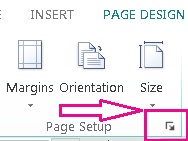
- Zadajte šírku a výšku strany.
Poznámka
Ak chcete vytvoriť opakovane použiteľnú stranu s vlastnými rozmermi, použite dialógové okno Vytvorenie novej veľkosti strany, ktoré zobrazíte kliknutím na tlačidlo Veľkosť nachádzajúce sa na páse s nástrojmi na karte Návrh strany.
Nastavenie vodiacich čiar okrajov
Vodiacimi čiarami okrajov sa nastavuje priestor medzi okrajmi strán publikácie a slovami a obrázkami na strane.
Na karte Návrh strany kliknite na spúšťač dialógového okna Nastavenie strany.
Poznámka
Oblasť hárka papiera, na ktorú môže tlačiareň tlačiť, je obmedzená. Mnohé tlačiarne netlačia až po okraj papiera bez ohľadu na to, akú šírku okrajov nastavíte. Po nastavení okrajov a vytvorení stránky skontrolujte, či sa obsah, ktorý chcete vytlačiť, nachádza v oblasti, na ktorú je možné tlačiť na konkrétnej tlačiarni.
Zadajte požadovanú veľkosť priestoru od horného, ľavého, pravého a dolného okraja publikácie.
Tá časť publikácie, ktorá je mimo rozmerov udávajúcich veľkosť strany, sa nevytlačí.
Typy rozložení
Jedna strana na hárok Vytlačí sa jedna strana publikácie na jeden hárok papiera. V okne Ukážka uvidíte, ako sa strana zmestí na hárok.
Brožúra Publikácia sa nastaví na návrh brožúry. Označenia vodiacich čiar okrajov sa zmenia, takže možnosť Vľavo sa zmení na Zvonku a možnosť Vpravo sa zmení na Vo vnútri, čo odráža ich polohu v brožúre. Brožúry sa zvyčajne tlačia na hárky papiera, ktoré sa potom preložia do brožúry.
E-mail Tým sa nastaví návrh strany publikácie pre e-mail.
Obálky Publikácia sa nastaví na štandardnú obálku s veľkosťou 9,5 by 4,125 palca. Tieto rozmery môžete zmeniť pomocou nastavení Šírka a Výška v sekcii Strana tohto dialógového okna.
Preložená karta Tento typ rozloženia slúži na vytvorenie pozdravov tlačou strán na hárok a následným preložením hárka na vytvorenie karty. Ak vyberiete rozloženie Preložená karta, zobrazia sa možnosti preloženia hárka. Výberom možnosti v zozname určíte spôsob preloženia publikácie:
- Štvrtina hárka preložená na bočnej strane Každá strana publikácie sa vytlačí na rovnaký hárok papiera. Dokončená karta bude preložená pozdĺž jednej strany.
- Štvrtina hárka preložená na hornej strane Každá strana publikácie sa vytlačí na rovnaký hárok papiera. Dokončená karta bude preložená pozdĺž hornej strany.
- Polovica hárka preložená na bočnej strane Dve strany publikácie sa vytlačia zvislo na tú istú stranu hárka papiera.
- Polovica hárka preložená na hornej strane Dve strany publikácie sa vytlačia vodorovne na tú istú stranu hárka papiera.
Viac strán na hárok Na každý hárok papiera sa vytlačí viac ako jedna strana. Ak vyberiete ako typ rozloženia možnosť Viac strán na hárok, zobrazia sa možnosti cieľového hárka.
Ďalšie možnosti
Cieľová veľkosť papiera Kliknite na niektorú z nasledujúcich možností: Letter alebo A4. Ak tlačíte na rôzne veľkosti papiera, vyberte možnosť Vlastné a zadajte nasledujúce rozmery:
- Šírka papiera Zadajte šírku hárka papiera.
- Výška papiera Zadajte výšku hárka papiera.
Bočný okraj Zadajte medzeru medzi skupinou viacerých kópií a ľavým a pravým okrajom hárka.
Horný okraj Zadajte medzeru medzi skupinou viacerých kópií a hornou hranou hárka.
Vodorovná medzera Zadajte medzeru medzi stĺpcami viacerých kópií. Ak máte napríklad dva stĺpce vizitiek, zmena tejto možnosti zmení medzeru medzi stĺpcami.
Zvislá medzera Zadajte medzeru medzi jednotlivými riadkami viacerých kópií. Ak máte napríklad štyri rady vizitiek, vodorovná medzera medzi radmi vizitiek sa zmení.
Ukážka
Okno Ukážka zobrazí typ rozloženia a okraje, ktoré vyberiete. Celkové rozmery sa zobrazujú ako čierna čiara vo vnútri bieleho obdĺžnika a vodiace čiary okrajov sa zobrazujú ako bodkované modré čiary vo vnútri čiar rozmerov hárka.