
V tomto článku si ukážeme, ako môžete lepšie zabezpečiť spôsoby, akými sa pripájate na internet.
Krik v preplnenej miestnosti
Väčšina zariadení sa dnes pripája k lokálnej sieti prostredníctvom bezdrôtového pripojenia, ktoré bežne nazývame Wi-Fi. Wi-Fi používa rádiové signály na pripojenie zariadenia a tieto rádiové signály môžu byť buď zabezpečené, alebo otvorené.
Otvorená Wi-Fi sieť je taká, ku ktorej sa môžete pripojiť a začať ju používať ihneď bez toho, aby ste museli zadávať akýkoľvek druh hesla alebo iné overenie. Takéto siete sa často nachádzajú v malých podnikoch, ako sú napríklad kaviarne alebo obchody, alebo na iných verejných miestach, ktoré chcú svojim zákazníkom ponúknuť Wi-Fi, ale nechcú sa zaoberať heslami pre Wi-Fi. Aj niektoré domáce siete sú otvorené, najmä tie staršie.

Problém s otvorenými sieťami spočíva v tom, že zvyčajne nie sú šifrované – čo znamená, že prenosy v týchto sieťach môžu byť vysielané vzduchom vo forme, ktorú nazývame "obyčajný text". Každý, kto vidí danú sieť dokáže sa k nej pripojiť, môže potenciálne odpočúvať daný prenos. To je znepokojujúce najmä v prípade, že túto sieť používate na bankovníctvo alebo na inú citlivú prácu.
Riešením je zabezpečiť siete pomocou šifrovania, ako je napríklad Wi-Fi Protected Access (WPA), a siete iných ľudí používať na citlivé a osobné úlohy len v prípade, že sú tiež zabezpečené.
Ochrana siete
Zabezpečenie siete v domácnosti alebo podniku nemusí byť náročné. Tu je niekoľko krokov, ktoré môžete vykonať hneď.
Poznámka
Týchto niekoľko prvých krokoch bude vyžadovať, aby ste sa prihlásili do správcovskej konzoly Wi-Fi smerovača. Zvyčajne to robíte vo webovom prehliadači zariadenia počas pripojenia k smerovaču, hoci niektoré moderné smerovače Wi-Fi namiesto toho používajú aplikáciu pre smartfóny. Ak si nie ste istí, ako prejsť do nastavení správcu pre svoju sieť, odporúčame vám vyhľadať informácie na lokalite technickej podpory výrobcu smerovača.
Prvý krok – zabezpečenie smerovača
Ak ste tak ešte neurobili, uistite sa, že stále nepoužívate predvolené heslo pre smerovač. Je to meno používateľa a heslo, ktoré ste práve použili na prihlásenie. Špeciálne pre spotrebiteľské zariadenia, ktoré sa môžu dodávať so štandardnými používateľskými menami a heslami (ako sú "Spravovanie" a "Heslo"), sú tieto informácie známe alebo jednoducho rozpoznateľné a musia sa čo najskôr zmeniť.
Tip
Platí to pre KAŽDÉ zariadenie, ktoré pripojíte k sieti. Ak je to možné, vždy zmeňte predvolené meno používateľa a heslo, najlepšie ešte pred pripojením na internet.
Ak sa vaša sieť spravuje prostredníctvom konzoly webového prehliadača, mali by ste sa uistiť, že možnosť spravovania siete zvonka mimo lokálnej siete je vypnutá. Pri väčšine smerovačov je to len začiarkavacie políčko v časti Správa alebo Spravovanie konzoly. Len málo ľudí chce alebo potrebuje zmeniť nastavenia smerovača mimo svojej siete. Vypnutím tejto funkcie budú útočníci mať o jeden nástroj na útok menej.
Druhý krok – kontrola firmvéru
Wi-Fi smerovače, ako takmer všetky hardvérové zariadenia, majú vstavaný softvér, ktorý ovláda ich funkcie. Keďže ide o softvér napísaný do hardvéru a nedá sa jednoducho upraviť, nazývame ho "firmvér" "firmvér". Výrobca zariadenia môže občas uvoľniť aktualizovanú verziu firmvéru pre vaše zariadenie. Tieto aktualizácie môžu obsahovať nové funkcie alebo opravy zabezpečenia.
Vaše zariadenie môže vyhľadávať nový firmvér automaticky, mnohé zariadenia však vyžadujú, aby ste ho vyhľadali manuálne. Môžete to vykonať v konzole správy zariadenia alebo je možné, že budete musieť prejsť na webovú lokalitu výrobcu a zistiť, či je k dispozícii nový firmvér na stiahnutie.
Ak sa nachádzate v konzole správy alebo v aplikácii, skontrolujte, či je firmvér aktuálny. Snažte sa to pravidelne kontrolovať; možno každý mesiac.
Tretí krok – šifrovanie
Ďalším a najzrejmejším krokom je uistiť sa, že máte zapnuté šifrovanie bezdrôtovej siete. V správcovskej konzole smerovača sa pravdepodobne nachádza stránka alebo karta s názvom Wi-Fi alebo Zabezpečenie. Ak neviete nájsť nastavenia šifrovania pre váš smerovač, pozrite si informácie na webovej lokalite výrobcu, ale zvyčajne sa dajú nájsť ľahko.
V ideálnom prípade bude vaše Wi-Fi používať minimálne šifrovanie WPA2. Ak momentálne používa staršiu verziu WPA, zmeňte ju na WPA2 alebo novšiu. Smerovač zobrazí výzvu na zadanie hesla, ktoré sa bude používať na pripojenie, pričom je potrebné vybrať dobré heslo. Tipy nájdete v našom v predchádzajúcom článku. Môže byť vhodné občas zmeniť heslo pre bezdrôtovú sieť, najmä v prípade, ak máte podozrenie, že sa k vašej sieti pripojilo nevítané zariadenie.
Čo je v názve?
Na obrazovke, na ktorej sa zapína šifrovanie, zvyčajne môžete zmeniť identifikátor SSID bezdrôtovej siete. SSID je názov, ktorý sa zobrazuje, keď sa pokúšate pripojiť k sieti zo zariadenia, ako je napríklad herná konzola alebo smartfón. Mal by byť jedinečný, aby nedošlo k zámene s inými sieťami v okolí, a vybratý názov by mal byť zrozumiteľný, ale nie taký, aby sa jednoducho dal priradiť k vám alebo vašej adrese. „Martin_WiFi“ ani „Sturova_7“ nie sú vhodné voľby. "Modrá obloha" môže byť.
Štvrtý krok – buďte prívetivý, ale nie príliš
Ak smerovač podporuje hosťovské Wi-Fi mali by ste ho zapnúť, a keď sa hostia potrebujú pripojiť k vášmu Wi-Fi požiadajte ich, aby sa pripojili k hosťovskej sieti Wi-Fi.
Väčšina moderných smerovačov podporuje hosťovskú Wi-Fi sieť a trik je, že hosťovská Wi-Fi je samostatnou bezdrôtovou sieťou. To znamená, že zariadenia pripojené k hosťovskej Wi-Fi sieti nevidia zariadenia v primárnej Wi-Fi sieti, napríklad notebook alebo smartfón. Väčšina hosťovských Wi-Fi sietí dokonca od seba izoluje zariadenia, ktoré sú k nej pripojené, niektoré vám však umožňujú určiť zariadenia, ktoré chcete zdieľať. napríklad streamovacie zariadenie.
Hosťovské Wi-Fi siete nie sú určené len pre hostí, ale prostredníctvom nich by ste mali pripájať aj menej dôležité inteligentné zariadenia. váš televízor, termostat, iPad vášho dieťaťa; Všetko, čo sa stačí pripojiť na internet, by malo ísť do hosťovskej Wi-Fi. Takýmto spôsobom ak dôjde k zneužitiu niektorého z týchto zariadení, útočník ho nebude môcť použiť na prístup k žiadnym z vašich citlivých zariadení, ako je napríklad váš notebook alebo smartfón, ani odpočúvať ich sieťové prenosy.
Tip
Váš smerovač môže mať možnosť upozorniť vás, keď sa k sieti pripojí nové zariadenie. Zvážte zapnutie tejto funkcie. Ak sa zobrazí upozornenie, že sa k vašej sieti pripojilo nové zariadenie a neboli ste to vy, je to znakom toho, že by ste sa mali porozhliadnuť po okolí a zistiť, kto sa práve pripojil. Ak ide o neoprávnené pripojenie, pravdepodobne budete chcieť prejsť do správcovskej konzoly Wi-Fi a odstrániť ho. Hneď nato by ste mali zmeniť heslo pre Wi-Fi.
Vykonaním týchto jednoduchých krokov môžete Wi-Fi oveľa lepšie zabezpečiť. Teraz sa pozrime na to, ako môžete používať zariadenia pripojené k Wi-Fi – ako je napríklad notebook alebo smartfón – bezpečnejšie.
Bezpečnejšie používanie Wi-Fi
Aj keď neriešite zabezpečenie vlastnej siete, môžete používať Wi-Fi siete bezpečnejšie.
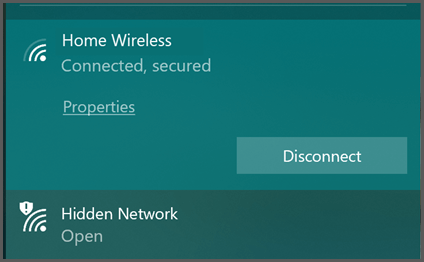
Ak sa musíte pripojiť k verejnej Wi-Fi sieti, skúste použiť takú, ktorá je šifrovaná. Áno, pripojenie vyžaduje trochu viac práce, pretože zvyčajne budete musieť nájsť a zadať heslo, ale je dôležité mať takúto úroveň zabezpečenia, najmä na verejne dostupnom mieste.
Šifrované siete môžete zvyčajne rozpoznať podľa toho, že majú označenie „zabezpečená“ alebo niečo podobné, a môžu mať ikonu, ktorá označuje, že sú zabezpečené.
Otvorené siete sú zvyčajne označené "otvorená" a môžu mať ikonu, ktorá označuje, že nie sú zabezpečené.
Ak sa pripájate k verejnej Wi-Fi sieti, nevyberajte možnosť Pripojiť automaticky alebo Zapamätajte si túto sieť. Aj keď je to určite pohodlné, nechcete, aby sa vaše zariadenie automaticky pripájalo k verejným Wi-Fi sieťam. Prečo? Z dôvodu, ako pamätanie sietí funguje.
Ukážete sa, prosím?
Keď zariadeniu poviete, aby si zapamätalo Wi-Fi sieť, bude túto sieť neustále sledovať. Ak kráčate po ulici a zariadenie je zapnuté, neustále hľadá niektorú zo zapamätaných sietí. Keď je zapamätaná sieť dostupná, vaše zariadenie sa bude snažiť pripojiť k nej automaticky.
Vaše zariadenie vidí Wi-Fi siete podľa ich identifikátora SSID, čo je v podstate názov Wi-Fi siete. Väčšinu Wi-Fi smerovačov však môžete nakonfigurovať tak, aby vysielali akýkoľvek názov. Identifikátor SSID svojho smerovača môžete nastaviť ako „Zuzka_doma“ alebo „Krcma_na_rohu“ alebo... „MHD“, pričom tento názov môže mať Wi-Fi vo všetkých autobusoch v meste.
Ak ste niekedy cestovali v MHD, pripojili sa k bezplatnému Wi-Fi pripojeniu a povolili zariadeniu "zapamätať si" túto sieť, vaše zariadenie sa pokúsi pripojiť k smerovaču, akomkoľvek smerovaču, s rovnakým identifikátorom SSID. Po pripojení začne odosielať a prijímať prenosy cez daný smerovač. Môže sa prihlásiť do sociálnych sietí (a prenášať používateľské meno a heslo), e-mailu, či banky. V skutočnosti všetky aplikácie, ktoré máte otvorené v zariadení, môžu začať komunikovať prostredníctvom tejto siete. A to aj vtedy, keď táto sieť nemusí byť legitímnou sieťou.
Wi-Fi v prostriedkoch MHD je bežná vec. Rovnako ako všetky veľké hotelové reťaze, kaviarne, nákupné centrá, obchody s potravinami a ďalšie. Všetky tieto identifikátory SSID sú verejne známe. Kyberzločinci tieto identifikátory SSID poznajú aj a môžu nasadiť Wi-Fi smerovače s falošnými identifikátormi SSID, aby chytili nič netušiacich okoloidúcich.
Nikdy nepovoľte svojmu zariadeniu automaticky sa pripájať k akejkoľvek Wi-Fi sieti, nad ktorou nemáte kontrolu.
Zabudnite na tie siete
Je to v poriadku pre zajtrajšok, ale čo včera? Ak svoje zariadenie už nejaký čas používate, môže obsahovať dlhý zoznam sietí, ku ktorým ste sa už v minulosti pripojili a ktoré si už pamätáte. Všetky zariadenia majú spôsob, ako daný zoznam spravovať. Ak si vyhľadáte na internete informácie o svojom zariadení a o tom, ako "zabudnúť" alebo spravovať bezdrôtové siete, mali by ste nájsť pokyny.
Prejdite tento zoznam a odstráňte všetky bezdrôtové siete, ktoré nemáte pod kontrolou. Áno, vieme, že to znamená, že sa budete musieť zakaždým prihlásiť do kaviarne Wi-Fi – ale v tomto prípade môže riziko prevážiť nad pohodlím.
Tip
Ďalším spôsobom dosahovania vyššej bezpečnosti je vypnúť Wi-Fi vo svojom zariadení, keď ho nepoužívate. Bonus: Ak nemáte zapnutý Wi-Fi, budete používať menej batérie, keď len prechádzate alebo šoférujete.
Používajte VPN
Ak musíte používať verejnú Wi-Fi sieť, mali by ste zvážiť použitie virtuálnej privátnej siete (VPN). Virtuálna súkromná sieť vytvára šifrovaný „tunel“ medzi zariadením a serverom tam vo svete. Môže to byť server vašej firmy alebo služby tretej strany, ktorú máte predplatenú. Všetky prenosy v rámci tunela sú šifrované, takže ak používate verejnú Wi-Fi sieť, útočník môže vidieť, že bol vytvorený tunel VPN, ale obsah plynúci vo vnútri tunela by pred nimi bol skrytý.
Tip
Sieť VPN môže zvýšiť zabezpečenie všetkých sieťových pripojení, dokonca aj tých šifrovaných, takže je vhodné používať ju aj v prípade sietí, ktoré sú podľa vás zabezpečené.
Služba VPN, ktorú používate, vám poskytne pokyny, čo je potrebné urobiť v zariadení, aby ste sa k nej pripojili.
Využívajte dátové pripojenie svojho operátora
Ďalšou možnosťou, ak nie sú k dispozícii žiadne zabezpečené siete, je používať dátové pripojenie mobilného operátora rovnako, ako keď nie ste pripojení k sieti Wi-Fi. Niektoré notebooky už obsahujú vstavaný rádiový modul, ktorý sa dokáže dátové pripojenie k mobilnému operátoru. Prípadne môžete smartfón používať ako osobný Wi-Fi hotspot.
Ak máte túto možnosť, malo by byť bezpečnejšie ako použitie otvorenej Wi-Fi siete, hoci to môže byť pomalšie a ak sa vám dátové pripojenie účtuje alebo máte len určitý objem dát, treba to mať na pamäti.