
Úvod
Od januára 2020 sú všetky spoločnosti v Nórsku povinné poskytovať na žiadosť Nórskej daňovej správy Standard Audit File for Taxes Financial Data (SAF-T) v súlade s Dokumentáciou v.1.4 zverejnenou 8. júla 2019 a Technickou dokumentáciou v.1.3 zverejnenou 23. marca 2018 vo formáte XML správy zhodnej so schémou XSD v.1.1 "Nórskych finančných údajov SAF-T" vyvinutých "Pracovnou skupinou SAF-T", Skatteetaten © , na základe "OECD Standard Audit File - Taxation 2.00" upraveného 02-02-2018.
Prehľad
Na podporu zostavy "Nórske finančné údaje SAF-T" v Microsoft Dynamics 365 for Finance and Operations musí byť verzia aplikácie nasledujúca alebo novšia:
| Verzia programu Finance and Operations | Číslo zostavy |
|---|---|
| 10.0.6 | 10.0.234**.20020** |
| 10.0.7 | 10.0.283**.10012** |
| 10.0.8 | 10.0.319.12 |
| 10.0.9 | 10.0.328.0 |
Pre program Finance and Operations verzie 7.3 musí byť nainštalovaný článok KB #4532651.
Ak je vhodná verzia aplikácie Finance and Operations, importujte z portálu LCS nasledujúce alebo novšie verzie konfigurácií elektronického vykazovania (ER):
| Názov konfigurácie ER | Typ konfigurácie | Verzia |
|---|---|---|
| Standard Audit File (SAF-T) | Model zriaďovania | 32 |
| SAF-T Priradenie finančného dátového modelu | Priradenie modelu | 32.30 |
| Formát SAF-T (NO) | Formát (export) | 32.40 |
Importujte najnovšie verzie konfigurácií. Popis verzie zvyčajne obsahuje číslo článku KB, ktorý vysvetľuje zmenu zavedenú verziou konfigurácie.
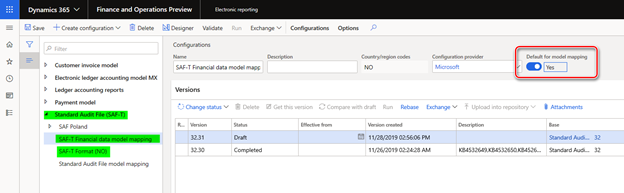
Poznámka: Po importe všetkých konfigurácií ER z predchádzajúcej tabuľky nastavte možnosť Predvolené pre priradenie modelu na možnosť Áno pre nasledujúcu konfiguráciu:
- SAF-T Priradenie finančného dátového modelu
Ďalšie informácie o tom, ako stiahnuť konfigurácie elektronického výkazu zo služieb Microsoft Dynamics Lifecycle Services (LCS), nájdete v téme Stiahnutie konfigurácií elektronického vykazovania zo služieb životného cyklu.
Setup
Ak chcete začať používať zostavu "Nórske finančné údaje SAF-T" v Microsoft Dynamics 365 for Finance and Operations, je potrebné vykonať nasledujúce nastavenie:
- Parametre účtovnej knihy – na nastavenie formátu ER
- Kód dane z predaja – na priradenie k Standard tax Code (viac informácií o tejto požiadavke nájdete v časti Nórska dokumentácia finančných údajov SAF-T)
- Hlavné účty – na priradenie k účtom Standard (viac informácií o tejto požiadavke nájdete v "Dokumentácii k finančným údajom SAF-T")
Všeobecné parametre účtovnej knihy
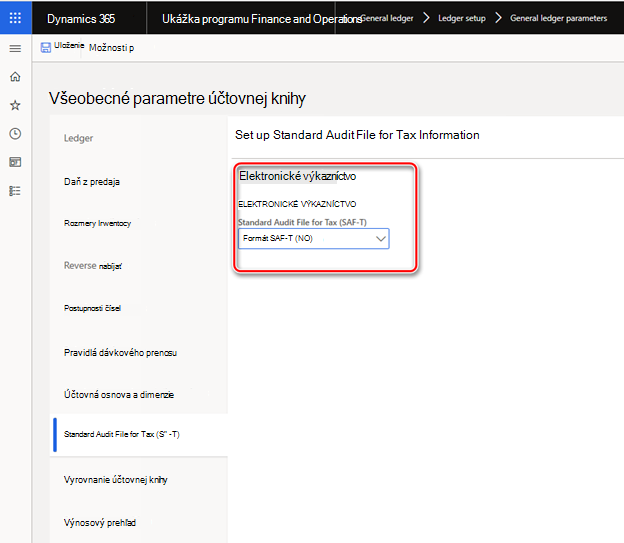
Otvorenie v hlavnej ponuke: Moduly>Hlavná kniha> Nastavenie >účtovnej knihyStránka s parametrami všeobecnej knihy, rýchla karta Standard Audit File for Tax (SAF-T) a vyberte "Formát SAF-T (NO)" v poli "Standard Audit File for Tax (SAF-T)".
Kód dane z predaja
Ako je vysvetlené v "Nórskej dokumentácii finančných údajov SAF-T", kódy dane z predaja, ktoré sa používajú v systéme, musia byť na účely vykazovania SAF-T priradené k nórskym kódom <dane z Standard DPH StandardTaxCode> (k dispozícii na https://github.com/Skatteetaten/saf-t ).
Ak chcete priradiť kódy dane z predaja, ktoré sa používajú v sekcii Financie a operácie, otvorte moduly>Daň> znepriamych daní>Daň z predaja Stránka>kódov dane z predaja, vyberte položku Kód dane z predaja record a kliknite na položku Externé kódy v skupine kódov dane z predaja na table akcií:
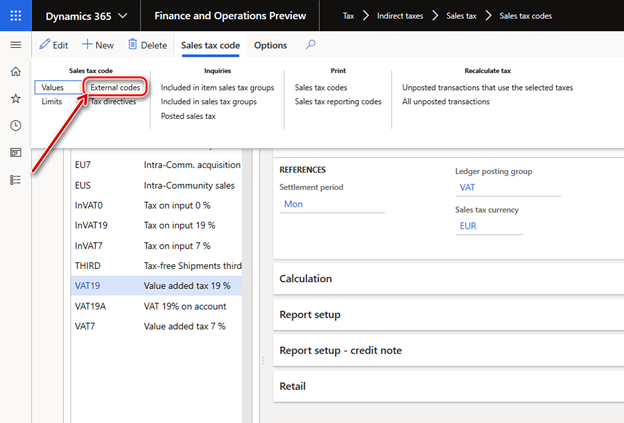
Na stránke Externé kódy zadajte kódy DPH v Standard Nórsku, ktoré sa použijú pre vybratý záznam kódu dane z predaja na účely vykazovania v zostave SAF-T.
Hlavné kontá
Ako sa vysvetľuje v "Nórskej dokumentácii finančných údajov SAF-T", hlavné účty, ktoré sa používajú v systéme, musia byť na účely vykazovania SAF-T priradené k nórskym účtom Standard (k dispozícii na https://github.com/Skatteetaten/saf-t ).
Od **verzie 54.61 formát elektronického vykazovania "Formát SAF-T (NO)"** podporuje nastavenie Standard účtov pre hlavné účty spoločnosti prostredníctvom špecifických parametrov aplikácie.
Ak chcete nastaviť Standard účty pre hlavné účty spoločnosti prostredníctvom špecifických parametrov aplikácie, postupujte nasledovne:
- Otvorte pracovný priestor elektronického vykazovania , vyberte v konfiguračnom strome formát elektronického vykazovania "Formát SAF-T (NO) ".
- Uistite sa, že spoločnosť, v ktorej pracujete, je spoločnosťou, pre ktorú chcete robiť Nastavenie špecifických parametrov aplikácie .
- Na table Akcie na karte Konfigurácie v skupine Parametre špecifické pre aplikáciu vyberte položku Nastavenie.
- Na ľavej strane stránky Špecifické parametre aplikácie vyberte verziu formátu, ktorý chcete použiť.
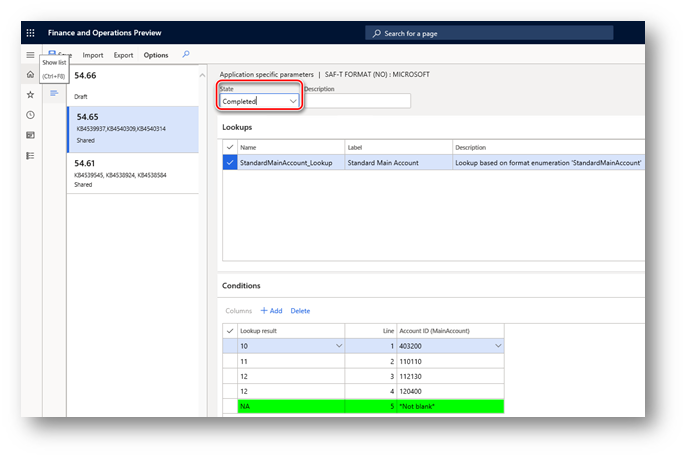
- Vyberte StandardMainAccount_Lookup na karte Rýchle vyhľadávania a potom zadajte kritériá na karte Podmienky pridaním riadkov pre každú hodnotu výsledku, ktorá sa musí použiť vo vybratej spoločnosti. Ak viacero hlavných účtov vo vybranej spoločnosti musí mať rovnaký Standard účet, pridajte samostatný riadok pre každý hlavný účet a pre každý z nich zadajte rovnaký Standard účet.
- Hodnotu NA nastavte ako poslednú podmienku v zozname. V stĺpci Hlavné konto musí byť nastavená na hodnotu *Nie je prázdna*. Podľa hodnoty v stĺpci Riadok skontrolujte, či hodnota "NA" je poslednou podmienkou v tabuľke.
- Po dokončení nastavenia podmienok zmeňte hodnotu poľa Stav na Dokončené, uložte zmeny a zavrite stránku.
Nastavenie parametrov špecifických pre aplikáciu môžete jednoducho exportovať z jednej verzie zostavy a importovať ich do inej verzie pomocou tlačidiel Export a Import na table akcií. Nastavenie môžete tiež exportovať z jednej zostavy a importovať ho do tej istej zostavy v inej spoločnosti, ak sú hlavné účty v oboch spoločnostiach rovnaké.
Vygenerovať zostavu "Finančné údaje SAF-T v Nórsku"
Ak chcete v Microsoft Dynamics 365 for Finance and Operations vygenerovať zostavu "Finančné údaje SAF-T" nórska, otvorte moduly Hlavná>kniha>Dotazy a zostavyStandard>Súbor auditu pre daň (SAF-T)>Standard Súbor auditu pre daň (SAF-T) položka ponuky.
Zadajte počiatočný a koncový dátum obdobia, za ktoré chcete generovať zostavu SAF-T, v poliach Od dátumu a Do dátumu na stránke dialógového okna zostavy. Ak chcete do zostavy zahrnúť všetky záznamy zo súvisiacich tabuliek, začiarknite políčka pre dimenzie Zákazníci, Dodávatelia, Finančné dimenzie . Ak tieto začiarkavacie políčka nie sú označené, do zostavy sa zahrnú len tí zákazníci a dodávatelia vašej spoločnosti, ktorých transakcie sa uskutočnili v období vykazovania alebo ktorej zostatok je nenulový. Ak políčko Finančné dimenzie nie je označené, v <uzle MasterFiles> zostavy sa vykazujú iba tie finančné dimenzie, ktoré sa používajú v transakciách počas obdobia vykazovania. Vyberte zamestnanca v poli Číslo zamestnanca na stránke dialógového okna zostavy a určite zamestnanca, ktorý sa má hlásiť v <uzle UserID> zostavy (identifikácia používateľa, ktorý vytvoril súbor auditu).
Filtre môžete použiť aj na "Hlavné účty" a "Záznam do všeobecného denníka" cez položku Záznamy, aby ste zahrnuli rýchlu kartu dialógovej stránky zostavy.
Pomenovanie a rozdelenie zostavy
Nórska dokumentácia finančných údajov SAF-T vyžaduje použitie nasledovného pomenovania výsledných zostáv XML:
<Typ> exportu SAF-T typ organizácie číslo dodávateľa, ktorého údaje reprezentujú_><dátum a čas(rrrrmmddhhh24hmise>_<súbor celkový počet súborov>.xml<
Napríklad: SAF-T Financial_999999999_20160401235911_1_12.xml
Kde:
- "SAF-T Financial" uvádza typ súboru SAF-T
- 999999999 predstavuje číslo organizácie patriace vlastníkovi údajov.
- 20160401235911 predstavuje dátum a čas vytvorenia súboru v 24-hodinovom formáte.
- "1_12" predstavuje súbor 1 z celkovo 12 súborov v exporte (rovnaký výber)
Objem jedného súboru XML môže byť menší ako 2 GB. Všetky jednotlivé odoslané súbory XML musia byť overené so schémou: Všetky <predlohy> sú v prvom súbore a súvisiace transakcie v ďalších súboroch (flexibilný počet súborov).
Príklad výberu jedného účtovného roka s 12 obdobiami. Jeden súbor za obdobie s transakciami:
| Číslo súboru | Obsah súboru auditu |
|---|---|
| 1 | Header and MasterFiles |
| 2 … 13 | Položky hlavičky a VšeobecnejÚčtovej knihy |
Maximálny počet súborov XML v rovnakom archíve zip je 10.
V súlade s týmito požiadavkami sa v "Formáte SAF-T (NO)" implementuje automatické rozdelenie výslednej zostavy v XML za predpokladu:
- Maximálny objem výslednej XML zostavy je 2000000 kB
- Všetky XML súbory sú pomenované podľa nasledujúceho pravidla: <typ exportu>< SAF-T typ organizácie číslo dodávateľa, ktorého údaje reprezentujú>_<dátum a čas(rrrrmmddhh24hmse>
- Všetky súbory XML sú zahrnuté do jedného archívu zip
- Každý jednotlivý súbor XML sa overuje podľa schémy (ako je vysvetlené vyššie).
Ak je po vygenerovaní zostavy vygenerovaný viac ako 1 XML súbor, používateľ zabezpečí manuálne očíslovanie súborov v názve vygenerovaných súborov v archíve a pridá "_<file počet celkových súborov>". Používateľ manuálne určí, či v rovnakom archíve nie je viac ako 10 súborov XML, a manuálne rozdelí archív do niekoľkých archívov tak, aby maximálny počet súborov XML v rovnakom archíve zip bol 10.
Informácie o rýchlych opravách
Návod na stiahnutie konfigurácie elektronického výkazu zo služieb životného cyklu: https://learn.microsoft.com/en-us/dynamics365/unified-operations/dev-itpro/analytics/download-electronic-reporting-configuration-lcs
Ako získať súbory aktualizácií Microsoft Dynamics AX
Táto aktualizácia je k dispozícii na manuálne stiahnutie a inštaláciu z Centra sťahovania softvéru spoločnosti Microsoft pre verziu 7.3:
Predpoklady
Ak chcete použiť túto rýchlu opravu, musíte mať nainštalovaný niektorý z nasledujúcich produktov:
- Microsoft Dynamics 365 for Finance and Operations (7.3)
Požiadavka na reštartovanie
Po použití rýchlej opravy je nutné reštartovať službu Application Object Server (AOS).
Ak sa vyskytne problém so sťahovaním, inštaláciou tejto rýchlej opravy alebo ak máte iné otázky týkajúce sa technickej podpory, obráťte sa na svojho partnera. Ak ste sa zaregistrovali do plánu podpory priamo v spoločnosti Microsoft, môžete kontaktovať technickú podporu pre Microsoft Dynamics a vytvoriť novú žiadosť o podporu. Na tento účel navštívte nasledujúcu webovú lokalitu spoločnosti Microsoft:
https://mbs.microsoft.com/support/newstart.aspx
Ďalšie informácie
Technickú podporu systému Microsoft Dynamics môžete kontaktovať telefonicky pomocou týchto prepojení určených pre telefónne čísla pre jednotlivé krajiny. Navštívte jednu z nasledujúcich webových lokalít spoločnosti Microsoft:
Partners (Partneri)
https://mbs.microsoft.com/partnersource/resources/support/supportinformation/Global+Support+Contacts
Customers
https://mbs.microsoft.com/customersource/northamerica/help/help/contactus
V osobitných prípadoch môžu byť poplatky, ktoré sa zvyčajne účtujú za volania s oddelením technickej podpory, zrušené, ak pracovník technickej podpory pre systém Microsoft Dynamics a súvisiace produkty rozhodne, že konkrétna aktualizácia váš problém vyrieši. Zvyčajné náklady na podporu sa budú vzťahovať na všetky ďalšie otázky a problémy podpory, na ktoré sa nevzťahuje konkrétna príslušná aktualizácia.
Poznámka Toto je článok typu FAST PUBLISH, ktorý bol vytvorený priamo z organizácie podpory spoločnosti Microsoft. Informácie obsiahnuté v tomto dokumente sa poskytujú tak, ako sú, a odpovedajú na vznikajúce problémy. V dôsledku rýchlosti ich sprístupnenia môžu materiály obsahovať typografické chyby a môžu byť kedykoľvek revidované bez predchádzajúceho upozornenia. Ďalšie dôležité informácie nájdete v Podmienkach používania .