
Úvod
ELSTER je štandardom daňovej správy v Nemecku. Poskytuje rôzne nástroje, ktoré spoločnosti v Nemecku používajú na elektronické finančné výkazníctvo. Pre priznanie k dani z pridanej hodnoty (DPH) ELSTER poskytuje koncové body otvorenému rozhraniu webovej služby. Tieto koncové body boli podporované v systéme Microsoft Dynamics 365 for Operations. Spoločnosť ELSTER však oznámila, že od 1. januára 2019 nemecké daňové úrady zatvoria otvorené rozhranie na prenos údajov pre daňové priznania k dani z obratu.
Od 1. januára 2019 sa rozhranie ELSTER Rich Client (ERiC) musí používať na prenos údajov pre daňové priznania. Ďalšie informácie o ERiC nájdete v prílohe k tomuto dokumentu.
Zároveň, ak je spoločnosť registrovaná v Nemecku, používatelia môžu podať priznanie k DPH prostredníctvom webového rozhrania Mein ELSTER alebo pomocou ElsterFormular.
Od 14. novembra 2018 bude otvorené rozhranie webovej služby ELSTER podporovať prenos údajov na priznanie k DPH verziou 11 TransferHeader (TH) a hlavičkou používateľských údajov (NH). Predchádzajúce verzie TH (verzia 8) a NH (verzia 10) už od tohto dátumu nebudú akceptované.
Prehľad
Táto hotfix prináša zmeny v XML formáte podľa nových požiadaviek na odosielanie reportov cez webové rozhranie alebo ERiC a možnosť uloženia vygenerovaného XML.
Na podanie priznania k DPH prostredníctvom webového rozhrania alebo ERiC sú potrebné nasledujúce úpravy formátu XML:
- Priestor <názvov Elster> sa musí zmeniť.
- Značka <Vorgang> musí byť zaznamenaná s hodnotou "send-Auth".
- Blok <polí Datei> sa musí nahlásiť.
- Značka <TransferHeader> musí byť nahlásená atribútom version="11".
Pre Microsoft Dynamics 365 for Finance and Operations aktualizácia umožní používateľom v Nemecku vykonať tieto úlohy:
- Ukážku aktualizovaného formátu môžete zobraziť pomocou existujúcej karty Ukážka vo formulári denníka elektronického daňového priznania .
- Uložte priznanie k DPH vo formáte XML z prílohy do záznamu vo formulári denníka elektronického daňového priznania .
- Manuálne aktualizujte stav záznamu Denník elektronického daňového priznania na možnosť Odoslané.
Setup
Ak chcete pripraviť Microsoft Dynamics 365 for Finance and Operations na generovanie nemeckého daňového priznania k DPH v novom formáte XML (s funkciami <TransferHeader> a <TransferHeader> verzie "11"), je potrebné vykonať nasledujúce kroky:
- Stiahnutie a import aktualizovaných konfigurácií GER: Elster (DE).version.3.4.xml.
- Stiahnite a nainštalujte balíky aktualizácií podľa požiadaviek v konfigurácii a dokumentácii GER.
Ak chcete nastaviť novú verziu formátu a používať ju na vykazovanie počínajúc 14. novembrom 2018, vykonajte tieto kroky:
- Neodstraňujte predtým nastavený formát Elster (DE).
- Stiahnite si nový formát z LCS: Elster (DE).version.3.4.
- Nová verzia formátu Elster (DE) sa zobrazí v zozname verzií súvisiacich s Elster (DE) v module Elektronické hlásenie.
- Vyberte verziu "3.4" systému Elster (DE) a začiarknite políčko Účinné od dátumu. Ak je to potrebné, aktualizujte formát Účinnosti od dátumu, ktorý použijete.
Parametr S účinnosťou od dátumov nech systém v čase spustenia určí, ktorá verzia formátu sa má používať s prihliadnutím na systémový dátum.
Generovanie daňového priznania k DPH
Ak chcete vytvoriť novú správu o priznaní k DPH, otvorte Daňové>priznania>Výkaz dane> z obratuza zúčtovacie obdobie vyberte príslušné parametre v dialógovom okne a kliknite na "OK".
V dialógovom okne Nemecká daň z predaja začiarknite políčko Vytvoriť elektronický daňový doklad ako predtým. Pre parameter ukážky nemusíte nastavovať šablónu so štýlmi . Systém automaticky určí, ktorá šablóna so štýlmi sa má použiť pre aký formát a použije ju na karte Ukážka formulára denníka elektronického daňového priznania . Tlačidlom OK dialógového okna Nemecká daň z predaja vytvorí nový riadok vformulári denníka> elektronickéhodaňového> priznania k dani zpredaja>.
XML súbor je už vytvorený na základe kritérií definovaných v dialógovom okne Nemecká daň z predaja a vygenerovaný XML súbor sa priloží prostredníctvom funkcie Správa dokumentov k riadku v tabuľke denníka elektronického daňového priznania . Ak chcete skontrolovať alebo uložiť tento súbor na ďalšie odoslanie (mimo systému), vyberte riadok vo formulári denníka elektronického daňového priznania a kliknite na tlačidlo Spracovanie dokumentov v dolnej časti formulára: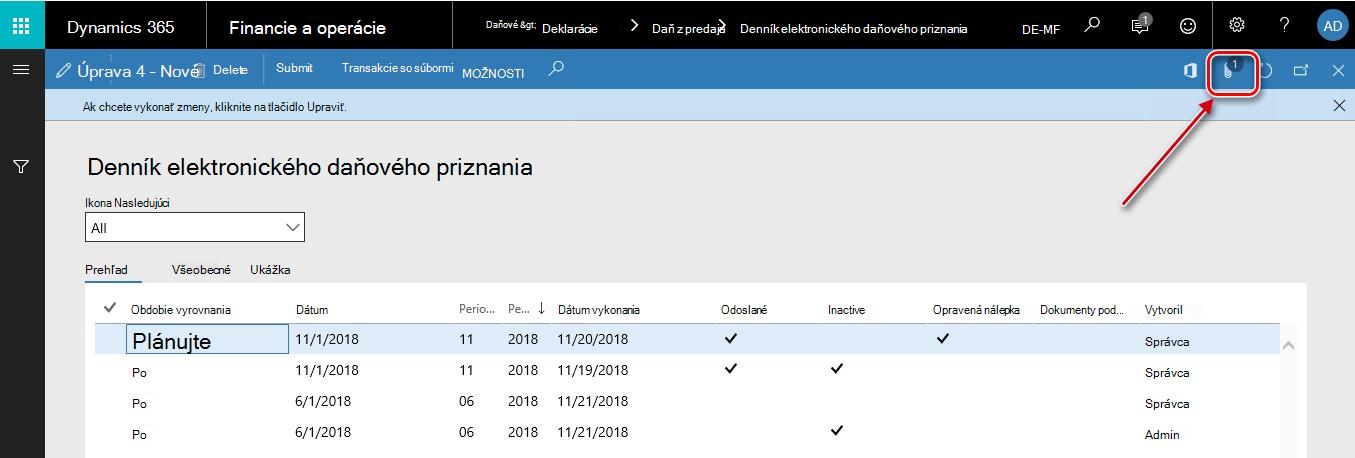
Otvorí sa formulár spracovania dokumentov zobrazujúci vygenerovaný súbor. V tomto okne môžete otvoriť súbor (prostredníctvom aplikácie priradenej k prípone .xml vo vašom systéme):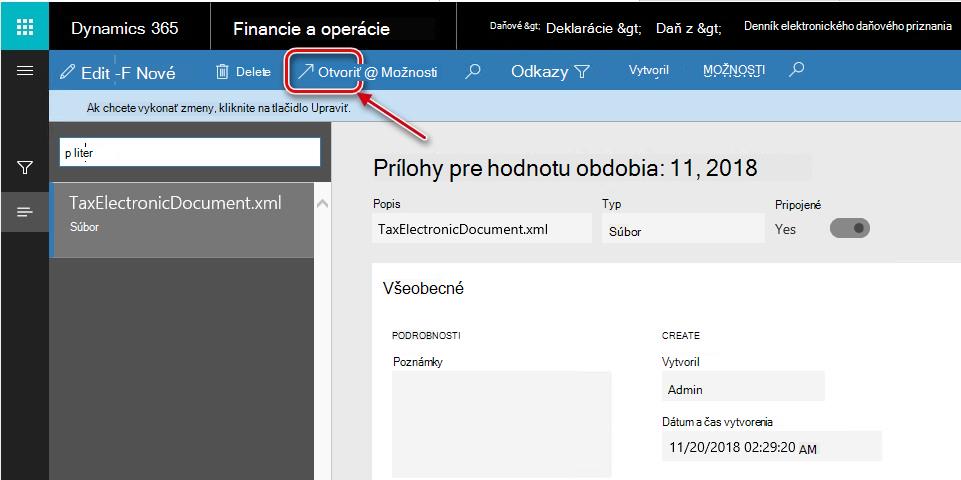
Pole Odoslané je teraz k dispozícii na manuálne označovanie. Po označení sa vytvorí nový riadok v tabuľke Transakcie súborov . Formulár transakcií súboru zobrazuje používateľa a kedy bol vytvorený a označil zostavu ako odoslanú. Po označení nie je možné zrušiť označenie zostavy.
Otvorenie karty Ukážka formulára denníka elektronického daňového priznania na zobrazenie ukážky vykázaných hodnôt.
Dodatok
Oblasť pre vývojárov webovej stránky ELSTER poskytuje príklady, ktoré ukazujú, ako môžu vývojári komunikovať s ERiC pri podávaní daňového priznania k DPH vo formáte súboru XML. Príklady sú k dispozícii pre C++, C# a Java. Ak chcete získať prístup do tejto oblasti webovej lokality, musíte sa zaregistrovať ako vývojár. Vytvorenie vlastného spustiteľného súboru na odoslanie XML súboru pomocou ERiC vám môže pomôcť ako príklad. Ak chcete odoslať súbor XML do ELSTER pomocou spustiteľného súboru, bude potrebné stiahnuť knižnice DLL ERiC.
Verzia ERiC-Release 27 je oznámená ako podporovaná spoločnosťou ELSTER do apríla 2019 a je možné si ju stiahnuť pomocou odkazu.
Pozrite si ďalšie informácie o vydaniach ERiC.
Informácie o rýchlych opravách
Ako získať súbory aktualizácií Microsoft Dynamics AX
Táto aktualizácia je k dispozícii na manuálne stiahnutie a inštaláciu z LCS.
Požiadavky
Ak chcete použiť túto rýchlu opravu, musíte mať nainštalovaný niektorý z nasledujúcich produktov:
- Microsoft Dynamics 365 for Operations
Požiadavka na reštartovanie
Po použití rýchlej opravy je nutné reštartovať službu Application Object Server (AOS).
Ak sa vyskytne problém so sťahovaním, inštaláciou tejto rýchlej opravy alebo ak máte iné otázky týkajúce sa technickej podpory, obráťte sa na svojho partnera. Ak ste sa zaregistrovali do plánu podpory priamo v spoločnosti Microsoft, môžete kontaktovať technickú podporu pre Microsoft Dynamics a vytvoriť novú žiadosť o podporu.
Technickú podporu systému Microsoft Dynamics môžete kontaktovať aj telefonicky pomocou týchto prepojení určených pre telefónne čísla pre konkrétne krajiny. Navštívte jednu z nasledujúcich webových lokalít spoločnosti Microsoft:
V osobitných prípadoch môžu byť poplatky, ktoré sa zvyčajne účtujú za volania s oddelením technickej podpory, zrušené, ak pracovník technickej podpory pre systém Microsoft Dynamics a súvisiace produkty rozhodne, že konkrétna aktualizácia váš problém vyrieši. Zvyčajné náklady na podporu sa budú vzťahovať na všetky ďalšie otázky a problémy podpory, na ktoré sa nevzťahuje konkrétna príslušná aktualizácia.
Ďalšie informácie
Poznámka Toto je článok typu FAST PUBLISH, ktorý bol vytvorený priamo z organizácie podpory spoločnosti Microsoft. Informácie obsiahnuté v tomto dokumente sú poskytované tak, ako sú, ako odpoveď na vznikajúce problémy. V dôsledku rýchlosti ich sprístupnenia môžu materiály obsahovať typografické chyby a môžu byť kedykoľvek revidované bez predchádzajúceho upozornenia. Ďalšie dôležité informácie nájdete v Podmienkach používania .