
Rozšírené funkcie ukladania certifikátov poskytujú príležitosť definovať, aký typ ukladacieho priestoru certifikátov sa bude používať v Microsoft Dynamics 365 for Finance and Operations.
Existujú dve možnosti ukladania certifikátov, ktoré sú k dispozícii s novou funkciou. Možnosť je možné zadefinovať nastavením nového parametra Použiť rozšírený ukladací priestor certifikátov v časti Systémové parametre (Správa systému \ Nastavenie \ Systémové parametre, karta Všeobecné):
- Lokálne úložisko. Túto možnosť je možné použiť s možnosťou lokálneho nasadenia, ako aj v ľubovoľnom druhu lokálneho vývojového prostredia. V tomto prípade je vhodné nastaviť parameter Použiť rozšírený ukladací priestor certifikátov na hodnotu Nie. Túto možnosť je odporúčané nastaviť pre prostredie DEV na účely vývoja a overovania, kde je potrebné overiť certifikát a pracovať s ním.
- Azure Key Vault úložisko. Táto možnosť sa musí použiť s možnosťou cloudového nasadenia a dá sa použiť s lokálne nasadenými prostrediami a všetkými druhmi lokálnych vývojových prostredí. Parameter Použiť rozšírený ukladací priestor certifikátov je potrebné nastaviť na možnosť Áno. Toto je jediná možnosť pre prostredie PROD v službe Azure Cloud.
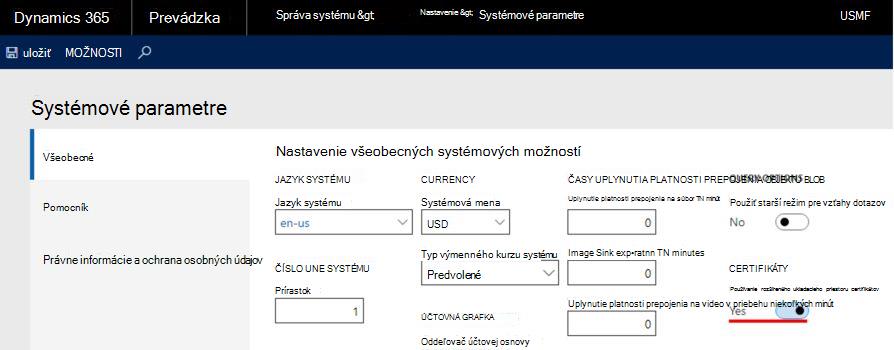
Práca s certifikátmi uloženými v Azure Key Vault vyžaduje vykonanie predbežných krokov. Všetky potrebné nastavenia popísané v článku 4040294 "Údržba Azure Key Vault ukladacieho priestoru". Po nastavení ukladacieho priestoru Azure Key Vault by ste mali nastaviť prepojenie na certifikáty v programe Microsoft Dynamics 365 pre financie a operácie.
Hneď po nainštalovaní certifikátu do Azure KeyVault ho je potrebné nastaviť v aplikácii. Návod na nastavenie je:
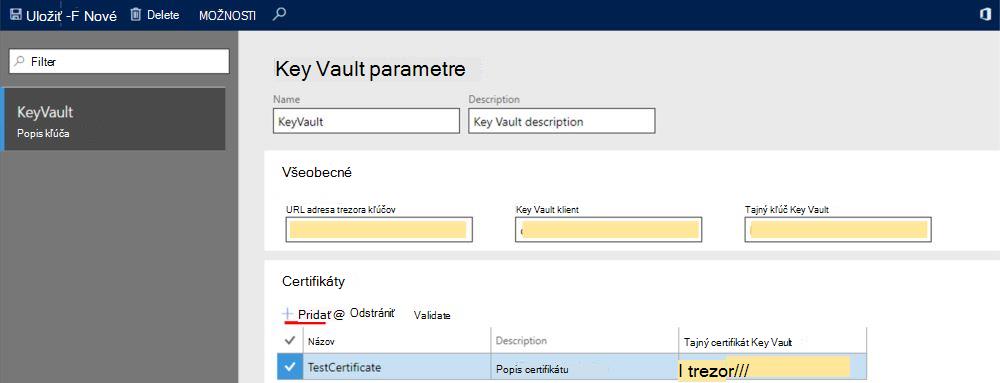
- Otvorte formulár "Key Vault parametre" v module správy systému (Správa systému \ Nastavenie \ Key Vault parametre). Vytvorte novú inštanciu parametra Key Vault, definujte jej názov a popis.
- Prejdite na kartu "Všeobecné" a zadajte povinné parametre použité na integráciu s úložiskom Azure Key Vault:
- Key Vault URL – predvolená URL adresa trezora kľúčov, ak nie je definovaná odkazom na tajný kód.
- Key Vault klient – interaktívne ID klienta aplikácie AD priradené k úložisku Azure Key Vault na účely overovania.
- Key Vault tajný kľúč – tajný kľúč priradený k aplikácii AD, ktorý sa používa na overovanie na Azure Key Vault ukladacom priestore.
Poznámka: Keď sa používa viacero úložísk trezora kľúčov, každé z nich by malo mať samostatnú inštanciu parametrov Key Vault vytvorených v Microsoft Dynamics 365 pre Finance and Operations.
- Prejdite na kartu "Certifikáty" a pridajte tam svoje certifikáty kliknutím na tlačidlo "Pridať". Pre každý certifikát je potrebné zadať nasledujúce údaje:
- Názov a popis.
- Tajný certifikát Key Vault – tajný odkaz na certifikát.
Poznámka: Tajný kľúč certifikátu Key Vault musí mať formát ako v príklade:
vault://< KeyVaultName*>/<SecretName>/<SecretVersion*>
Atribúty označené znakom "*" sú voliteľné a atribút <SecretName> je povinný. Vo väčšine prípadov teda stačí definovať tajný kľúč Key Vault vo formáte:
vault:///< SecretName>
Ak tajný kľúč Key Vault neobsahuje tajnú verziu, potom systém načíta aktívny certifikát s najneskorším dátumom uplynutia platnosti.
Poznámka: Funkčnosť úložiska Azure Key Vault bola rozšírená o ukladanie certifikátov do vyrovnávacej pamäte. Preto sa dôrazne odporúča urobiť nasledovné:
- Zadajte verziu tajného kódu do tajného kľúča certifikátu Key Vault.
- Po nahratí novej verzie existujúceho certifikátu do úložiska Key Vault by ste mali aktualizovať verziu tajného kódu v parametri "Key Vault certificate secret" v Microsoft Dynamics 365 for Finance and Operations.
Pomocou funkcie Overovacie môžete skontrolovať, či ste správne definovali odkaz na certifikát a či je certifikát platný.