
Rozsah sprievodcu nastavením
Táto príručka nastavením vysvetľuje funkciu SII vydanú s nasledujúcimi kumulatívnymi aktualizáciami:
- Kumulatívna aktualizácia 01 pre Microsoft Dynamics NAV 2018
- Kumulatívna aktualizácia 57 pre Microsoft Dynamics NAV 2013
- Kumulatívna aktualizácia 50 pre Microsoft Dynamics NAV 2013 R2
- Kumulatívna aktualizácia 38 pre Microsoft Dynamics NAV 2015
- Kumulatívna aktualizácia 26 pre Microsoft Dynamics NAV 2016
- Kumulatívna aktualizácia 13 pre Microsoft Dynamics NAV 2017
Stránka nastavenia SII
Funkcia je povolená na stránke SII Setup, kde je potrebné importovať certifikát. Úspešný import certifikátu funkciu povolí.
Keď je funkcia zapnutá, daňovým úradom sa odosielajú zaúčtované faktúry predaja, nákupu a služby, dobropis a opravný doklad.
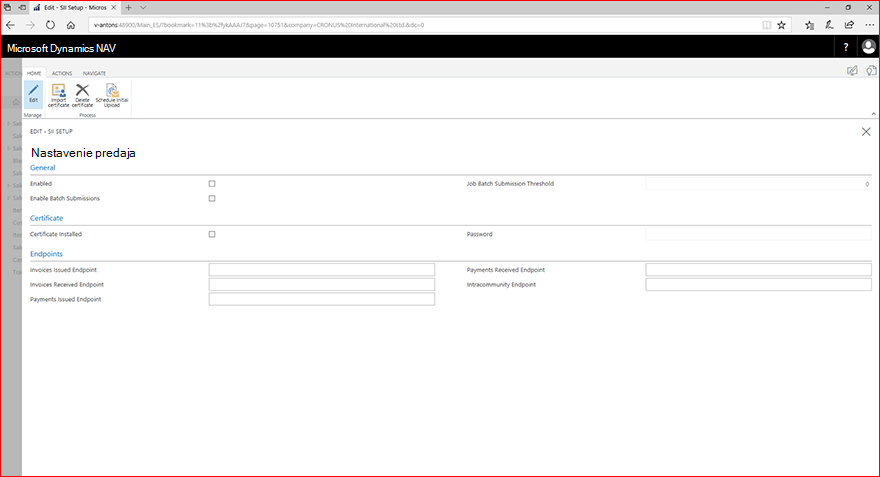
Zapnuté
- Povoliť funkciu SII (automaticky sa zapne pri importe certifikátu)
Dávkové odosielanie dokumentov
V poliach Povoliť dávkové odosielanie a Prahová hodnota odosielania dávok určite, či a ako sa dokumenty odosielajú v dávkach
Povolenie dávkového odosielania
Umožňuje dávkové odosielanie dokumentov.
- Keď povolíte dávkové odosielania, môžete dokumenty odoslať buď manuálne, v dávkach, alebo automaticky
- Nepovolené: každý dokument sa odošle pri zverejnení dokumentu a výsledok sa zobrazí na stránke SII História
- Automaticky: Dokumenty sa pri uverejnení prenesú do histórie SII so stavom = Čakajúce a odosielajú sa v dávkach pri splnení alebo prekročení prahovej hodnoty. Informácie o prahovej hodnote odoslania dávky úloh nájdete nižšie
Prahová hodnota odoslania dávky úloh
Zadajte prahovú hodnotu počtu dokumentov so stavom = Čakajúce, ktoré spustia automatické odoslanie dávky.
Možnosť Povolené a Povolené dávkové odosielanie musí byť nastavená na hodnotu Áno, inak sa má použiť prahová hodnota.
- Ak prahová hodnota = 0, dokumenty sa odošlú v režime "jednoduchého odosielania", čo znamená, že sa odošlú pri uverejnení dokumentu
- Ak je prahová hodnota > 0, používa sa na dávkové odosielanie. Ak počet čakajúcich položiek prekročí prahovú hodnotu, systém odošle VŠETKY čakajúce automatické záznamy.
- Používateľ môže dokumenty kedykoľvek manuálne odoslať v prípade, že sú v poli Stav = Čakajúce (Opakovať, Opakovať všetko).
Importovať certifikát
- Importujte platný certifikát pre danú spoločnosť.
Naplánovať počiatočné nahratie
- Túto akciu použite, ak chcete vytvoriť súbor XML s požadovanými záznamami pre počiatočnú fázu od 1.januára do 30. júna 2017.
- Musí sa to urobiť do 31. decembra 2017 (aktuálna požiadavka k 19. júnu 2017).
Zobraziť históriu SII
- Históriu SII si môžete prezrieť.
DÔLEŽITÁ POZNÁMKA
Riešenie odkazuje na skutočné (dynamické, produkčné) koncové body povinnej fázy k 1. júlu 2017.
Ak chcete riešenie vyskúšať, potrebujete zmeniť koncový bod na tie, ktoré sú uvedené v dokumentácii poskytnutej daňovými oprávneniami, navštívte webovú lokalitu: http://www.agenciatributaria.es/AEAT.internet/SII.html
Súčasný opis koncových bodov sa nachádza v článku "Información sobre Fase de Pruebas y fase de Producción del SII" (k 19. júnu 2017).
Informácie SII v dokumentoch – typy faktúr a transakcií
Pri predajných objednávkach, objednávkach a servisných objednávkach, faktúrach, dobropisoch a opravných faktúrach môžete zadať informácie SII.
Podrobnosti faktúr z predajnej faktúry (podobné polia sa nachádzajú aj v ostatných dokumentoch, zoznam hodnôt možností sa líši):
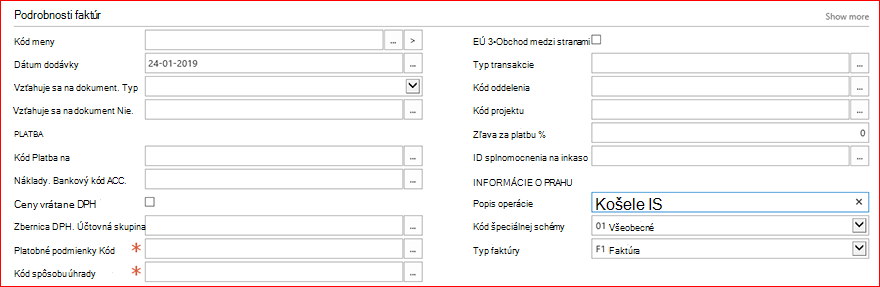
Popis operácie
- Môžete zadať popis transakcie.
- Predvolená hodnota je prázdna, a ak zostane prázdna, popis operácie sa pri vygenerovaní XML súboru prevezme z popisu účtovania.
Kód špeciálnej schémy
- Do kódov režimu môžete zadať hodnotu.
- Predvolená hodnota bude 01 pre domácich zákazníkov/dodávateľov, 02 pre export.
- Keď je v nastavení Hlavnej knihy (na základe hotovosti) nastavená možnosť Nerealizovaná DPH, predvolená hodnota bude 07 a nemôžete ju zmeniť, pokiaľ nezmeníte nastavenie v Hlavnej knihe.
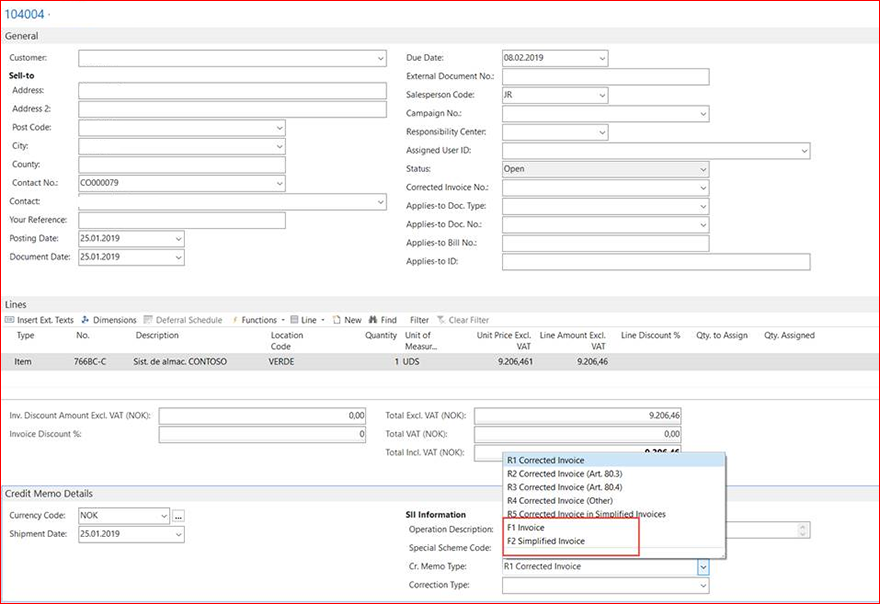
Typ faktúry
- Môžete si vybrať typ faktúry.
- Predvolenou možnosťou je F1 pre faktúry a R1 pre dobropis a opravné faktúry.
- Ak chcete použiť zjednodušené faktúry, môžete vybrať kláves F2. Zjednodušené faktúry neobsahujú zodpovedajúce informácie.
Poznámka: Polia obsahujú možnosti, ktoré momentálne nie sú podporované. Partneri môžu prispôsobiť riešenia pomocou týchto možností.
Dobropisy s typom faktúry F1/F2
Dobropis môžete odoslať s typom F1/F2.
Informácie SII na karte zákazníka – nie sú registrované v AEAT
Ak číslo NIF zákazníka ešte nie je zaregistrované v databáze AEAT, keď dokument odošlete, dokument sa zamietne.
V takom prípade musíte na karte zákazníka začiarknuť políčko Nie je v AEAT a opätovne odoslať dokument.
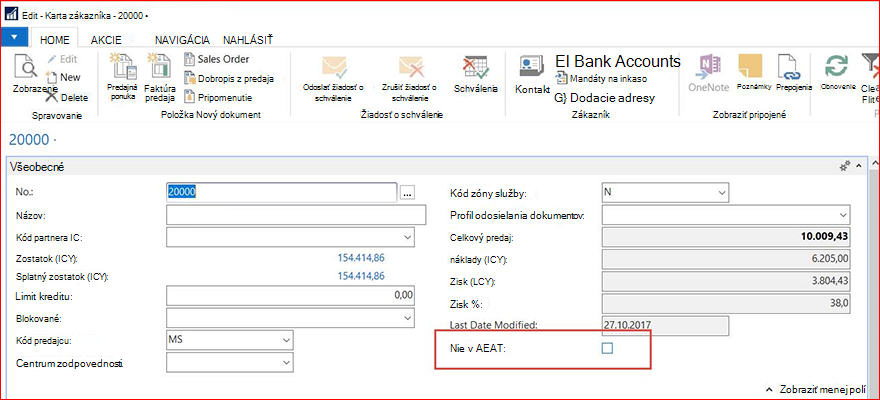
Nie je v AEAT
- Toto políčko môžete začiarknuť a dokument znova odoslať zo stránky histórie SII. Druhé odoslanie dokumentu vyplní údaje XML správnym spôsobom pre daný scenár.
- Po opätovnom odoslaní opraveného dokumentu bude odoslanie prijaté s chybami, čo je očakávaná odpoveď na takýto dokument.
Informácie SII o doložkách DPH – oslobodenia od DPH
Na označenie oslobodení od DPH v rámci schémy SII môžete vybrať kód oslobodenia od DPH alebo môžete vytvoriť novú doložku o DPH, ktorá zodpovedá oslobodeniu.
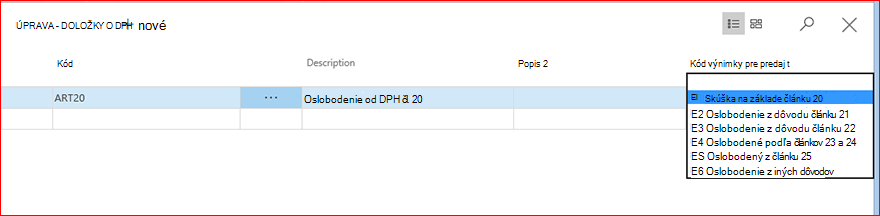
DÔLEŽITÉ
Predvolené hodnoty sa poskytujú pre štandardné scenáre. Vaše obchodné a typ obchodných transakcií a všetky prispôsobenia môžu vyžadovať výber inej hodnoty, ktorá bude vyhovovať požiadavkám na vytváranie zostáv v rámci SII. Spoločnosť Microsoft nemôže zaručiť, že použitie predvolených hodnôt bude vo všetkých prípadoch v súlade.
Informácie SII v účtovných skupinách DPH
Ak chcete povoliť vykazovanie "Nezdaniteľné z dôvodu lokalizačných pravidiel", v nastavení účtovania DPH je k dispozícii nové pole (Bez zdaniteľného typu). Pole môže byť prázdne alebo má niektorú z nasledujúcich možností, ako je to znázornené na obrázku:
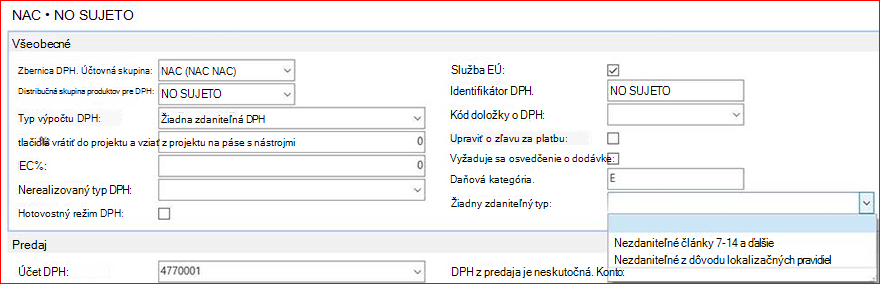
Bez zdaniteľného typu
- Ak je prázdny alebo nastavený na nezdaniteľný článok 7-14, systém použije v podaniach hodnotu pre nezdaniteľný článok 7-14. Môžete použiť Non Daniteľné vzhľadom na lokalizačné pravidlá, ak sa to vzťahuje na dokument
Stránka histórie SII
Všetky odoslané dokumenty si môžete pozrieť zo stránky História SII. Môžete tiež vidieť, či bol dokument zamietnutý, a zobraziť sa aj hlásenie o odmietnutí.
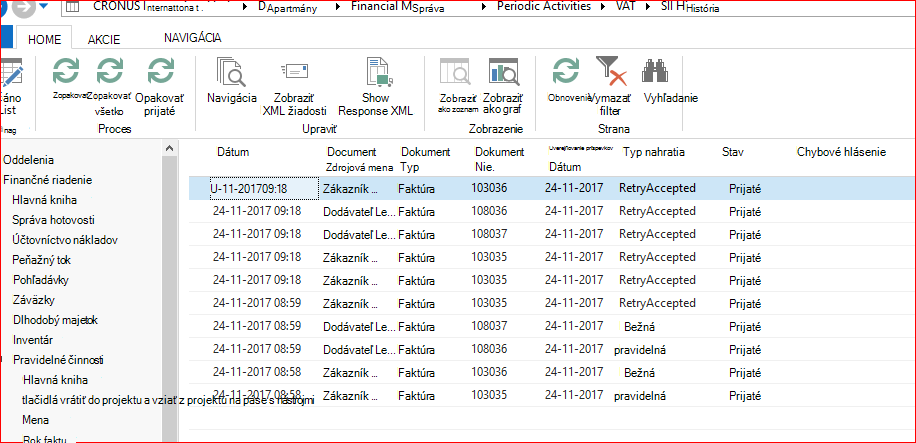
Zopakovať
Odmietnuté dokumenty môžete opätovne odoslať.
- Keď je povolená funkcia Dávkovo, použije sa výber viacerých strán.
Poznámka: V niektorých prípadoch sú predložené informácie viazané na dokument, a preto musíte dokument zrušiť – manuálne vytvoriť dobropis – a poslať nový s aktualizovanými informáciami.
Opakovať všetko
- Odošle všetky neprijaté položky bez ohľadu na výber stránky (všetky systémové položky).
Opakovať prijaté
To isté ako "Zopakovať", ale len pre prijaté položky.
- Použije sa výber viacerých strán.
Zobraziť XML žiadosti
- Otvorte odoslaný dokument XML a zistite, aké informácie ste odoslali daňovým úradom.
Show Response XML
- Otvorte prijatú odpoveď vo formáte XML od daňového úradu. Tento súbor XML možno použiť na riešenie problémov v prípade odmietnutia odoslaného dokumentu.
Poznámka: Dokumenty XML tak, ako sú k dispozícii. Na lepšie zobrazenie informácií v XML súbore preto možno budete chcieť použiť zobrazovač XML.
Úprava informácií SII v už odoslaných záznamoch
Ak vyberiete nesprávne hodnoty pre parametre SII v odoslaných dokumentoch a dokument sa zamietne, môžete hodnoty zmeniť a opätovne odoslať dokument
Ak chcete vykonať zmeny v odmietnutom dokumente, musíte
Otvorte stránku histórie SII a stlačte položku Vybrať stĺpce, na stránku pridajte polia "Typ faktúry", "Typ poznámky CR" a "Špeciálny kód schémy" pre predaj aj nákup.
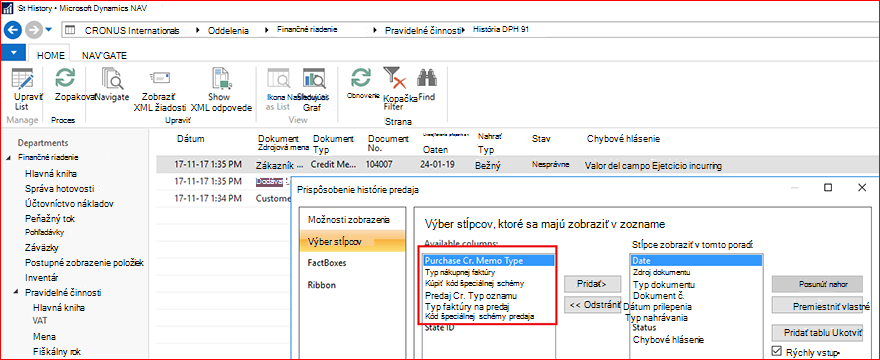
Stlačením klávesu Upraviť zoznam zmeňte hodnoty v poliach súvisiacich so SII.

Meniť hodnoty polí podľa potreby
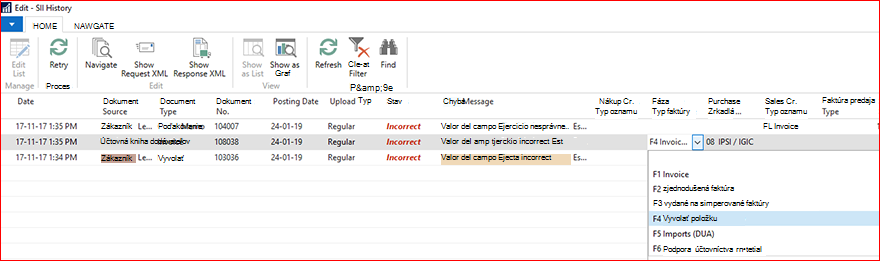
Press Retry to send document with the modified values
Stav SII v zoznamoch uverejnených dokumentov
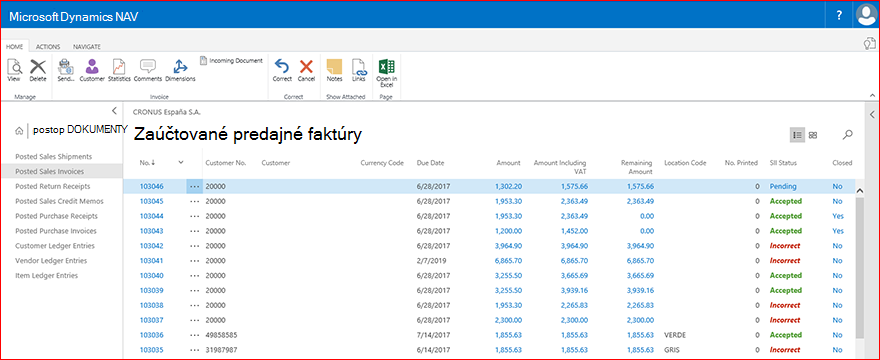
Stav SII môžete zobraziť aj v zoznamoch pre publikované dokumenty.
Stav SII je prepojenie na stránku histórie SII s filtrom dokumentu, ktorý uľahčuje sledovanie histórie dokumentu.
Príklad zo zoznamu Zaúčtované faktúry.
Počiatočné podanie – 1. januára – 30. júna
Na stránke nastavenia SII môžete vytvoriť súbor XML na odoslanie dokumentov pokrývajúcich počiatočné obdobie vykazovania od 1.januára do 30. júna 2017.
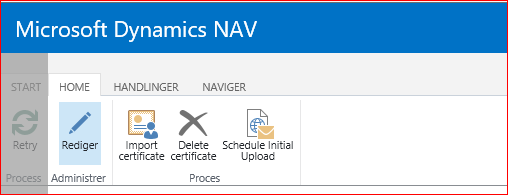
Poznámka: Pôvodný súbor je povinné predložiť do 31. decembra 2017
Známe problémy & požiadavky
Technické predpoklady – front úloh
Integrácia využíva front úloh na odosielanie požiadaviek do SII, preto je potrebné povoliť/spustiť front úloh.