Poznámka
-
Pôvodný dátum publikovania: Marec 31, 2026
-
ID KB: 5087037
Ak chcete nainštalovať verziu WinRE, použite jeden z nasledujúcich spôsobov.
Spustite nasledujúci skript prostredia Windows PowerShell „GetWinReVersion.ps1“ s prihlasovacími údajmi správcu. Po spustení skriptu by ste mali dostať nainštalovanú verziu prostredia Windows Recovery Environment, ako je uvedené v nasledujúcom príklade:
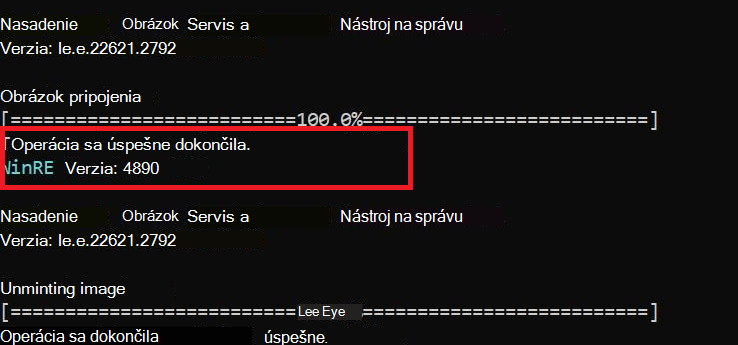
Skript prostredia Windows PowerShell GetWinReVersion.ps1
################################################################################################

#

# Copyright (c) Microsoft Corporation.

# Licensed under the MIT License.

#

# THE SOFTWARE IS PROVIDED *AS IS*, WITHOUT WARRANTY OF ANY KIND, EXPRESS OR

# IMPLIED, INCLUDING BUT NOT LIMITED TO THE WARRANTIES OF MERCHANTABILITY,

# FITNESS FOR A PARTICULAR PURPOSE AND NONINFRINGEMENT. IN NO EVENT SHALL THE

# AUTHORS OR COPYRIGHT HOLDERS BE LIABLE FOR ANY CLAIM, DAMAGES OR OTHER

# LIABILITY, WHETHER IN AN ACTION OF CONTRACT, TORT OR OTHERWISE, ARISING FROM,

# OUT OF OR IN CONNECTION WITH THE SOFTWARE OR THE USE OR OTHER DEALINGS IN THE

# SOFTWARE.

#

################################################################################################
# Function to get WinRE path

function GetWinREPath {

    $WinRELocation = (reagentc /info | Select-String "Windows RE location")

    if ($WinRELocation) {

        return $WinRELocation.ToString().Split(':')[-1].Trim()

    } else {

        Write-Host "Failed to find WinRE path" -ForegroundColor Red

        exit 1

    }

}


# Creates and needs to be return the mount directory
function GetMountDir {
    # systemdirve\mnt
    $MountDir = "$env:SystemDrive\mnt"
    if (-not (Test-Path $MountDir)) {
        New-Item -ItemType Directory -Path $MountDir -Force | Out-Null
    }
    return $MountDir
}

# Function to get WinRE version
function GetWinREVersion {

    $mountedPath = GetMountDir
    $filePath = "$mountedPath\Windows\System32\winpeshl.exe"

    $WinREVersion = (Get-Item $filePath).VersionInfo.FileVersionRaw.Revision

    return [int]$WinREVersion

}

# Main Execution

$WinREPath = GetWinREPath

# Make dir C:\mnt if not exists

$TempDir = GetMountDir

# Get the read write permission for this directory

if (-not (Test-Path $TempDir)) {

    New-Item -ItemType Directory -Path $TempDir -Force | Out-Null

}

# Mount WinRE image

dism /Mount-Image /ImageFile:"$WinREPath\winre.wim" /Index:1 /MountDir:"$TempDir"

$WinREVersion = GetWinREVersion

Write-Host "WinRE Version: $WinREVersion" -ForegroundColor Cyan

dism /Unmount-Image /MountDir:"$TempDir" /Discard

Remove-Item -Path $TempDir -Force -Recurse
WinREAgent zaznamenáva udalosti súvisiace s prostredím Windows Recovery Environment (WinRE), pričom zaznamenáva predovšetkým podrobnosti o vytváraní, úprave a použití obrazu na obnovenie. V tomto prípade hľadáme ID udalosti: 4501 Údržba úspešných udalostí. Tieto udalosti sa vygenerujú pri aktualizácii prostredia Windows Recovery Environment prostredníctvom lokality Windows Update. Ak obsluhujete prostredie Windows Recovery Environment pomocou príkazov DISM na použitie balíka bezpečnej dynamickej aktualizácie operačného systému (DU) alebo ak nie sú servisné udalosti WinREAgent k dispozícii z dôvodu obmedzení miesta vo vašom prostredí, odporúčame použiť príkaz DISM na potvrdenie nainštalovanej verzie prostredia Windows Recovery Environment.
Otvorte panel Windows Search. To urobíte tak, že kliknete pravým tlačidlom myši na položku Štart a potom klinete na položku Hľadať.
Na paneli Hľadanie zadajte Zobrazovač udalostí a potom kliknite na položku Zobrazovač udalostí.
Rozbaľte položku Denníky Windowsu a potom kliknite na položku Systém.
Na pravej navigačnej table kliknite v časti Akcie na položku Hľadať.
Do poľa Hľadať: zadajte WinREAgent a potom kliknite na tlačidlo Hľadať ďalšie.
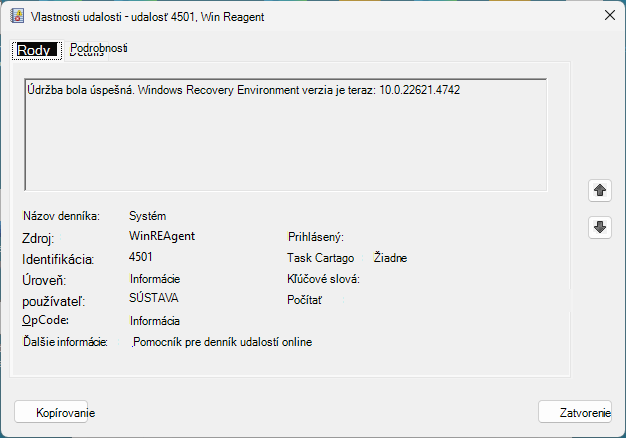
Kliknutím na tlačidlo Zrušiť zatvorte dialógové okno Hľadať. Na dolnej strednej table by sa mala zobraziť servisná udalosť WinREAgent a na karte Všeobecné by sa mala zobraziť správa podobná nasledujúcej:
Poznámka
Údržba bola úspešná. Verzia prostredia Windows Recovery Environment je teraz: 10.0.22621.4742
Verzia WinRE v tomto príklade je 10.0.22621.4742.
Ak chcete zobraziť tablu Vlastnosti udalosti pre servisnú udalosť WinREAgent, kliknite pravým tlačidlom myši na položku WinREAgent na table Systém (horná stredná tabla) a potom kliknite na položku Vlastnosti udalosti.
Otvorte príkazový riadok Windowsu so zvýšenými oprávneniami. To urobíte tak, že stlačíte kláves s logom Windows, zadáte cmd, kliknete pravým tlačidlom myši na Príkazový riadok a potom kliknete na položku Spustiť ako správca.
Do príkazového riadka zadajte reagentc /info a potom stlačte kláves Enter.
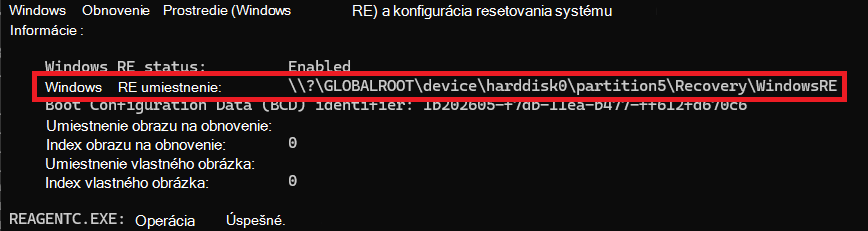
Poznamenajte si cestu k umiestneniu prostredia Windows RE. V tomto príklade je umiestnenie \\?\GLOBALROOT\device\harddisk0\partition5\Recovery\WindowsRE. Táto cesta sa môže líšiť v závislosti od inštalácie Windowsu.
V príkazovom riadku použite príkaz DISM na načítanie informácií o prostredí Windows Recovery Environment (WinRE). V tomto príklade zadajte nasledujúci príkaz a potom stlačte kláves Enter:
Poznámka
Dism /Get-ImageInfo /ImageFile:\\?\GLOBALROOT\device\harddisk0\partition5\Recovery\WindowsRE\winre.wim /index:1
Poznámka Predvolený názov súboru obrazu WinRE je winre.wim. Vo vašom prostredí sa názov súboru obrazu WinRE môže líšiť. Indexové číslo predvoleného súboru winre.wim je tiež 1. Vo vašom prostredí sa číslo indexu môže líšiť.
Vrátia sa informácie o súbore obrazu WinRE, ako je znázornené v nasledujúcom príklade:
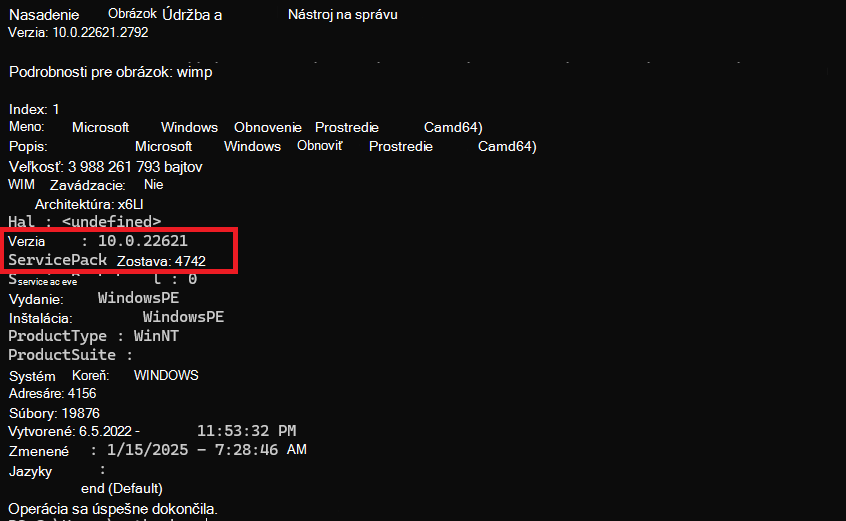
Verzia WinRE v tomto príklade je 10.0.22621.4742.
