
Na vytvorenie skvelého vysielania stretnutia navrhujeme tieto osvedčené postupy.
Plánovanie a produkcia podujatia
- Najdôležitejšie je cvičenie. Spustiť niekoľko udalostí, sledovať prostredie účastníkov naživo a na požiadanie. Naučte sa dobre systém, aby producenti nemuseli riešiť problémy počas živého podujatia.
- Na schôdzi tímu udalosti je vždy viac ako jedna osoba, ideálne traja ľudia, pričom jedna z nich nie je mimo miestnosti, v ktorej sa bude prezentácia konať. Tým zabezpečíte, že v prípade výpadku siete na mieste v miestnosti nestratíte úplnú kontrolu nad schôdzou.
- Niekde vytvorte vlastnú URL adresu (napríklad bit.ly alebo ľubovoľné interné riešenie) pre prepojenie na pripojenie účastníka. V prípade akejkoľvek katastrofickej udalosti alebo ak producent urobí nejakú chybu, môžete jednoducho vytvoriť novú schôdzu a aktualizovať vlastnú URL adresu tak, aby na ňu smerovala. Týmto spôsobom nebudete musieť aktualizovať kalendár všetkých účastníkov novým prepojením.
- Začnite schôdzu pre tímu udalosti približne 30 minút vopred. Mať aktívnu snímku, ktorá je príjemnou úvodnou snímkou pre schôdzu a naznačuje, že sa čoskoro začne. Živé vysielanie začnite spustiť asi o 10 minút skôr, aby ste sa uistili, že všetko funguje od začiatku do konca. Všetky zvukové zdroje nechajte stlmené, až kým nebudete pripravení začať vysielať naživo s prezentujúcim na začiatku schôdze.
- Plánovanie komunikácie tímu udalosti – Komunikácia v reálnom čase je pre živé podujatia nevyhnutná.
Určené úlohy a zodpovednosti – Zistite, kto je zodpovedný za každý krok operácie, od kameramanov, prezentujúcich, moderátorov otázok&A až po vášho celkového producenta alebo režiséra. - Ďalšie informácie nájdete v príručke Začíname alebo si pozrite naše úvodné video.
Zvuk
- Neignorujte zvuk – je to najdôležitejšia súčasť skvelej schôdze. Budete mať ľudí počúvajúcich s prehliadačom na pozadí; nikto nesedí a pozorne nesleduje každý záber. Ale každý bude počúvať a počuť každú chybu.
- Uistite sa, že na prezentujúcich máte dobrý mikrofón, klopový mikrofón a nie ručný mikrofón. People pod tlakom nemanipulujú s mikrofónmi dobre. Uistite sa, že zvuk v miestnosti je testovaný aj pred podujatím, aby ste do online podujatia nepriniesli hluk ani pripomienky z miestnosti.
- Zvuk je možné do vysielania pridať pomocou ľubovoľného zariadenia na zachytávanie zvuku, ktoré prevezme vyvážený zvuk (konektor XLR), alebo dokonca pomocou 1/8-palcového konektora v štýle slúchadiel a umožní vám kódovať a prenášať zvuk cez USB pre klienta Skype for Business. Prípadne môžete použiť špičkový AV systém a pripojiť výstup HDMI alebo SDI tohto systému do Skype for Business pomocou základného zariadenia na snímanie videa, ako je HDMI-USB box.
- Vysielanie schôdze cez Skype má kľúč databázy Registry, ktorý zlepšuje kvalitu zvuku vysielania v prípade prítomnosti účastníkov v miestnosti. Účinne potláča potláčanie hluku, pretože potlesk publika, smiech a tak ďalej sú často vnímané ako hluk. Nastavenie: HKEY_CURRENT_USER\SOFTWARE\Microsoft\RTC\DeviceSettings, "AudioUsageMode"=dword:00000002 povolí režim vysielania zvuku.
Video
- Na vytvorenie vysokokvalitného videa v rozlíšení 720p by mal klient produkujúci udalosť dodržiavať požiadavky na video klienta Skype for Business
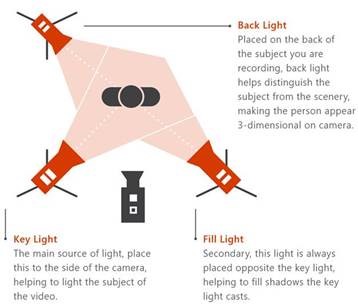
- Dobre osvetlite objekt, pretože väčšina fotoaparátov nemôže mať príliš veľa svetla. Osvetlenie môže byť rozdielom medzi produkciou vnímanou ako kvalitná alebo amatérska.
- Na osvetlenie objektu použite tri svetlá – kľúčové svetlo, doplnkové svetlo a podsvietenie dosiahlo dobrú hĺbku.
- Snímacie zariadenie môžete použiť na prijatie vstupov HDMI do schôdze ako kamera. Pomocou nich môžete použiť prosumerovú kameru s lepšou optikou a možnosťami zoomu a výstupom HDMI ako kameru Skype for Business.
- Tieto zariadenia na snímanie HDMI možno použiť aj na streamovanie pracovnej plochy do vysielanej schôdze na premietanie videí alebo ukážok. Použiť je možné akýkoľvek počítač alebo Mac s výstupom HDMI.