
Všetky aspekty schôdzí môžete spravovať v hlavnom okne aplikácie Schôdze cez Skype alebo aplikácie Webová aplikácia Skype for Business Web App.
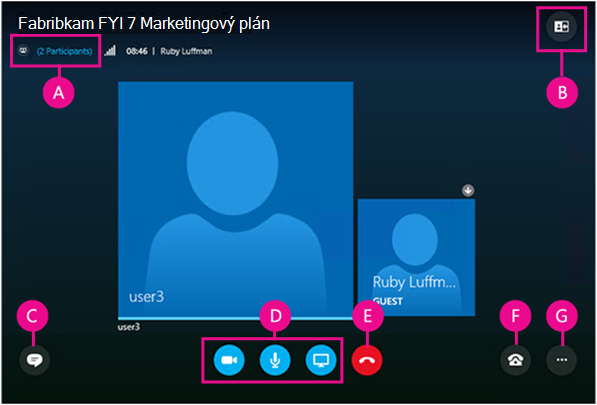
| A | Zobrazenie zoznamu účastníkov |
|---|---|
| B | Výber okna schôdze |
| C | Zobrazenie okna okamžitých správ |
| D | Spustenie alebo zastavenie videa, stlmenie zvuku a prezentovanie obsahu |
| E | Odpojenie od zvuku |
| F | Možností zvuku a zariadení |
| G | Nastavenie možností schôdze a ukončenie schôdze |
Ovládanie zvuku

|
Stlmenie alebo zrušenie stlmenia zvuku. |
|---|---|

|
Odpojenie zvukového zariadenia bez opustenia schôdze. Túto možnosť použite, keď sa chystáte zavolať do schôdze alebo keď sa bude zo schôdze volať vám. Dôležité: Ak organizátor v žiadosti o schôdzu uviedol informácie na telefonické pripojenie, k schôdza cez Skype sa môžete pripojiť iba telefonicky. Ďalšie informácie |

|
Podržanie zvuku, úprava zvuku a výber iného zvukového zariadenia. |

|
V aplikácii Schôdze cez Skype môžete uložiť nastavenia zvuku po ukončení schôdze. Ak ste pri pripájaní k schôdzi cez aplikáciu Webová aplikácia Skype for Business Web App začiarkli políčko Zapamätať si ma, prejdite na tlačidlo Ďalšie možnosti  >Možnosti schôdze na nastavenie predvolieb zvuku pre budúce schôdze.
Ďalšie informácie. >Možnosti schôdze na nastavenie predvolieb zvuku pre budúce schôdze.
Ďalšie informácie. |
Nastaviť možnosti schôdze
Prejdite na položku Ďalšie možnosti>Možnosti schôdze a prispôsobte možnosti schôdze.
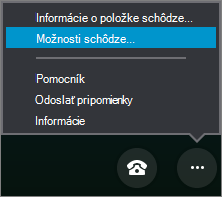 Tu môžete:
- uložiť prihlasovacie údaje, prispôsobiť vzhľad okna okamžitých správ a zapnúť alebo vypnúť zapisovanie do denníka,
- nastaviť predvoľby pripojenia k zvukovému prenosu zo schôdze,
- nastaviť preferované zvukové zariadenia a videozariadenia.
Obrázok pása s nástrojmi programu Word
Ak vám organizátor schôdze udelil práva prezentujúceho, pomocou tlačidla Prezentovať môžete obsah schôdze zdieľať s ostatnými.
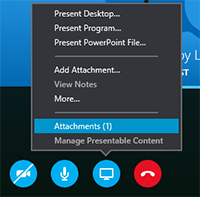 Môžete tiež:
zobrazovať prílohy (nahraté súbory) a spravovať nahratý obsah,
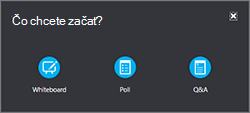
Výberom položky Viac pridať do schôdze tabuľu, prieskum alebo samostatné okno Správcu otázok a odpovedí.
Zobrazenie a spravovanie účastníkov
Výberom položky Otvoriť zoznam účastníkov zobrazíte účastníkov schôdze.
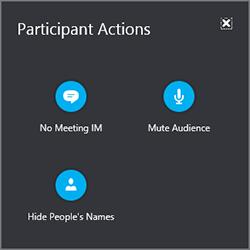
Vyberte 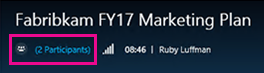 Ak ste prezentujúci, máte tiež:
telefonicky alebo e-mailom pozvať viac ľudí,
stlmiť všetkých ostatných účastníkov schôdze a skryť všetky mená v zozname účastníkov,
Vypnite okno okamžitých správ na schôdzi. Je to užitočné v prípade veľkej schôdze, ak chcete použiť samostatného Manažéra otázok&odpovedí na väčšiu kontrolu nad diskusiou. Ak chcete otvoriť Správcu otázok&A, prejdite na položku Prezentovať>viac.
Zobrazenie konverzácií cez okamžité správy na schôdzach
Výberom tlačidla okamžitých správ otvorte alebo zavrite tablu okamžitých správ na schôdzi.
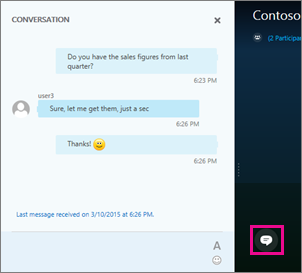
Ak je tabla okamžitých správ na schôdzi zavretá, podľa červeného indikátora zistíte, či máte nové okamžité správy.

Dôležité
Všetko, čo napíšete v table okamžitých správ, dostanú všetci účastníci. Okamžitú správu nemožno odoslať len jednému účastníkovi.
Výber okna schôdze
Rozloženie okna schôdze môžete meniť podľa toho, čo sa deje a na čo sa chcete zamerať. V pravom hornom rohu okna vyberte položku Vybrať rozloženie a potom požadované zobrazenie schôdze:
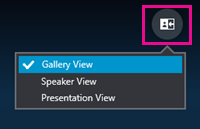
- Zobrazenie galérie Zobrazuje obrázok videa všetkých účastníkov schôdze.
- Zobrazenie rečníka Zobrazuje obrázok videa aktuálneho rečníka.
- Zobrazenie prezentácie Je k dispozícii v prípade, že niekto prezentuje. Skryje obrázky a videá všetkých účastníkov a rozšíri zobrazenie obsahu schôdze.
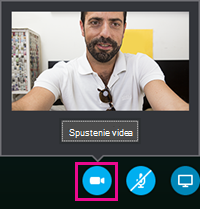
Spustenie alebo zastavenie videa
Ak máte pripojenú a nastavenú kameru, môžete s ostatnými účastníkmi schôdze začať videokonverzáciu. Ukážku svojho videa zobrazíte výberom tlačidla kamery. Ak chcete video zdieľať, vyberte položku Spustiť moje video.
Ukončenie schôdze
Ak chcete opustiť schôdzu, prejdite na položku Ďalšie možnosti, >Odísť zo schôdze alebo v aplikácii Schôdze cez Skype Môžete schôdzu opustiť aj zatvorením okna schôdze.