
Na pripojenie k schôdzi cez Skype for Business väčšinou stačí jednoducho kliknúť na prepojenie na schôdzu. Pripojiť sa môžete z ľubovoľného miesta, ako napríklad z letiska, kaviarne, hotela alebo z mobilného zariadenia v prípade, že ste na cestách.
Pripojenie k schôdzi z aplikácie Skype for Business
Poznámka
Používate iOS 9 a máte problémy s pripojením k schôdzi? Pozrite si článok vedomostnej databázy Microsoft 3097592: V systéme iOS 9 sa k schôdzi nemôžete pripojiť iným spôsobom ako pomocou Lyncu 2013, Lyncu 2010 alebo Skype for Business.
Spustite Skype for Business v zariadení s iOS.
Na hlavnej obrazovke v časti Nadchádzajúce ťuknite na schôdzu, ku ktorej sa chcete pripojiť.
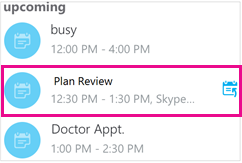
Ak chcete zobraziť všetky položky v kalendári, ťuknite na tlačidlo schôdzí ( ).
).Vyberte schôdzu, ku ktorej sa chcete pripojiť, a potom ťuknite na položku Pripojiť sa k schôdzi.
Poznámka
Ak ide o online schôdzu, zobrazí sa tlačidlo Rýchle spojenie (
 ). Ťuknutím na tlačidlo prejdete priamo na schôdzu. Tlačidlo Rýchle spojenie nie je momentálne k dispozícii v iPade.
V závislosti od nastavenia možností pre hovory VoIP nastane jedna z týchto situácií:
- K zvuku alebo videu budete pripojení pomocou protokolu VoIP, a to buď s použitím Wi-Fi (ak ste pripojení k Wi-Fi sieti), alebo mobilnej údajovej tarify.
- Prípadne vám Skype for Business zavolá na mobilný telefón a vy sa prijmete hovor cez Skype for Business a pripojíte sa k schôdzi. Stáva sa to len vtedy, keď sú možnosti hlasových hovorov a videohovorov (na stránke Skype for Business Možnosti) nastavené na možnosť Zapnuté a zariadenie nie je pripojené k sieti Wi-Fi.
Pripojenie k schôdzi z pozvánky na schôdzu
Otvorte pozvánku na schôdzu z aplikácie Outlook, kalendára, prípadne inej e-mailovej aplikácie alebo kalendára.
Ťuknite na telefónne číslo, ktoré chcete použiť na pripojenie k schôdzi.
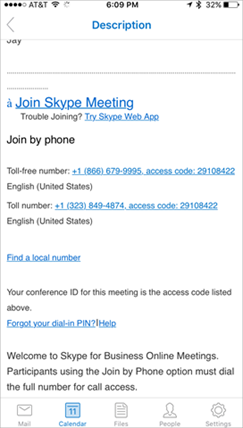
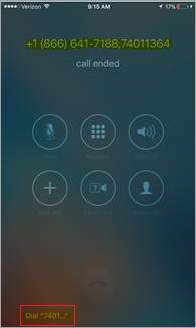
V dolnej časti obrazovky vytáčania ťuknite na výzvu na vytáčanie, čím sa automaticky zadá identifikácia konferencie (prístupový kód) a pripojíte sa k schôdzi.
Pripojenie k schôdzi alebo konferenčnému hovoru cez telefón
K schôdzi sa môžete pripojiť aj telefonicky z akéhokoľvek telefónu, a to vytočením čísel na telefonické pripojenie, ktoré sú uvedené v pozvánke na schôdzu. Číslo na telefonické pripojenie je uvedené v dolnej časti žiadosti o schôdzu.
Po vytočení čísla sa vaše telefónne číslo zobrazí v zozname účastníkov schôdze.
Čakanie v čakárni schôdze
Čakáreň schôdze predstavuje online čakáreň. Vedúci schôdze kontroluje prístup k schôdzi, a preto je možné, že budete musieť čakať, kým vás vedúci schôdze neakceptuje. Ak čakáte v čakárni, neprechádzajte do inej aplikácie, pretože týmto sa požiadavka na pripojenie k schôdzi zruší.


