
schôdza cez Skype je funkcia Skype for Business Online, ktorá umožňuje naplánovať, vytvoriť a vysielať schôdze alebo udalosti pre online publikum, až 10 000 účastníkov.
Veľké podujatie vyžaduje vopred plánovanie a prípravu tímom angažovaných jednotlivcov, preto vysielanie schôdze cez Skype zahŕňa rôzne úlohy, ktoré majú vlastné možnosti na realizáciu, účasť na vysielaní alebo účasť na vysielaní:
Výrobca. Spravuje zdroje schôdze (zvuk, video a balíky powerpointových snímok), nahráva udalosť a uverejňuje záznam na portáli Microsoft 365 Video.
Poznámka
Používanie vloženého videa v powerpointovej prezentácii sa momentálne vo vysielaní schôdze cez Skype nepodporuje.
Organizátor. Vytvorí žiadosť o schôdzu a pozve účastníkov. Kontroluje zostavy zo schôdze.
Člen tímu. Zúčastňuje sa schôdze ako prezentujúci alebo ako rečník.
Účastník. Sleduje udalosť online.
Tento článok je určený producentom.
Pripojenie k vysielaniu
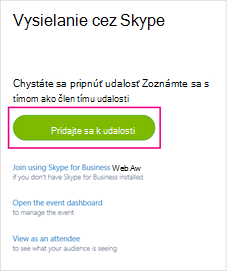
V pozvánke na schôdzu kliknite na prepojenie na pripojenie. Budete sa musieť prihlásiť pomocou pracovného alebo školského konta (napr. seanc@contoso.com).
Kliknite na položku Pripojiť sa k udalosti
V prípade potreby nahrajte balíky powerpointových snímok, ktoré budú prezentované počas schôdze. Zo zdrojov fotoaparátu tiež nastavte informačné kanály vysielané naživo.
Overte, či zvuk funguje správne.
Ak chcete kanály aktivovať, kliknite pravým tlačidlom myši na požadovaný kanál a vyberte položku Aktivovať video. Môžete mať jeden kanál pre zvuk a druhý pre video. Ak napríklad chcete, aby účastníci počúvali prezentujúceho, ale sledovali aj balík powerpointových snímok.
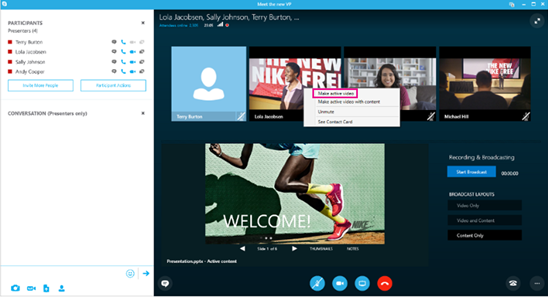
Ak chcete zapnúť zvuk aktívneho kanála, kliknite pravým tlačidlom myši na daný kanál a potom kliknite na položku Zrušiť stlmenie alebo kanál vyberte a kliknite na tlačidlo na
 .
.Kliknite na položku Spustiť vysielanie. Ak vysielanie zastavíte, už ho nebudete môcť znovu pustiť.
Poznámka
V zariadeniach s Windowsom vrátane Windows Phonu zistíte, že medzi akciami prezentujúceho a tým, čo sa účastníkovi zobrazuje, je 30-sekundové oneskorenie. V Macu a zariadeniach so systémom iOS bude oneskorenie približne 60-sekundové. Toto oneskorenie je spôsobené časom, ktorý je potrebný na konverziu rôznych kodekov a na distribúciu mediálneho obsahu do serverov Points of Presence v rámci siete na doručovanie obsahu Azure.
Prepnutie zdrojov počas udalosti
- Pravým tlačidlom myši kliknite na videokanál, ktorý chcete aktivovať, a kliknite na položku Aktivovať video.
- Kliknite pravým tlačidlom myši na zvukový kanál, ktorý chcete aktivovať, a kliknite na položku Zrušiť stlmenie alebo kliknite na obrázok . Stlmte ostatné zvukové zdroje, ak je to potrebné, a eliminujte tak nadbytočný hluk.
Zastavenie vysielania
- Kliknite na tlačidlo Zastaviť vysielanie.
- Výber potvrďte kliknutím na tlačidlo OK.
Pomocník pre vysielanie schôdzí cez SkypeČo je vysielanie schôdze cez Skype?Naplánovanie vysielania schôdze cez SkypePripojenie k vysielaniu schôdze cez Skype Používanieslužby Bing Pulse vo vysielaní schôdze cez SkypePridanie informačného kanála Yammeru do vysielania schôdze cez SkypeNahratie a uverejnenie Vysielanie schôdze cez Skype