
Pri nahrávaní schôdze cez Skype for Business sa digitalizuje zvuk, video, okamžité správy (IM), zdieľanie obrazovky, powerpointové prezentácie, aktivita na tabuli a ankety. Ktokoľvek z prezentujúcich môže schôdzu nahrať a záznam uložiť do svojho počítača.
Záznam schôdze cez Skype for Business
Kliknite na tlačidlo Ďalšie možnosti a vyberte položku Spustiť nahrávanie záznamov.
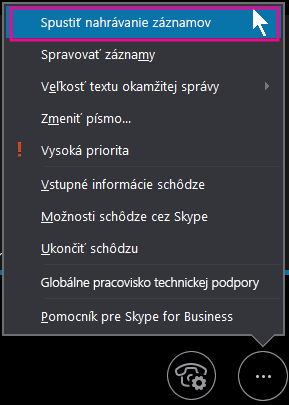
Ak je možnosť nahrávania neaktívna (zobrazená sivou farbou), pravdepodobne nemáte pripojený zvuk. Kliknutím na ikonu mikrofónu pripojte zvuk a skúste to znova.
Na pozastavenie, obnovenie alebo úplné zastavenie nahrávania použite ovládacie prvky v dolnej časti okna schôdze.

Ak chcete zistiť, kto ešte spustil nahrávanie, podržte kurzor na červenom tlačidle nahrávania.
Po skončení kliknite na položku Zastaviť nahrávanie.

Skype for Business záznam automaticky uloží vo formáte MP4, ktorý možno prehrávať v Windows Prehrávač médií.
Počas spracovávania záznamu môžete schôdzu opustiť.
Prehrávanie a zdieľanie záznamu
Po spracovaní záznamu môžete záznam prehrať alebo ho odoslať ostatným. Keď bude záznam pripravený, Skype for Business zobrazí príslušné hlásenie. Kliknutím na upozornenie môžete otvoriť Správcu záznamov alebo ak upozornenie zmeškáte, kliknite v hlavnom okne aplikácie Skype for Business na položku Nástroje a potom na položku Správca záznamov.
V okne Správcu záznamov:
- Kliknutím na záznam ho zvýraznite a potom na pravej strane okna kliknite na položku Prehrať.
- Na tomto mieste môžete svoj záznam aj premenovať alebo odstrániť.
- Ak chcete záznam zdieľať s ostatnými, kliknutím na položku Prehľadávať ho vyhľadajte a potom skopírujte súbor a publikujte ho v zdieľanom umiestnení, ako je napríklad OneDrive alebo interná lokalita SharePoint.
Ak sa záznam nedá uverejniť, skontrolujte, či máte na stránke dostatok voľného miesta.
Tip
Záznamy sa ukladajú v priečinku Videozáznamy/ aplikácie Skype for Business vo vašom počítači.
Ďalšie informácie nájdete v téme Správca záznamov Skypu for Business.