

PIN kód vám pôvodne priradil správca Skype for Business a po jeho nastavení ste pravdepodobne dostali e-mailové oznámenie. Ak ste oznámenie nedostali alebo si PIN kód nepamätáte, podľa pokynov nižšie si môžete vytvoriť nový.
Musím pri každom pripojení k schôdzi prostredníctvom hovoru použiť PIN kód?
PIN kód pri pripájaní k schôdzi cez Skype for Business pomocou telefónu väčšinou nepotrebujete. Stačí vám telefónne číslo a identifikácia konferencie, ktoré nájdete v pozvánke na schôdzu.
PIN kód potrebujete iba v prípade, že:
- ste vedúcim (prezentujúcim) schôdze a voláte z telefónu, ktorý nie je pripojený k vášmu kontu, ako je napríklad osobný mobilný alebo domáci telefón,
- ste účastníkom, ale schôdza je uzamknutá a pred pripojením sa vyžaduje identifikácia.
Ako si obnovím PIN kód?
Spôsob získania nového PIN kódu závisí od toho, či používate Skype for Business Online alebo Skype for Business 2016 (označuje sa aj ako lokálny kód).
Poznámka
Nie ste si istí, ktorú verziu používate? Skúste postupovať podľa pokynov v časti Skype for Business Server 2015 (lokálny). Ak sa vyskytne chyba, používate Skype for Business Online.
Skype for Business Online
Ak používate Skype for Business Online, môžete obnoviť PIN kód prostredníctvom portálu nastavenia Skype for Business. Ak chcete prejsť na portál nastavení Skype for Business, kliknite na položku Zabudli ste PIN kód na telefonické pripojenie? v pozvánke na schôdzu v Outlooku.
Skype for Business Server 2015 (lokálny)
Ak používate Skype for Business ako súčasť Skype for Business Server 2015, môžete svoj PIN kód obnoviť podľa týchto pokynov:
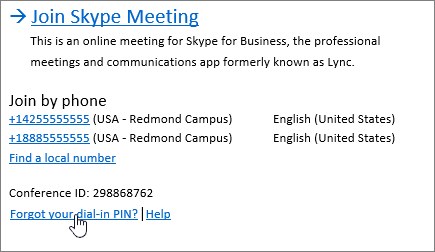
V pozvánke na schôdzu v Outlooku kliknite na položku Zabudli ste PIN kód na telefonické pripojenie?
Poznámka
Ak chcete zobraziť zoznam telefónnych čísel na telefonické pripojenie priradených vašej organizácii, prejdite na tému Zobrazenie zoznamu telefónnych čísel telefonických konferencií.
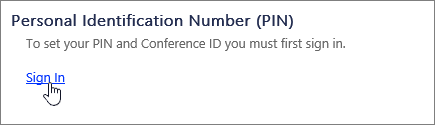
V časti PIN kód kliknite na položku Prihlásiť sa.
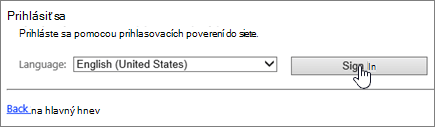
Vyberte svoj jazyk a kliknite na položku Prihlásiť sa.
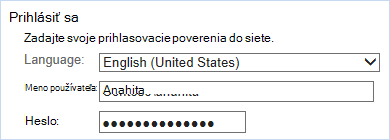
Zadajte rovnaké meno používateľa a heslo, ktoré používate na prihlásenie do Skype for Business alebo do podnikovej siete.
Ak máte problémy s prihlásením pomocou mena používateľa a hesla, pozrite si tému Potrebujete pomoc pri prihlasovaní do Skype for Business?Poznámka
- Skype for Business Online používate vtedy, ak sa pri zadávaní mena používateľa a hesla zobrazuje táto chyba:
- Operácia zlyhala s neočakávanou chybou. Ak problém pretrváva, obráťte sa na správcu systému.
- O obnovenie PIN kódu budete musieť požiadať svojho správcu. Ak ste správcom vy, čo znamená, že ste si zakúpili predplatné na Microsoft 365, môžete resetovať PIN kód sami.
V časti PIN kód kliknite na položku Obnoviť PIN kód a podľa pokynov na stránke vytvorte nový.
Po obnovení PIN kódu zavolajte na číslo v pozvánke na schôdzu a po zaznení výzvy zadajte identifikáciu konferencie aj PIN kód.
Ďalšie informácie
Ďalšie užitočné informácie nájdete aj na stránke Telefonické konferencie a správa PIN kódov , napríklad dátum uplynutia platnosti PIN kódu, miestne čísla a príkazy tónovej voľby (DTMF) v telefóne. Nezabudnite si pozrieť dolnú časť stránky s príkazmi na stlmenie, zrušenie stlmenia a ďalšie akcie.
Ovládacie prvky DTMF v konferencii
| *6 | Stlmenie alebo zrušenie stlmenia mikrofónu |
|---|---|
| *4 | Prepnutie stlmenia cieľovej skupiny |
| *7 | Zamknutie alebo odomknutie konferencie |
| *9 | Zapnutie alebo vypnutie oznámení pre účastníkov, ktorí sa pripoja ku konferencii a z nej odídu. |
| *3 | Súkromné prehrávanie mien jednotlivých účastníkov konferencie |
| *1 | Prehrať popis dostupných príkazov DTMF |
| *8 | Prijatie všetkých účastníkov, ktorí sa aktuálne nachádzajú v čakárni, na konferenciu |
Pozrite tiež
Pripojenie k schôdzi cez Skype for Business
Pripojenie k schôdzi cez Skype for Business pomocou mobilného alebo iného telefónu