
Najlepšie výsledky videohovoru cez Skype for Business dosiahnete, ak kameru pred použitím nastavíte a otestujete. Na uskutočnenie videohovoru alebo zdieľanie videa počas schôdze potrebujete kameru, no na prijatie videohovoru alebo zobrazenie videí ostatných používateľov kameru nepotrebujete.
[! VIDEO]
Nastavenie videa v Skype for Business
V hlavnom okne aplikácie Skype for Business kliknite na šípku vedľa tlačidla Možnosti
 a vyberte položku Nástroje>Nastavenia videozariadenia. V okne sa zobrazí obraz snímaný vašou kamerou.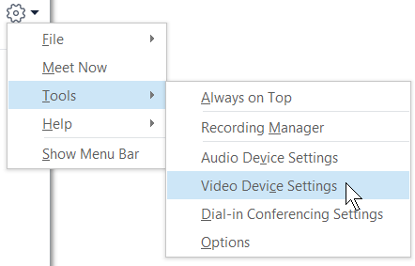
Ak máte viacero kamier a chcete prepnúť na inú, vyberte ju z rozbaľovacieho zoznamu.
Rozšírené nastavenia, ako napríklad vyváženie farieb, kontrast, jas a čiernobiely režim, zobrazíte kliknutím na tlačidlo Nastavenia kamery.
Po dokončení kliknite na tlačidlo OK.
Riešenie problémov s videom v Skype for Business
Podrobnejšie informácie nájdete v téme Riešenie problémov so zvukom a videom v Skype for Business.
Ak Skype for Business nerozpozná kameru, nevidíte sa alebo ak sa zobrazí hlásenie Nerozpoznali sme kameru, potom:
- Skontrolujte, či je kamera pripojená a podľa pokynov dodaných s kamerou ju nainštalujte.
- Skontrolujte, či kameru nepoužíva iný program v počítači. Ak áno, zatvorte daný program a skúste to znova.
- Ak máte vstavanú kameru a Skype for Business ju nerozpozná, skontrolujte, či nie je v počítači vypnutá. Ak potrebujete pomoc, obráťte sa na oddelenie podpory alebo skontrolujte stav kamery v Správcovi zariadení systému Windows. Postup:
- Na domovskej obrazovke napíšte Správca zariadení. Vyberte túto položku v zozname Prehľadať programy a súbory.
- V časti Zariadenia na spracovanie obrazu kliknite pravým tlačidlom na položku Integrovaná kamera a kliknite na možnosť Povoliť.
Ako zistím, či zdieľam video?
Pri uskutočnení videohovoru Skype for Business automaticky zobrazí vaše video v okne. Ak sa však pripojíte k schôdzi cez Skype for Business, nezdieľate video automaticky. Bude potrebné, aby ste ukázali myšou na ikonu kamery a klikli na položku Spustiť video.
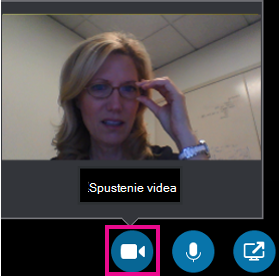
Ikona kamery v dolnej časti okna zobrazuje stav vášho videa:
| Keď... | Ikona vyzerá takto: |
|---|---|
| Nezobrazujete video, ikona kamery je neaktívna. |

|
| Zobrazujete video, ikona kamery je aktívna. |

|