So Skype for Business môžete začať spolupracovať s inými ľuďmi na úlohách, ktoré vyžadujú okamžitú pozornosť, bez toho, aby ste museli vopred naplánovať schôdzu. Ad hoc schôdzu s jedným kontaktom alebo viacerými kontaktmi môžete rýchlo začať zavolaním, odoslaním okamžitej správy alebo zdieľaním svojej obrazovky, programu alebo súboru.
Začatie konferenčného hovoru
Ak chcete rýchlo začať neplánovanú schôdzu so spolupracovníkmi, začnite konferenčný hovor cez Skype for Business. Najskôr skontrolujte stav prítomnosti kontaktov a zistite, či sú k dispozícii. Potom postupujte takto:
- V zozname kontaktov podržte kláves Ctrl na klávesnici a vyberte kontakty kliknutím na ich mená.
- Kliknite pravým tlačidlom myši na výber >Začatie konferenčného hovoru>Hovor cez Skype.
Kontakty následne dostanú oznámenie a môžu prijať alebo odmietnuť vašu žiadosť o konferenčný hovor.
Tip
Ak chcete uskutočniť videohovor, vyberte pri začatí hovoru položku Začať videohovor alebo video pridajte počas schôdze kliknutím na ikonu videa v okne schôdze.
Spustenie skupinovej konverzácie cez okamžité správy
Skupinovú konverzáciu cez okamžité správy spustíte výberom viacerých kontaktov alebo skupiny kontaktov v zozname Kontakty.
- V zozname kontaktov podržte kláves Ctrl na klávesnici a postupne kliknite na všetky kontakty, ktoré chcete pozvať.
- Kliknite pravým tlačidlom myši na výber >Odoslať okamžitú správu.
- Zadajte správu a stlačte kláves Enter.
Alebo kliknutím na  zmeníte konverzáciu cez okamžité správy, ktorú vediete s jednou osobou, na skupinovú konverzáciu cez okamžité správy.
Tip
Farba tlačidla sa môže líšiť v závislosti od toho, či pridávate osobu do konverzácie cez okamžité správy alebo do schôdze.
Pridanie zdieľania
Svoju obrazovku môžete rýchlo začať zdieľať s niektorým účastníkom konferenčného hovoru alebo konverzácie cez okamžité správy.
V okne konverzácie ukážte na
 a kliknite na niektorú z týchto možností:
- Prezentovanie pracovnej plochy, čím zobrazíte celý obsah svojej pracovnej plochy.
- Prezentovanie programov a potom dvakrát kliknite na požadovaný program.
- Prezentovanie powerpointových Files. Ďalšie informácie nájdete v téme Zdieľanie powerpointových snímok .
V hornej časti obrazovky sa zobrazí panel s nástrojmi Prezentuje sa, ako aj oznámenie o zdieľaní. Po dokončení kliknite na paneli s nástrojmi na položku Zastaviť prezentáciu.

Zdieľanie powerpointových snímok
V okne konverzácie ukážte na
.Na stránke Prezentovať>prezentovať powerpointové Files nahrajte súbor.
Ak chcete snímky presúvať, kliknite na
 v dolnej časti obrazovky a potom kliknite na snímku, ktorú chcete zobraziť, alebo použite šípky v dolnej časti konferenčnej miestnosti.
Vykonajte niektorý z týchto krokov:
- Ak chcete zobraziť poznámky prezentujúceho, kliknite
 .
. - Ak chcete použiť poznámky, kliknutím na
 v pravom hornom rohu snímky otvorte panel s nástrojmi a použite zvýraznenia, pečiatky, laserový ukazovateľ a podobne.
- Ak chcete zobraziť poznámky prezentujúceho, kliknite
Spoločná tvorba a úprava súboru
Funkcia spolutvorby v Skype for Business umožňuje vám a ostatným účastníkom schôdze alebo relácie odosielania okamžitých správ spolupracovať na Word dokumentoch, tabuľkových hárkoch, powerpointových balíkoch a iných súboroch balíka Office. Ak chcete súbory vytvárať spoločne s kolegami, je potrebné, aby sa súbory nachádzali na vašej lokalite OneDrive for Business.
Poznámka
Spolutvorba počas relácie odosielania okamžitých správ
- Počas relácie odosielania okamžitých správ kliknite na tlačidlo >Spolutvorba dokumentu balíka Office.
- Kliknutím na tlačidlo OK potvrďte hlásenie, že každému účastníkovi schôdze umožňujete upravovať dokument.
- Vyberte súbor, ktorý chcete upravovať. Súbor sa otvorí v okne chatu, kde ho môžu všetci účastníci začať upravovať.
Odoslanie súboru
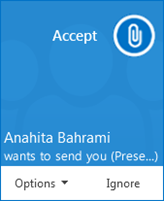
Na odoslanie súborov počas konverzácie cez Skype for Business môžete použiť prenos súborov. Jednoducho súbor presuňte z počítača do okna konverzácie. Skype for Business príjemcov upozorní na odosielanie súboru a tí ho môžu prijať alebo odmietnuť. Ak príjemca súbor prijme, súbor sa začne sťahovať do počítača príjemcu.
Súbor môžete odoslať aj kontaktom, s ktorými práve nekonverzujete.
- V zozname kontaktov vyberte pomocou klávesu Ctrl kontakty, ktorým chcete súbor odoslať.
- Súbor presuňte na výber.
Skype for Business odošle príjemcovi oznámenie, na základe ktorého môže príjemca prenos súboru prijať alebo odmietnuť.