
Okrem textu môžete do príspevku v informačnom kanáli s aktualizáciami pridať aj obrázky, videá, prepojenia, dokumenty, značky a zmienky.
Poznámka
Vaša organizácia môže prispôsobiť alebo obmedziť niektoré funkcie popísané v tomto článku.
Čo vás zaujíma?
- Zahrnutie prepojenia na stránku webovej lokality do príspevku
- Vloženie videa do príspevku
- Zahrnutie prepojenia na dokument SharePointu do príspevku
- Pridanie zmienok do príspevku
- Zahrnutie značiek do príspevku
- Zahrnutie obrázka do príspevku
Zahrnutie prepojenia na stránku webovej lokality do príspevku
V príspevku môžete zahrnúť prepojenie na stránku webovej lokality. Môžete zobraziť webovú adresu lokality alebo ju nahradiť požadovaným textom.
- Skopírujte webovú adresu požadovaného prepojenia.
- Kliknite do textového poľa na miesto, kam chcete vložiť prepojenie.
Napríklad do textu správy zvyčajne umiestnite prepojenie:

- Prilepte skopírovanú webovú adresu.
Webová adresa sa zobrazí v texte správy a pod ňou sa otvorí okno s možnosťou nahradenia URL adresy zobrazovaným textom:
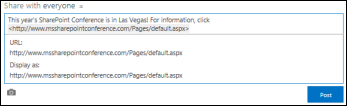
- Ak chcete, zadajte požadovaný zobrazovaný text a kliknite na znak začiarknutia.
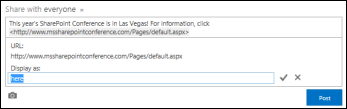
- Kliknutím na položku Uverejniť dokončite zadávanie, pričom prepojenie bude naformátované na zobrazovaný text.

Vloženie videa do príspevku
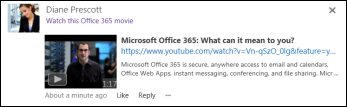
Do príspevku v informačnom kanáli s aktualizáciami môžete vložiť videá zo služby YouTube a podobných služieb. Postup je podobný postupu na zahrnutie prepojení na webové stránky popísaný vyššie. Do príspevku prilepíte prepojenie na video a prípadne ho nahradíte zobrazovaným textom. V príspevku sa zobrazí miniatúra videa, ktoré môžete vy a ostatní používatelia spustiť v prehrávači videa.
Poznámka
V niektorých videách môže byť používanie kódu potrebného na vloženie videa do iných umiestnení obmedzené.
- Prejdite na video v jeho službách a skopírujte jeho URL adresu do schránky.
- V informačnom kanáli s aktualizáciami prilepte URL adresu videa do nového príspevku a stlačte kláves Enter.
Zobrazí sa miniatúra videa a možnosť formátovania URL adresy videa zobrazovaným textom.
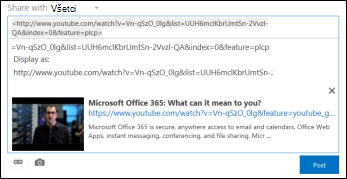
- Ak chcete, môžete zadať zobrazovaný text pre URL adresu videa a kliknúť na znak začiarknutia.
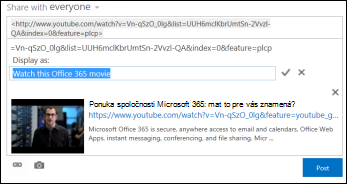
- Kliknutím na položku Uverejniť dokončite zadávanie informačného kanála s aktualizáciami.
Zahrnutie prepojenia na dokument SharePointu do príspevku
Prepojenia na dokumenty SharePointu zahŕňate prakticky rovnakým spôsobom, ako pridávate prepojenia na webové stránky. Do príspevku prilepíte prepojenie na dokument a potom ho prípadne nahradíte zobrazovaným textom.
- Prejdite do knižnice SharePointu, ktorá obsahuje dokument.
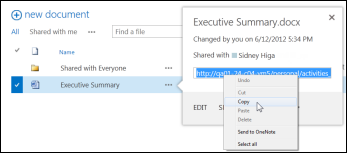
- Kliknutím na tri bodky (...) vedľa dokumentu otvorte jeho bublinu.
- Skopírujte URL adresu dokumentu do schránky.
- V informačnom kanáli s aktualizáciami kliknite do textového poľa, kam chcete vložiť prepojenie na dokument.
- Kliknite na ikonu prepojenia.
- Prilepte URL adresu dokumentu a potom kliknite na znak začiarknutia.
URL adresa dokumentu sa zobrazí v texte správy:
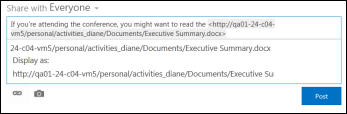
- Ak chcete namiesto URL adresy dokumentu zobraziť zobrazovaný text, zadajte ho do poľa Zobraziť ako text a potom kliknite na znak začiarknutia.
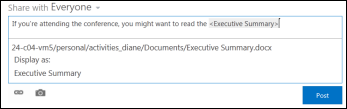
- Kliknutím na položku Uverejniť dokončite zadávanie. Zobrazovaný text sa zobrazí ako prepojenie.

Pridanie zmienok do príspevku
Ak chcete v príspevku v informačnom kanáli s aktualizáciami upriamiť pozornosť na niekoho zo svojej organizácie, môžete sa o nej zmieniť.
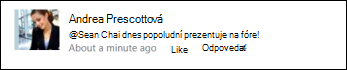
Zmienka o niekom v príspevku má nasledujúci výsledok:
People to spomeniete, dostanete e-mailovú správu, v ktorej daná osoba informuje o tom, že niekto o nej niekto spomenul.
Poznámka
E-mailové oznámenia musia byť povolené v profile zmienenej osoby.
Ak vás ľudia, ktorých spomeniete, sledujú túto informáciu, dostanú aktualizáciu vo svojom informačnom kanáli s aktualizáciami.
Ak vás spomenutí ľudia nesledujú, k prepojeniu so zmienkami v ich informačnom kanáli s aktualizáciami sa pripojí číslo, ktoré znamená, že boli spomenutí.
Ostatným používateľom vo vašej organizácii sa osoba, o ktorej ste sa zmienili, zobrazí ako prepojenie a môžu prejsť na stránku tejto alebo jej lokality.
Zahrnutie zmienky do príspevku:
- Kliknite do textového poľa.
- Zadajte znak zavináča (@) a potom začnite písať meno osoby, ktorú chcete @mention.
Po zadaní počiatočného znaku @ sa zobrazí zoznam všetkých ľudí, ktorých momentálne sledujete. Počas zadávania sa vám zobrazujú názvy, ktoré sú najbližšie k vášmu zadaniu položky. Ak sa v zozname sledovaných osôb nenájde žiadna zhoda, budú sa zobrazovať zhody (ak sa nejaké vyskytujú) medzi všetkými ostatnými ľuďmi vo vašej organizácii. - Keď sa zobrazí meno osoby, o ktorej sa chcete zmieniť, kliknutím naň ho pridajte.
Zahrnutie značiek do príspevku
Zahrnutím značiek do príspevku upriamte pozornosť na určitý výraz alebo myšlienku a pomôžete ľuďom zaradiť informácie v príspevkoch pod konkrétnymi označeniami.
Poznámka
Značka musí pozostávať z jedného slova. Ak chcete použiť značku, ktorá používa viac slov, môžete slová spojiť tak, že ich spojíte veľkými písmenami, aby ste slová odlíšili.

Kliknutím na značku môžete rýchlo zobraziť všetky príspevky priradené ku konkrétnej značke. Ak navyše do príspevku zahrniete značku, ľudia, ktorí túto značku sledujú , dostanú aktualizáciu vo svojom informačnom kanáli s aktualizáciami, aj keď vás momentálne nesledujú.
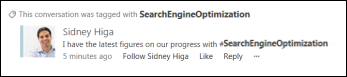
Zahrnutie značky do príspevku:
- Kliknite do textového poľa na miesto, kam chcete vložiť značku.
- Zadajte znak # a začnite písať výraz, na ktorý chcete odkazovať.
Pri písaní sa vám môžu zobrazovať návrhy, ak už niekto iný použil značku alebo ak vaša organizácia definovala nejaké značky. Kliknutím na navrhovanú značku ju môžete prijať bez toho, aby ste ju museli dokončiť.
Zahrnutie obrázka do príspevku
Do príspevku môžete zahrnúť obrázok vo formáte .jpg, .bmp alebo .png.
- Kliknite do textového poľa na miesto, kam chcete vložiť obrázok.
- Kliknite na ikonu fotoaparátu.
- V okne Výber obrázka vyhľadajte obrázok, ktorý chcete pridať, a potom kliknite na tlačidlo Otvoriť.
- Kliknutím na položku Nahrať pridajte obrázok do príspevku.