Spustenie zostáv denníkov auditu v SharePointe:
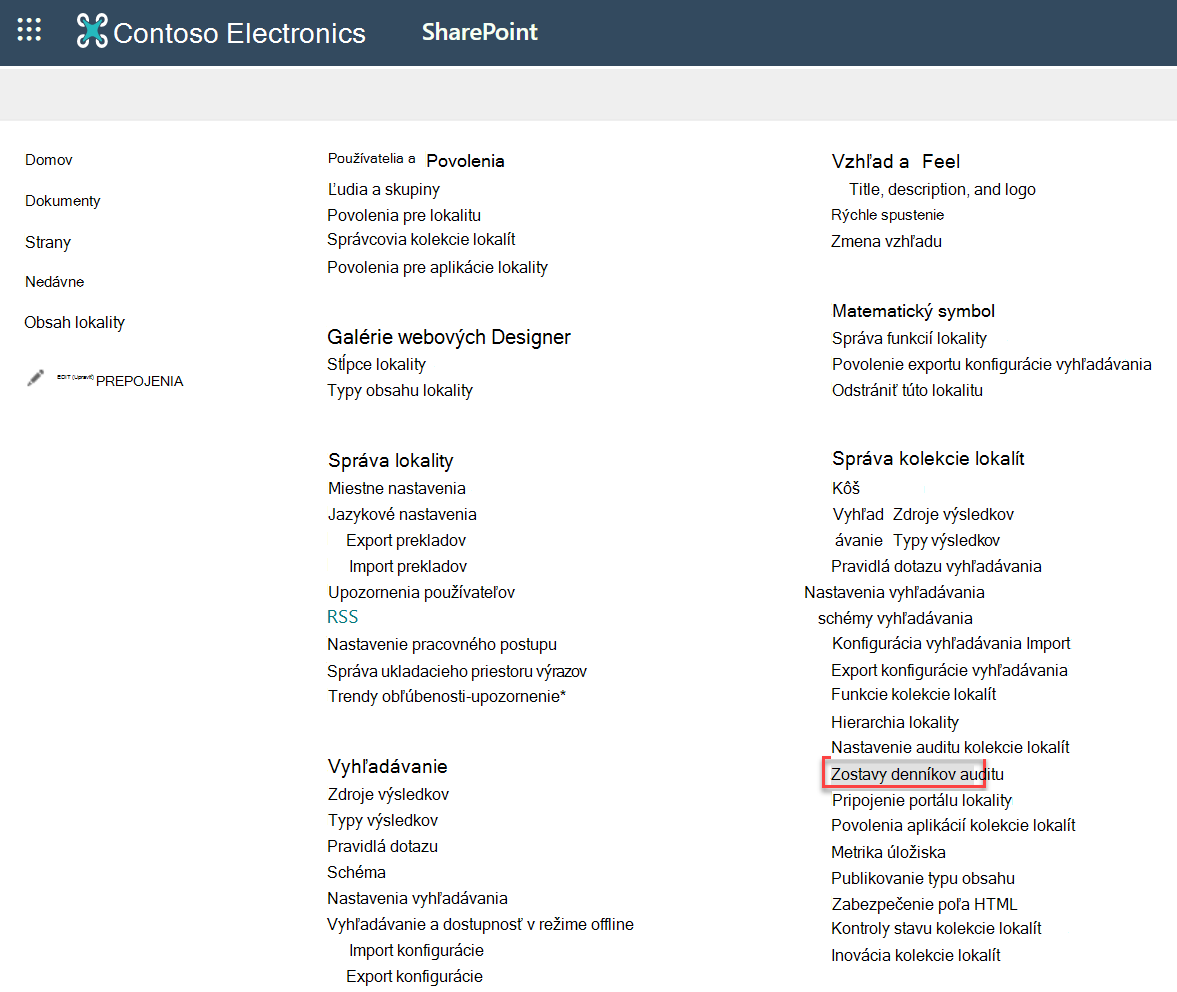
Vyberte položku Nastavenie>nastavenia lokality. Ak sa položka Nastavenie lokality nezobrazuje, vyberte položku Informácie o lokalite a potom položku Zobraziť všetky nastavenia lokality. Niektoré stránky môžu vyžadovať výber položky Obsah lokality a potom položku Nastavenie lokality.
Ak sa nenachádzate v koreni kolekcie lokalít, v časti Správa kolekcie lokalít vyberte možnosť Prejsť na nastavenie najvyššej úrovne pre túto lokalitu.
Poznámka
- Časť Správa kolekcie lokalít nebude k dispozícii, ak nemáte potrebné povolenia. Musíte byť členom predvolenej skupiny správcov kolekcií lokalít alebo správcom farmy.
- Ak v časti Správa kolekcie lokalít nie je k dispozícii prepojenie na zostavy denníka auditu, skontrolujte, či máte aktivovanú funkciu kolekcie lokalít Vytváranie zostáv.
Na stránke Nastavenie lokality v časti Správa kolekcie lokalít vyberte položku Zostavy denníka auditu.
Aktivácia funkcie Vytváranie zostáv
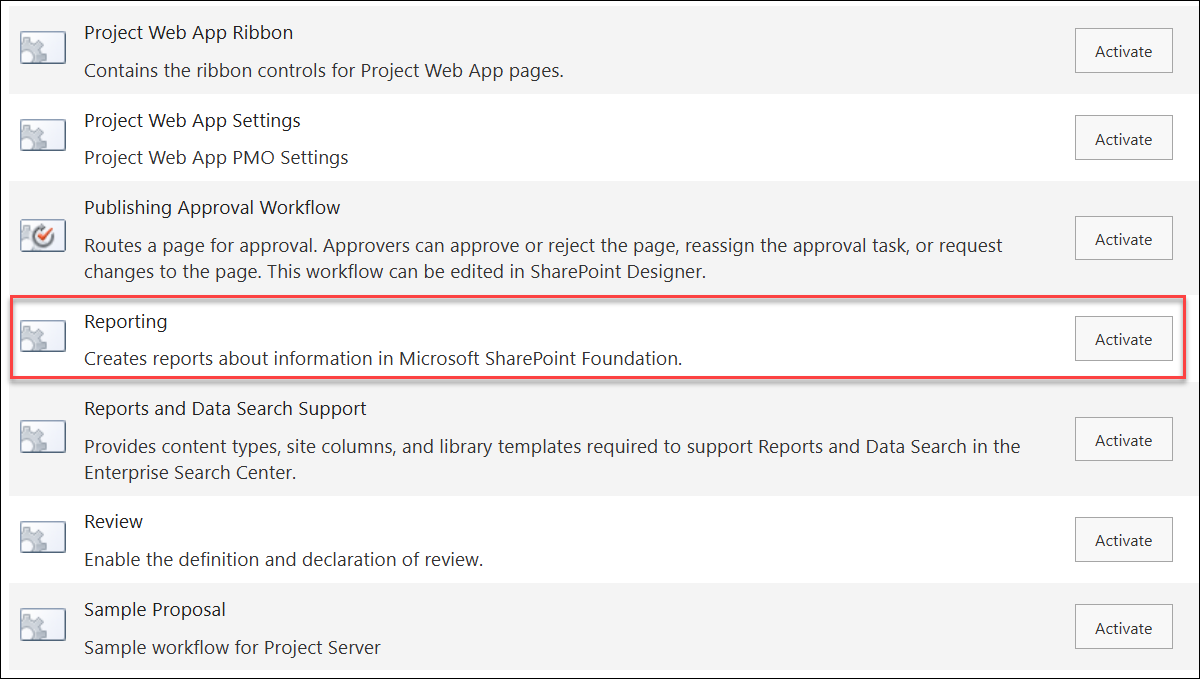
Ak sa v časti Správa kolekcie lokalít nezobrazuje prepojenie Zostavy denníka auditu, pomocou nasledujúceho postupu aktivujte funkciu Vykazovanie:
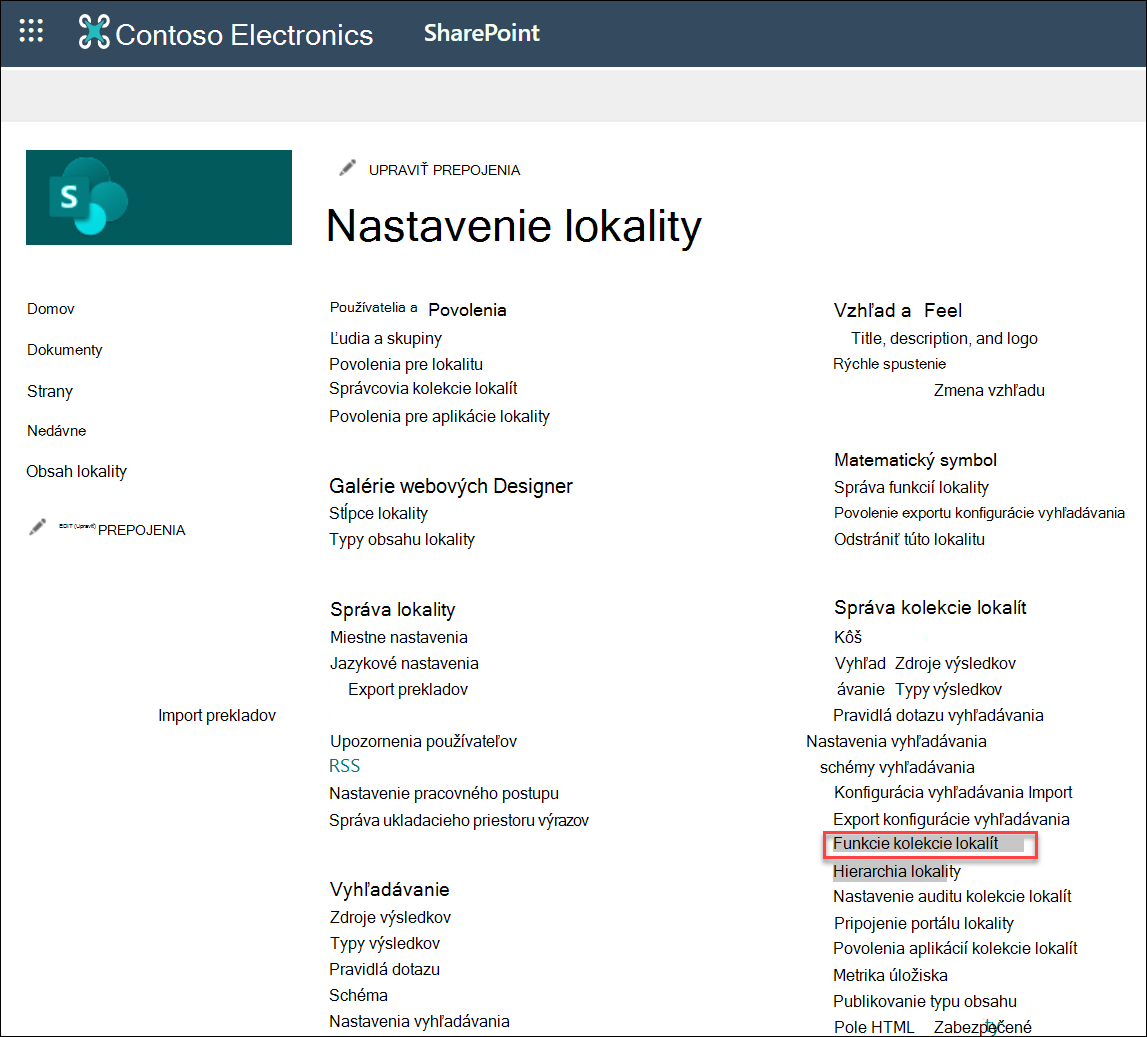
1. V časti Správa kolekcie lokalít vyberte položku Funkcie kolekcie lokalít.
2. Vyberte položku Aktivovať vytváranie zostáv>.
Používanie zjednoteného zapisovania auditu do denníka
Zjednotené zapisovanie auditu do denníka Microsoft 365 teraz podporuje SharePoint a OneDrive. Zjednotené auditovanie poskytuje prístup k denníkom udalostí (napríklad zobrazenie, vytvorenie, úprava, nahranie, stiahnutie a odstránenie) a akciám zdieľania, ako sú pozvania a žiadosti o prístup a aktivity synchronizácie. Ďalšie informácie o tom, čo zjednotené zapisovanie auditu do denníka v službe Microsoft 365 poskytuje pre SharePoint, nájdete v téme Auditované aktivity.
Zmeny v zostave denníka auditu (s účinnosťou od roku 2021):
-
Skrátenie zostáv denníka auditu: Strihanie už nie je funkčnosťou, ale stále máte prístup k súborom, ktoré boli skrátené v minulosti v určenej knižnici dokumentov.
-
Úprava konkrétnych udalostí: Zostavy denníkov auditu už neumožňujú úpravu konkrétnych udalostí. Zostavy denníkov auditu sú naďalej k dispozícii, ale sú obmedzené na konkrétne typy udalostí.
-
Prispôsobenie zostáv: Možnosť umiestnenia bola skrytá z dôvodu ukončenia podpory pre zostavy zamerané na úrovni podlokality.
SharePoint Server 2019
SharePoint Servery 2016 a 2013
Ako vlastník kolekcie lokalít môžete zobraziť históriu akcií vykonaných konkrétnym používateľom a akcie vykonané v určitom rozsahu dátumov. Môžete napríklad určiť, kedy a ktorý používateľ upravil konkrétny dokument.
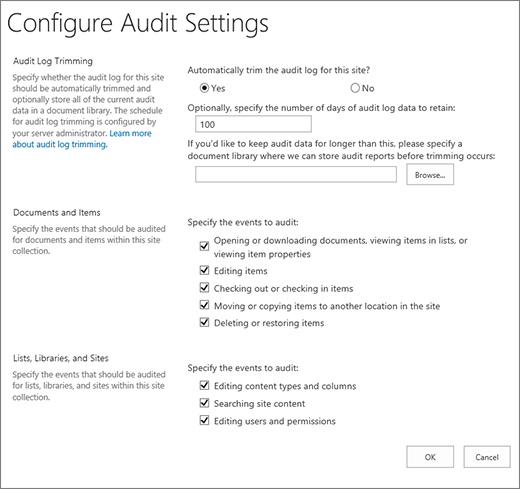
V časti Skrátenie denníka auditu môžete spravovať veľkosť denníka auditu a určiť, ktoré udalosti sa majú auditovať v častiach Dokumenty, Položky a Zoznamy, Knižnice a Lokality . Môžete tiež zadať maximálny počet dní, počas ktorých sa položky uchovajú. Predvolene sa všetky položky odstraňujú na konci mesiaca.
Poznámka
Ak dokument upravuje viacero používateľov naraz, interpretácia udalostí auditovania od viacerých autorov alebo editorov môže byť náročná. V takom prípade zvážte obmedzenie povolenia na úpravy na minimálny počet používateľov.
Kliknite na tlačidlo Nastavenie a potom na položku Nastavenie lokality. Ak sa položka Nastavenie lokality nezobrazuje, kliknite na položku Informácie o lokalite a potom na položku Zobraziť všetky nastavenia lokality. Niektoré stránky môžu vyžadovať výber položky Obsah lokality a potom položku Nastavenie lokality.
Ak sa nenachádzate v koreni kolekcie lokalít, v časti Správa kolekcie lokalít vyberte možnosť Prejsť na nastavenie najvyššej úrovne pre túto lokalitu.
Poznámka
Pokiaľ nevlastníte potrebné povolenia, časť Správa kolekcie lokalít nebude k dispozícii.
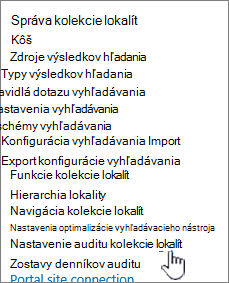
Na stránke Nastavenie lokality vyberte v časti Správa kolekcie lokalít možnosť Nastavenie auditu kolekcie lokalít.
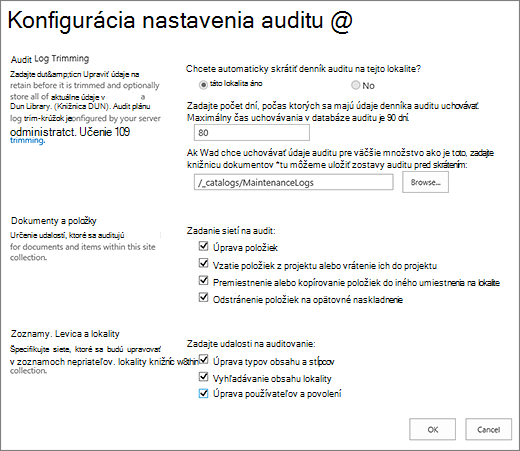
Na stránke Konfigurácia nastavenia auditu nastavte v časti Skrátenie denníka auditu odpoveď na otázku Chcete automaticky skrátiť denník auditu tejto lokality? na možnosť Áno.
Poznámka
Pre SharePoint
- Orezanie nie je v SharePointe podporované.
- Už nepodporujeme výber konkrétnych udalostí na úpravu. Úplný zoznam auditovaných udalostí nájdete v tomto dokumente.
Môžete tiež zadať počet dní, počas ktorých sa majú údaje denníka auditu uchovávať. SharePoint Server nemá limit.
Poznámka
Predvolené nastavenie uchovávania údajov denníka auditu je nula dní. To znamená, že ak nezadáte iné obdobie uchovávania, všetky položky denníka auditu sa na konci mesiaca odstránia. Toto nastavenie môžete zmeniť, ak chcete uchovávať položky denníka auditu na dlhšie časové obdobie. Ak napríklad zadáte 30 dní, údaje denníka auditu vytvorené v mesiaci september sa odstránia až koncom októbra. Ak chcete uchovávať údaje denníka auditu, môžete ich pred skrátením denníka auditu uložiť do zostavy denníka auditu.
Môžete tiež určiť knižnicu dokumentov, do ktorej sa budú ukladať zostavy denníkov auditu pred skrátením denníka auditu. Túto možnosť nastavte, ak potrebujete získať prístup k údajom denníka auditu pomocou zostáv denníka auditu po skrátení denníka auditu.
Vyberte položku OK.
Vyberte položku Nastavenie>nastavenia lokality. Ak sa položka Nastavenie lokality nezobrazuje, vyberte položku Informácie o lokalite a potom položku Zobraziť všetky nastavenia lokality. Niektoré stránky môžu vyžadovať výber položky Obsah lokality a potom položku Nastavenie lokality.
Ak sa nenachádzate v koreni kolekcie lokalít, v časti Správa kolekcie lokalít vyberte možnosť Prejsť na nastavenie najvyššej úrovne pre túto lokalitu.
Poznámka
Časť Správa kolekcie lokalít nebude k dispozícii, ak nemáte potrebné povolenia. Musíte byť členom predvolenej skupiny správcov kolekcií lokalít alebo správcom farmy.
Na stránke Nastavenie lokality vyberte v časti Správa kolekcie lokalít možnosť Nastavenie auditu kolekcie lokalít.
Na stránke Konfigurácia nastavenia auditu vyberte v častiach Dokumenty a položky a Zoznamy, knižnice a lokality udalosti určené na auditovanie a vyberte možnosť OK.
Typ auditovaných udalostí záleží na potrebách auditu. Pri súlade s nariadeniami platia napríklad špecifické požiadavky určujúce, ktoré udalosti je potrebné auditovať. Odporúčame auditovať len tie udalosti, ktoré zodpovedajú vašim požiadavkám. Okrem toho môže nepotrebné auditovanie ovplyvniť výkon a ďalšie vlastnosti vašich kolekcií lokalít.
Poznámka
Udalosť Otváranie alebo sťahovanie dokumentov, prezeranie položiek v zoznamoch alebo prezeranie vlastností položiek pre SharePoint Server 2013 odporúčame vybrať len v nevyhnutnom prípade. Výberom tejto možnosti sa s najväčšou pravdepodobnosťou vygeneruje množstvo udalostí, čo môže nepriaznivo ovplyvniť výkon a ďalšie vlastnosti vašich kolekcií lokalít.
Čo sa zobrazuje v zostave denníka auditu?
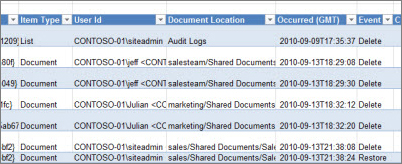
Overené udalosti sa zaznamenávajú v zostavách auditov založených na Microsoft Exceli 2013, ktoré sú k dispozícii na stránke Zostavy auditovania. Môžete tiež vytvoriť vlastnú zostavu, ktorá bude obsahovať udalosti v rozsahu určitých dní, v rámci určitej oblasti kolekcie lokality alebo udalosti filtrované pre konkrétneho používateľa. Zaznamenané udalosti už nie je možné upravovať, ale správca kolekcie lokalít môže z denníka auditu odstraňovať položky a konfigurovať automatické skracovanie údajov v denníku auditu.
Denník auditu zaznamenáva nasledujúce informácie o udalostiach, ktoré sú vybrané na auditovanie:
- lokalitu, na ktorej udalosť vznikla,
- ID, typ, názov a umiestnenie položky,
- identifikáciu používateľa priradenú udalosti,
- typ, dátum, čas a zdroj udalosti,
- činnosť, ktorá bola s položkou vykonaná.
Nasleduje príklad údajov v zostave denníka auditu týkajúceho sa odstraňovania. Pomocou tejto zostavy môžete určiť, kto odstraňoval a obnovoval údaje v kolekcii lokality. Na filtrovanie, zoraďovanie a analýzu údajov môžete použiť funkcie programu Excel.
Skrátenie zostáv denníka auditu
Keď vyberiete udalosť na auditovanie pre kolekciu lokality, zostava bude auditovať každú položku v kolekcii lokality vždy, keď sa udalosť vyskytne. Auditovanie môže vytvárať množstvo udalostí auditu, vytvoriť veľký denník auditu, ktorý môže zaplniť pevnú jednotku, čo ovplyvní výkon a ďalšie vlastnosti kolekcie lokality.
Dôležité
Ak chcete zabrániť tomu, aby denník auditu zaplnil pevnú jednotku počítača a znížil výkon zbierky lokality, odporúčame zapnúť funkciu skrátenia denníka auditu pre zbierky lokalít, na ktorých prebieha rozsiahle auditovanie.
Pri spravovaní veľkosti zostavy denníka auditu môžete nakonfigurovať jeho automatické skracovanie a prípadne archivovanie aktuálnych údajov denníka auditu do knižnice dokumentov ešte pred skrátením údajov. Plán skracovania denníka auditu konfiguruje správca servera na lokalite centrálnej správy. Táto akcia predvolene prebieha na konci mesiaca.
Zobrazenie zostáv denníkov auditu
Zobrazenie zostavy denníka auditu:
Kliknite na položku  a potom kliknite na položku Nastavenie lokality. Ak sa položka Nastavenie lokality nezobrazuje, kliknite na položku Informácie o lokalite a potom na položku Zobraziť všetky nastavenia lokality. Niektoré stránky môžu vyžadovať výber položky Obsah lokality a potom položku Nastavenie lokality.
Poznámka
Časť Správa kolekcie lokalít nebude k dispozícii, ak nemáte potrebné povolenia. Musíte byť členom predvolenej skupiny správcov kolekcií lokalít alebo správcom farmy.
Kliknite na položku Zostavy denníkov auditu v časti Správa kolekcie lokalít .
Na stránke Zobraziť zostavy auditu vyberte požadovanú zostavu.
Zadajte URL adresu alebo prejdite do knižnice, do ktorej chcete zostavu uložiť, a potom vyberte tlačidlo OK.
Na stránke Operácia sa úspešne dokončila výberom položky Kliknite sem a zobrazte túto správu. Ak sa zobrazí chyba, môže to byť spôsobené tým, že denníky auditu neboli povolené alebo neboli k dispozícii žiadne údaje, ktoré by bolo možné zobraziť.
Poznámka
- Ak chcete zobraziť zostavy denníkov auditu, musí byť nainštalovaná minimálne verzia Excelu 2013. Kliknutím na položku Kliknite sem a zobrazte túto zostavu.
- Prípadne, ak je pre knižnicu zapnutá funkcia otvárania dokumentov v prehliadači, prejdite do knižnice s uloženou zostavou denníka auditu, ukážte na túto zostavu, kliknite na šípku nadol a potom vyberte položku Zobraziť v prehliadači.
Na spresnenie zobrazených informácií v zostavách môžete použiť funkcie programu Excel. Na analýzu a zobrazenie údajov denníkov môžete použiť niektorý z nasledujúcich spôsobov:
- Filtrovanie zostavy denníka auditu pre konkrétnu lokalitu.
- Filtrovanie zostavy denníka auditu pre konkrétny rozsah dátumov.
- Triedenie údajov v zostave denníka auditu.
- Určenie osoby, ktorá aktualizovala obsah.
- Určenie obsahu, ktorý bol odstránený ale nebol obnovený.
- Zobrazenie zmien povolení pre položku.
