Množiny výrazov môžete importovať do nástroja na správu ukladacieho priestoru výrazov v SharePointe namiesto manuálneho vytvárania nových množín výrazov. Môže vám to ušetriť čas, najmä ak máte veľa výrazov. Ďalšie informácie o manuálnom vytváraní množín výrazov nájdete v téme Vytvorenie, konfigurácia a správa skupín a množín výrazov.
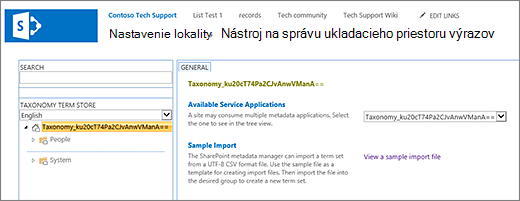
Ak chcete otvoriť nástroj na správu ukladacieho priestoru výrazov, vyberte prostredie SharePointu, ktoré používate, a postupujte podľa pokynov.
- V SharePointe v Microsoft 365 kliknite na položku
 a potom na položku Nastavenie lokality.
- V časti Správa lokality vyberte položku Správa ukladacieho priestoru výrazov.
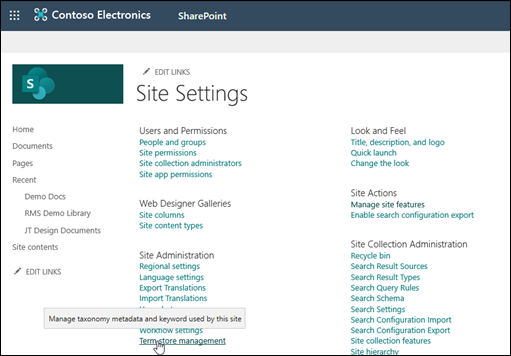
- V nástroji na správu ukladacieho priestoru výrazov kliknite na položku Zobraziť vzorový importovaný súbor a stiahnite kópiu importovaného súboru.
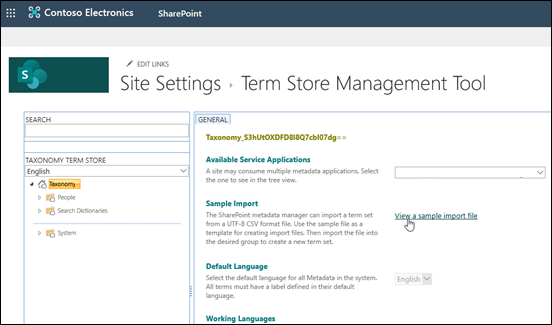
- Vzorový súbor použite ako šablónu na vytvorenie importovaného súboru.
Množinu výrazov môžete importovať pomocou šablóny alebo iného súboru vo formáte UTF-8 CSV (s hodnotami oddelenými čiarkou).
- Importujte súbor do požadovanej skupiny a vytvorte novú množinu výrazov.
Na domovskej stránke kolekcie lokalít na SharePoint Serveri vyberte a potom kliknite na položku Nastavenie lokality.
Na stránke Nastavenie lokality kliknite na položku Správa ukladacieho priestoru výrazov v skupine Správa lokality .
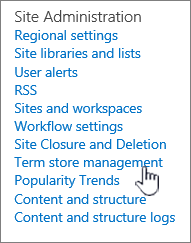
Po otvorení nástroja na správu ukladacieho priestoru výrazov stiahnite kópiu súboru na import a potom naimportujte množinu výrazov.
Stiahnutie kópie importovaného súboru
- Pomocou nástroja na správu ukladacieho priestoru výrazov si môžete stiahnuť kópiu súboru .CSV (s hodnotami oddelenými čiarkou), ktorý môžete použiť na kompiláciu výrazov v množine výrazov.
- Vyplňte importovaný súbor s použitím hodnôt, ktoré ste získali z množiny výrazov.
- Usporiadajte výrazy v hierarchii, ktorá môže mať až sedem úrovní.
Importovanie množiny výrazov
Ak chcete importovať množiny výrazov, musíte mať priradenú rolu správcu ukladacieho priestoru výrazov alebo správcu skupiny. Ďalšie informácie o rolách spravovaných metaúdajov nájdete v téme Priradenie rolí a povolení na spravovanie množín výrazov.
Otvorte nástroj na správu ukladacieho priestoru výrazov.
Na table stromového zobrazenia vľavo vyberte hlavičku taxonómie
V časti Ukážka importu kliknite na položku Zobraziť vzorový súbor na import na karte Všeobecné na table vlastností.
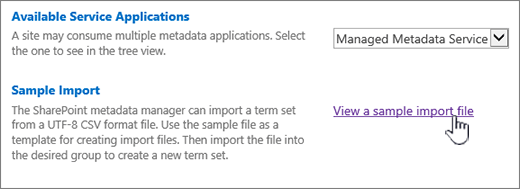
Ak sa zobrazí dialógové okno Sťahovanie súboru, kliknite na tlačidlo Uložiť a vyberte umiestnenie, kam chcete súbor uložiť. Niektoré prehliadače sa automaticky stiahnu do predvoleného umiestnenia, ako je napríklad Stiahnuté súbory.
Otvorte vzorový importovaný súbor, ktorý ste stiahli do Excelu alebo iného zobrazovača tabuliek.
Súbor by mal mať názov ImportTermSet.csv a mal by si ho preštudovať, aby ste sa oboznámili s hierarchiou množiny výrazov.
Ak chcete pridať výrazy, odstráňte zo súboru CSV všetky riadky okrem prvého riadka, aby sa vytvorila šablóna, a potom zadajte informácie o výrazoch, ktoré chcete použiť.
Uložte súbor vo formáte CSV.
V nastaveniach lokality otvorte nástroj na správu ukladacieho priestoru výrazov.
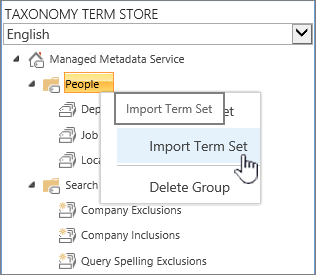
Na table stromového zobrazenia na ľavej strane rozbaľte skupiny a vyhľadajte skupinu, do ktorej chcete importovať množinu výrazov.
Ukážte na skupinu, vyberte šípku, ktorá sa zobrazí, a potom vyberte položku Importovať množinu výrazov.
V dialógovom okne importu množiny výrazov vyberte položku Prehľadávať, vyhľadajte importovaný súbor, ktorý ste aktualizovali s hodnotami množiny výrazov, a potom vyberte položku Otvoriť.
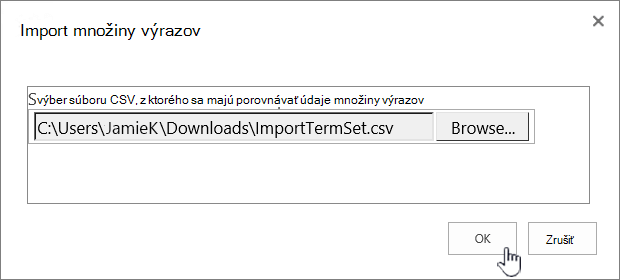
V dialógovom okne importu množiny výrazov vyberte položku OK.
