
Keď odstránite položky (vrátane súborov OneDrivu) z lokality SharePoint, odošlú sa do Koša danej lokality (zvaného Kôš prvej fázy vymazania), odkiaľ ich môžete v prípade potreby obnoviť. Keď odstránite položky z Koša lokality, odošlú sa do Koša kolekcie lokalít (nazývaného aj Kôš druhej fázy vymazania). Kôš prvej fázy prispieva k metrike použitia úložiska, zatiaľ čo kôš druhej fázy nie.
Poznámka
Webové položky (podlokality) idú priamo do Koša druhej fázy a stále sa započítavajú do metriky využitého ukladacieho priestoru. Kvóta sa vráti pri vyprázdnení webových položiek z Koša druhej fázy vymazania.
Správca kolekcie lokalít služby SharePoint si môže prezerať odstránené položky v Koši kolekcie lokalít a obnovovať ich do pôvodného umiestnenia. Ak je položka odstránená z Koša kolekcie lokalít alebo ak prekročí čas uchovania, natrvalo sa odstráni.
Dôležité
Kôš služby SharePoint sa od Koša vo Windowse líši. Ak odstránite súbory alebo priečinky, ktoré ste synchronizovali, môžete ich obnoviť z Koša v systéme Windows v počítači. Ak chcete Kôš vo Windowse zobraziť na pracovnej ploche, pozrite si tému Prispôsobenie ikon na pracovnej ploche vo Windowse.
Obnovenie položky zo SharePointu v Koši kolekcie lokalít Microsoft 365
Na moderných tímových lokalitách a klasických lokalitách (podlokalitách) vyberte na ľavej table položku Kôš.

Na lokalitách s modernou komunikáciou vyberte položku Obsah lokality a potom na hornom navigačnom paneli vyberte položku Kôš . Ak sa vám Kôš nezobrazuje, postupujte takto:
V
 nastavenia a potom vyberte položku Nastavenie lokality.
Poznámka
Ak sa položka Nastavenie lokality nezobrazuje, vyberte položku Informácie o lokalite a potom položku Zobraziť všetky nastavenia lokality. Niektoré stránky môžu vyžadovať výber položky Obsah lokality a Nastavenia lokality.
V časti Správa kolekcie lokalít vyberte Kôš.

V dolnej časti stránky Kôš vyberte Kôš druhej fázy vymazania.

Poznámka
Na použitie Koša kolekcie lokalít potrebujete povolenia správcu alebo vlastníka. Ak sa nezobrazuje, možno bolo zakázané alebo nemáte povolenie na prístup.
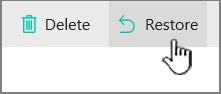
Ukážte na položky, ktoré chcete obnoviť, napravo od každej vyberte ikonu začiarknutia a potom vyberte položku Obnoviť.
Poznámka
Ak obnovíte položku, ktorá bola pôvodne umiestnená v odstránenom priečinku, priečinok sa znova vytvorí vo svojom pôvodnom umiestnení a položka sa obnoví do tohto priečinka.
Obnova celej kolekcie lokalít
Ak ste globálnym správcom alebo správcom SharePointu v službe Microsoft 365, môžete z Koša kolekcie lokalít obnoviť aj celé kolekcie lokalít. Informácie nájdete v téme Obnovenie odstránených lokalít.
Ako dlho sa odstránené položky uchovávajú v Koši?
V SharePointe v službe Microsoft 365 sa položky uchovávajú 93 dní od momentu, keď ich odstránite z ich pôvodného umiestnenia. Po celý čas zostávajú v Koši lokality, kým ich odtiaľ niekto neodstráni alebo nevyprázdni Kôš. Ak sa tak stane, položky prejdú do Koša kolekcie lokalít, kde zostanú do konca 93-dňovej lehoty, avšak iba vtedy, ak:
- Kôš kolekcie lokalít presiahne svoj limit a začne vymazávať najstaršie položky.
- Správca kolekcie lokalít manuálne odstráni položky z Koša kolekcie lokalít (informácie na túto tému nájdete v téme Odstránenie položiek z Koša kolekcie lokalít).
Ukladací priestor Koša lokality sa započítava do kvóty ukladacieho priestoru kolekcie lokalít a kvóty zadanej v časti Spravovanie veľkých zoznamov a knižníc. Množstvo priestoru pridelené Košu kolekcie lokalít je 200 % kvóty kolekcie lokalít. Tieto hodnoty nie sú konfigurovateľné.
SharePoint Online uchováva zálohy všetkého obsahu počas ďalších 14 dní po dokončení skutočného odstránenia. Ak obsah nie je možné obnoviť prostredníctvom Koša alebo funkcie zadanej v časti Obnova OneDrivu, správca sa môže obrátiť na podporu spoločnosti Microsoft a požiadať o obnovenie kedykoľvek v priebehu 14 dní.
Poznámka
Obnovenie zo záloh je možné vykonať iba pre kolekcie lokalít, nie pre konkrétne súbory, zoznamy alebo knižnice. Ak potrebujete obnoviť konkrétnu položku, nájdite ju v Koši, kliknite na ňu pravým tlačidlom myši a vyberte možnosť Obnoviť.
Okrem vyššie uvedeného majú zákazníci tiež možnosť využiť Zálohovanie Microsoft 365 na obnovu dát. Zálohovanie Microsoft 365 ponúka dlhšiu dobu ochrany a poskytuje jedinečne rýchle zotavenie z bežných scenárov neprerušenia prevádzky a zotavenia po havárii (BCDR), ako je ransomware alebo prepísanie/odstránenie náhodného/škodlivého obsahu zamestnanca. Priamo do služby sú zabudované aj dodatočné ochrany scenárov BCDR, ktoré ponúkajú zvýšenú úroveň ochrany údajov.


Niekoľko základných informácií o obnovovaní z Koša
- Zabezpečiteľné objekty so sebou vezmú celý svoj obsah Keď obnovíte zabezpečiteľný objekt (akýkoľvek objekt, ku ktorému možno riadiť prístup), obnoví sa spolu so všetkými objektmi, ktoré obsahoval v čase odstránenia. Ak napríklad obnovíte zoznam, knižnicu, priečinok alebo súpravu dokumentov, obnovená verzia obsahuje všetky dokumenty a iné položky, ktoré obsahovala v čase odstránenia. Ak obnovíte súbor alebo inú položku, ktorá má viacero verzií, obnovený súbor alebo položka zahŕňajú všetky verzie, ktoré obsahovali v čase odstránenia.
- Väčšinu objektov nemožno obnoviť, ak nie sú prítomné ich objekty kontajnerov Ak odstránite objekt a potom odstránite objekt, ktorý ho obsahoval, pred obnovou objektu je potrebné obnoviť kontajner. Ak napríklad odstránite súbor a potom knižnicu, v ktorej bol uložený, pred obnovou súboru je potrebné obnoviť knižnicu. Ak odstránite predchádzajúcu verziu súboru a potom samotnú aktuálnu verziu súboru, pred obnovou predchádzajúcej verzie súboru je potrebné obnoviť samotný súbor.
- Výnimka: Objekt odstránený z priečinka možno obnoviť bez toho, aby ste najskôr obnovili priečinok Priečinok sa automaticky znova vytvorí v predchádzajúcom umiestnení, no bude obsahovať iba obnovený objekt. (Prípadne tiež môžete obnoviť priečinok z Koša manuálne a v takom prípade sa obnoví s celým obsahom, ktorý sa v ňom nachádzal v čase odstránenia.)
Odošlite nám komentár
Bol tento článok užitočný? Ak áno, dajte nám o tom vedieť v dolnej časti tejto stránky. Dajte nám vedieť, čo vám robilo problém alebo čo vám chýbalo. Ak ste sa sem dostali prostredníctvom hľadania a nenašli ste tu požadované informácie, dajte nám vedieť, čo ste hľadali. Uveďte aj svoju verziu služby SharePoint, operačného systému a prehliadača. Na základe vašich pripomienok skontrolujeme uvedené kroky a aktualizujeme tento článok.