
Keďže sa neustále snažíme zlepšovať a zjednocovať naše služby, konektor SharePoint News 22. júla 2024 prestane fungovať.
Od 22. júla 2024 zastavíme vytváranie nových konektorov SharePoint News v aplikácii Microsoft Teams. Potom sa existujúce konektory správ SharePointu vyradia a používatelia už nebudú dostávať oznámenia o nových príspevkoch prostredníctvom tohto konektora od 26. augusta 2024.
Tento článok obsahuje prehľad časovej osi ukončenia, jej vplyvu na zákazníkov a alternatívnych riešení.
Časové osi
| Dátum | Akcia |
|---|---|
| Júla 22, 2024 | Vytváranie nových konektorov správ v SharePointe už nebude možné. |
| Augusta 26, 2024 | Existujúce konektory správ v SharePointe sa prestanú poskytovať a používatelia už nebudú dostávať oznámenia o nových príspevkoch. |
Vplyv na zákazníkov
Od 26. augusta 2024 nebudú môcť používatelia prijímať oznámenia o novinkách na lokalite SharePoint v aplikácii Teams prostredníctvom konektora SharePoint News. Táto zmena sa automaticky prejaví k určenému dátumu a nie je potrebná žiadna akcia správcu. Je však dôležité, aby ste o tejto zmene informovali používateľov a aktualizovali príslušnú dokumentáciu.
Ako zistiť, či máte nakonfigurovaný SharePoint News Connector
V aplikácii Teams prejdite na kanál Tím.
Vyberte položku Ďalšie možnosti kanála (...) a vyberte položku Spravovať kanál.
V časti Konektory vyberte položku Upraviť.
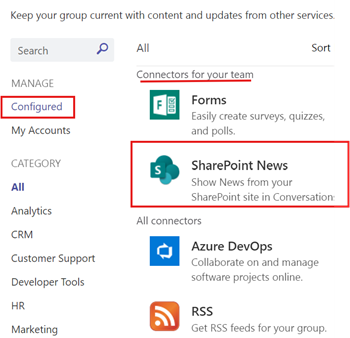
Vyberte položku Konfigurované. Ak je doplnok SharePoint News Connector nakonfigurovaný, zobrazí sa v zozname.
Alternatívne riešenia
Ak chcete naďalej dostávať oznámenia o novinkách z lokality SharePoint v kanáli Microsoft Teams, zvážte nasledujúce alternatívne riešenia:
Oznámenia aplikácie Viva Connections (odporúča sa, ak už máte Viva Connections nastavenú a povolenú vo svojej organizácii)
Aplikácia Viva Connections poskytuje oznámenia o novinkách prostredníctvom služby Microsoft Teams a prostredníctvom oznámenia prepojí používateľov s aplikáciou Viva Connections. Ďalšie informácie o oznámeniach Viva Connections News.
Viva Amplify (odporúča sa, ak už máte Viva Amplify nastavenú a povolenú vo svojej organizácii)
Viva Amplify spája interné komunikačné procesy do jedného nástroja. Vytvoríte obsah raz a potom správu publikujete prostredníctvom SharePointu, e-mailu, aplikácie Microsoft Teams a čoskoro aj Viva Engage
Vytvorenie vlastného pracovného postupu v aplikácii Teams (odporúča sa, ak vo svojej organizácii nemáte Viva Connections alebo Viva Amplify). Postupujte podľa pokynov nižšie a zistite, ako na to:
Nainštalujte aplikáciu Pracovné postupy v aplikácii Teams.
Na ľavej table v aplikácii Teams vyberte položku Aplikácie a potom položku Pracovné postupy.
Vyberte kartu Vytvoriť a potom vyberte položku Vytvoriť z prázdnej pozície v pravom hornom rohu.
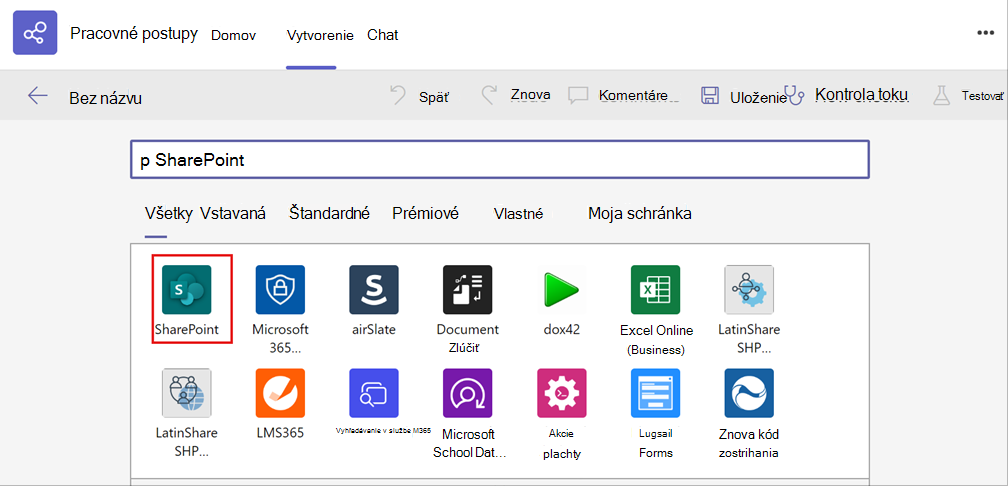
Pri novom prázdnom toku začnite konfiguráciou akcie spustenia. Vyhľadajte SharePoint. Potom vyberte spúšťač Pri vytvorení alebo úprave súboru (iba vlastnosti).
Potom vyberte adresu lokality. V poli Názov knižnice vyberte položku Zadať vlastnú hodnotu a manuálne zadajte text "Stránky lokality". Po dokončení vyberte položku Nový krok.
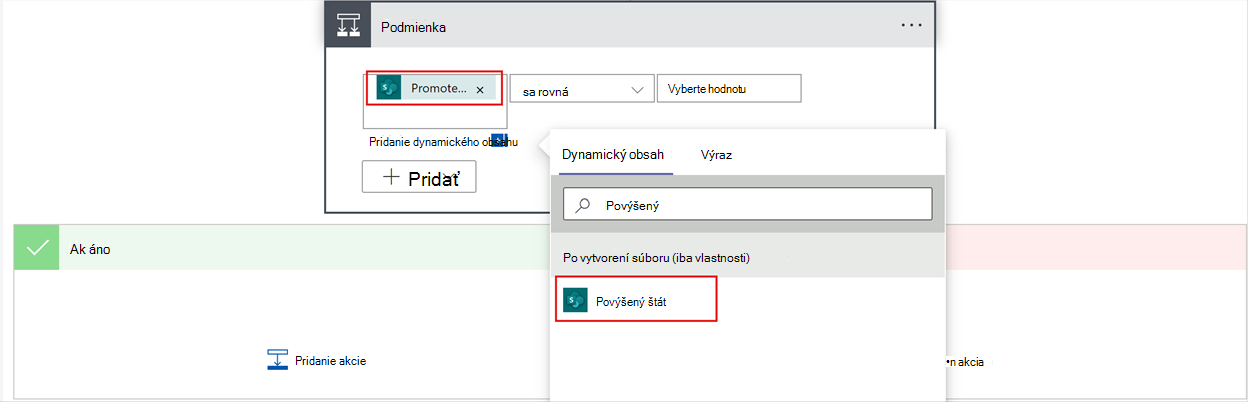
Použite ovládací prvok Podmienka a vyberte povýšený stav. Stav so zvýšenou úrovňou nastavte hodnotu 2, čo sú metaúdaje publikovaného nového príspevku.
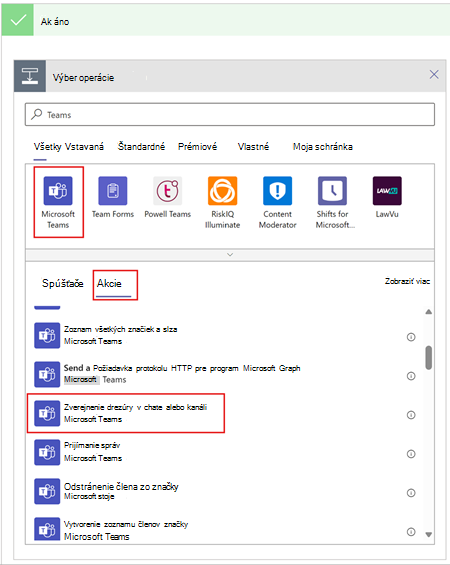
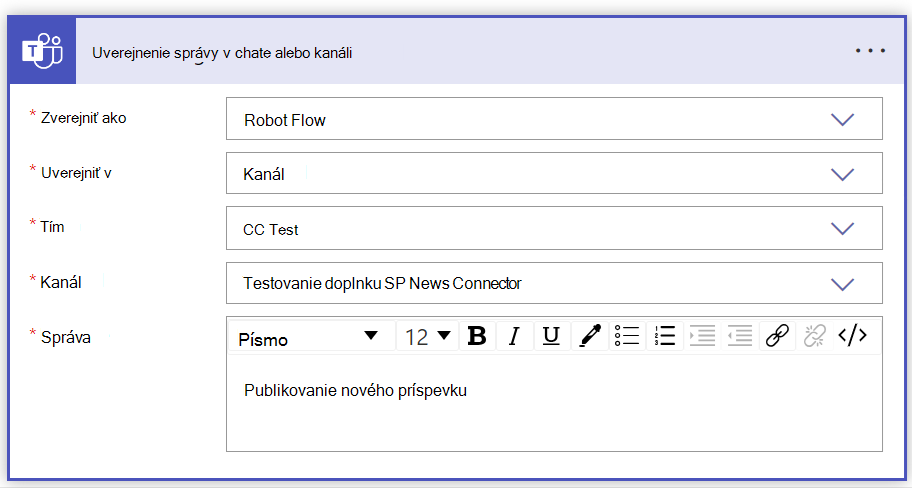
Po nastavení podmienky pre spúšťač nastavíte akciu na hodnotu Áno. Vyhľadajte a vyberte položku Microsoft Teams, vyberte položku Akcie a vyberte položku Uverejniť správu v chate alebo kanáli.
Nastavte správu, ktorá sa odošle požadovanému tímu a kanálu. Správu môžete uverejniť ako robot postupu alebo ako používateľ.
Uloženie pracovného postupu.
Úlohy pre správcov
Hoci na implementáciu zrušenia nie je potrebná žiadna akcia správcu, mali by ste:
- Informujte používateľov o nadchádzajúcich zmenách.
- Aktualizujte všetku relevantnú internú dokumentáciu, aby odrážala tieto zmeny.
- Podeľte sa o alternatívne riešenia s používateľmi, aby prechod prebehol hladko.