
S mobilnou aplikáciou SharePoint pre iOS a Android môžete objavovať relevantný obsah, vracať sa k práci a zostať v spojení s lokalitami organizácie, ľuďmi a novinkami bez ohľadu na to, kde sa nachádzate.
Aplikácia prináša do telefónu prispôsobené možnosti funkcie SharePoint Discover, ktoré spájajú vaše nedávne aktivity, obľúbený obsah a aktuality od ľudí, s ktorými pracujete.
Poznámka
Možnosti popísané v tomto článku sa začnú zavádzať v systéme iOS v týždni od 26. októbra 2026. Zavádzanie v Androide sa začne v decembri 2026.
Prehľad
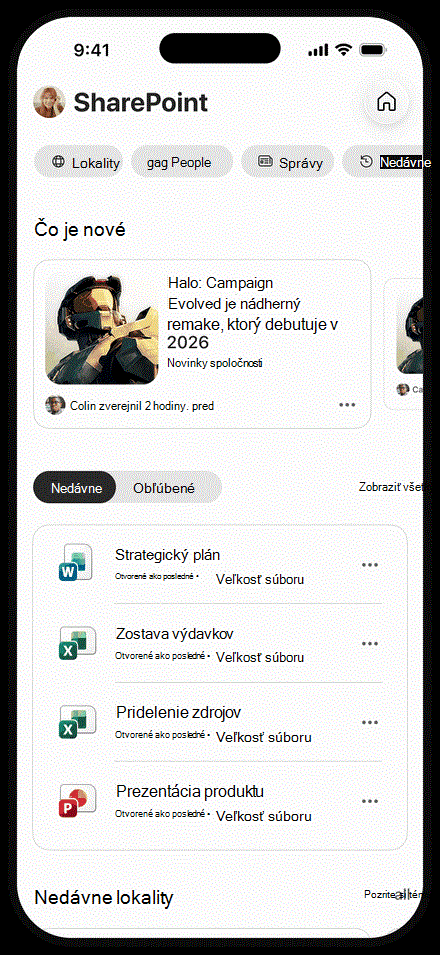
Prehľad je vaším prispôsobeným východiskovým bodom. Prehľadajte príslušné aktualizácie alebo pokračujte tam, kde ste prestali.
Čo je nové: Objavte správy a obsah, ktorý je pre vás relevantný.
Najnovšie a obľúbené položky: Rýchlo sa vráťte k nedávno otvorenému obsahu alebo položkám, ktoré ste pridali medzi obľúbené položky.
Nedávne lokality: Znova navštívte lokality a pozrite si najdôležitejšie informácie o ich aktivite.
Aktualizácie od spolupracovníkov: Objavte obsah a aktuality od ľudí, s ktorými pracujete.
Najpopulárnejšie správy: Sledujte správy v rámci celej organizácie.
Pomocou klávesových skratiek v hornej časti môžete preskúmavať lokality, People, správy, nedávne a obľúbené položky. Ak je táto možnosť dostupná, ťuknite na položku Zobraziť všetky a preskúmajte ďalšie položky v sekcii.
Lokality
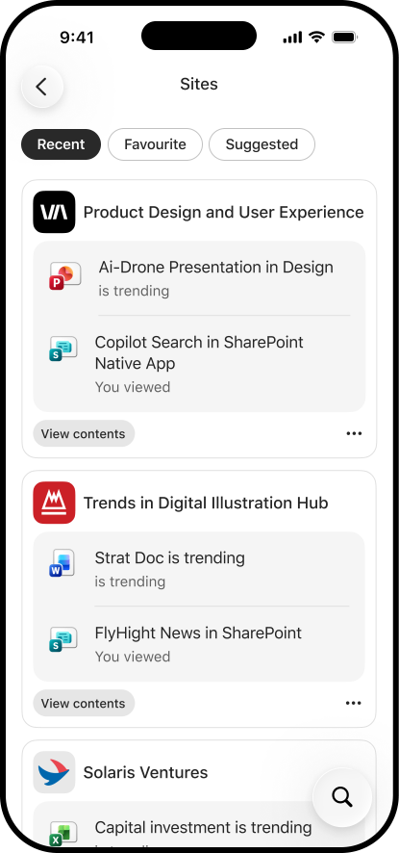
Otvorením okna Lokality môžete vyhľadať nedávne, obľúbené a navrhované lokality.
Vráťte sa na nedávno navštívené lokality.
pridajte lokality medzi obľúbené , aby sa dali ľahko nájsť.
Preskúmajte navrhované lokality, ktoré sú relevantné pre vašu prácu.
Otvorte lokalitu a prehľadajte jej súbory, knižnice dokumentov, zoznamy a správy.
Ak vaša organizácia nakonfigurovala domovskú lokalitu, otvorte ju pomocou ikony Domov .
Ľudia
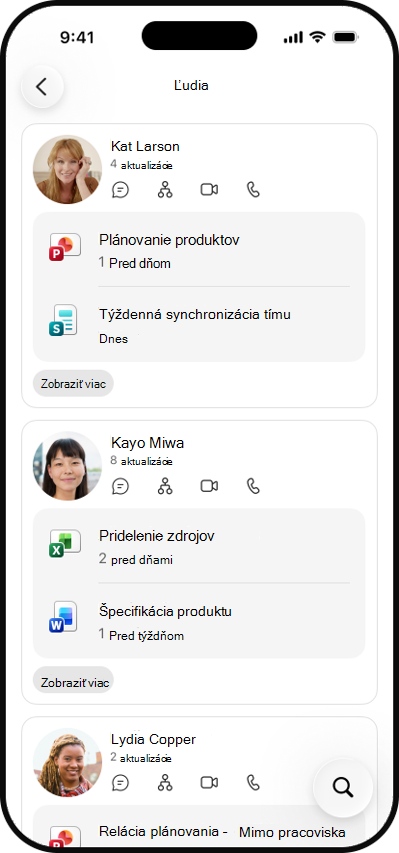
Otvorte People a vyhľadajte spolupracovníkov, s ktorými spolupracujete, a objavte obsah ich riešenie.
Vyberte osobu, ktorej profil chcete zobraziť, kontaktné informácie a súvisiaci obsah vrátane súborov, ktoré s vami niekto zdieľa. Uvidíte len obsah, ku ktorému máte povolenie na prístup.
Správy
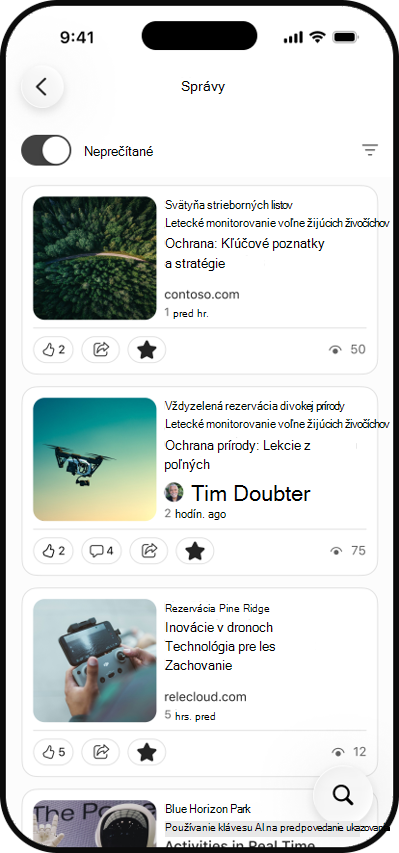
Otvorte položku Novinky , aby ste mali prehľad o novinkách od tímu a organizácie.
Prezrite si ukážky noviniek a vyberte príbeh, aby ste si prečítali celý príspevok.
Pomocou neprečítaných a zdrojových filtrov sa môžete sústrediť na správy, ktoré si chcete prečítať.
Označujte príspevky, že sa vám páčia, zobrazte si zapojenie a pridajte komentáre tam, kde sú k dispozícii.
Pridajte príspevky s novinkami medzi obľúbené položky , aby ste sa k nim mohli vrátiť neskôr.
Najnovšie a obľúbené
Pomocou funkcií Najnovšie a Obľúbené sa môžete vrátiť k obsahu, ktorý potrebujete.
Najnovšie zobrazuje obsah, ktorý ste nedávno otvorili.
V obľúbených položkách sa uchová obsah, ku ktorému sa chcete vrátiť, vrátane súborov a príspevkov so správami.
Na zúženie dlhších zoznamov použite dostupné filtre zoradenia a typov súborov. Vyberte položku, ktorú chcete otvoriť.
Poznámka
Možnosť Obľúbené položky nahrádza predchádzajúcu terminológiu Sledované pre lokality a možnosti Uložiť na neskoršie použitie pre správy. Pomocou obľúbených položiek môžete mať užitočné lokality a obsah na dosah.
Vyhľadávanie
Ak chcete v SharePointe vyhľadať súbory, lokality, príspevky so správami alebo ľudí, vyberte ikonu Hľadať a zadajte hľadaný výraz.
Obsah na lokalite môžete hľadať aj vyhľadávaním v rámci lokality. Výsledky hľadania rešpektujú existujúce povolenia na prístup.
Ukážka súborov
Ukážka podporovaných súborov Word, Excel, PowerPoint, PDF, obrázkov a videí priamo v mobilnej aplikácii SharePoint.
Keď potrebujete pracovať so súborom v príslušnej aplikácii, použite možnosť ho otvoriť tam, kde je k dispozícii.
Profil a nastavenia
Pomocou profilu a nastavení môžete spravovať kontá, skontrolovať verziu aplikácie a získať prístup k Pomocníkovi.
Získanie mobilnej aplikácie SharePoint
Získajte prístup k novinkám a svojmu obsahu, nech ste kdekoľvek – v práci, doma alebo na cestách.
Stiahnite si do mobilného zariadenia aplikáciu SharePoint a prihláste sa pomocou pracovného alebo školského konta.