

Užitočné sú najmä v prípade knižnice s veľkým počtom mediálnych súborov, pretože čitateľom poskytnú náhľad obsahu videa. Miniatúra videa je to prvé, čo väčšina ľudí vidí pri interakcii s videom. Miniatúra sa tiež zobrazuje vo výsledkoch vyhľadávania v Microsoft 365. Miniatúru videa v knižnici dokumentov v SharePointe môžete nastaviť pomocou týchto krokov:
Otvorte priečinok v knižnici, ktorý obsahuje video.
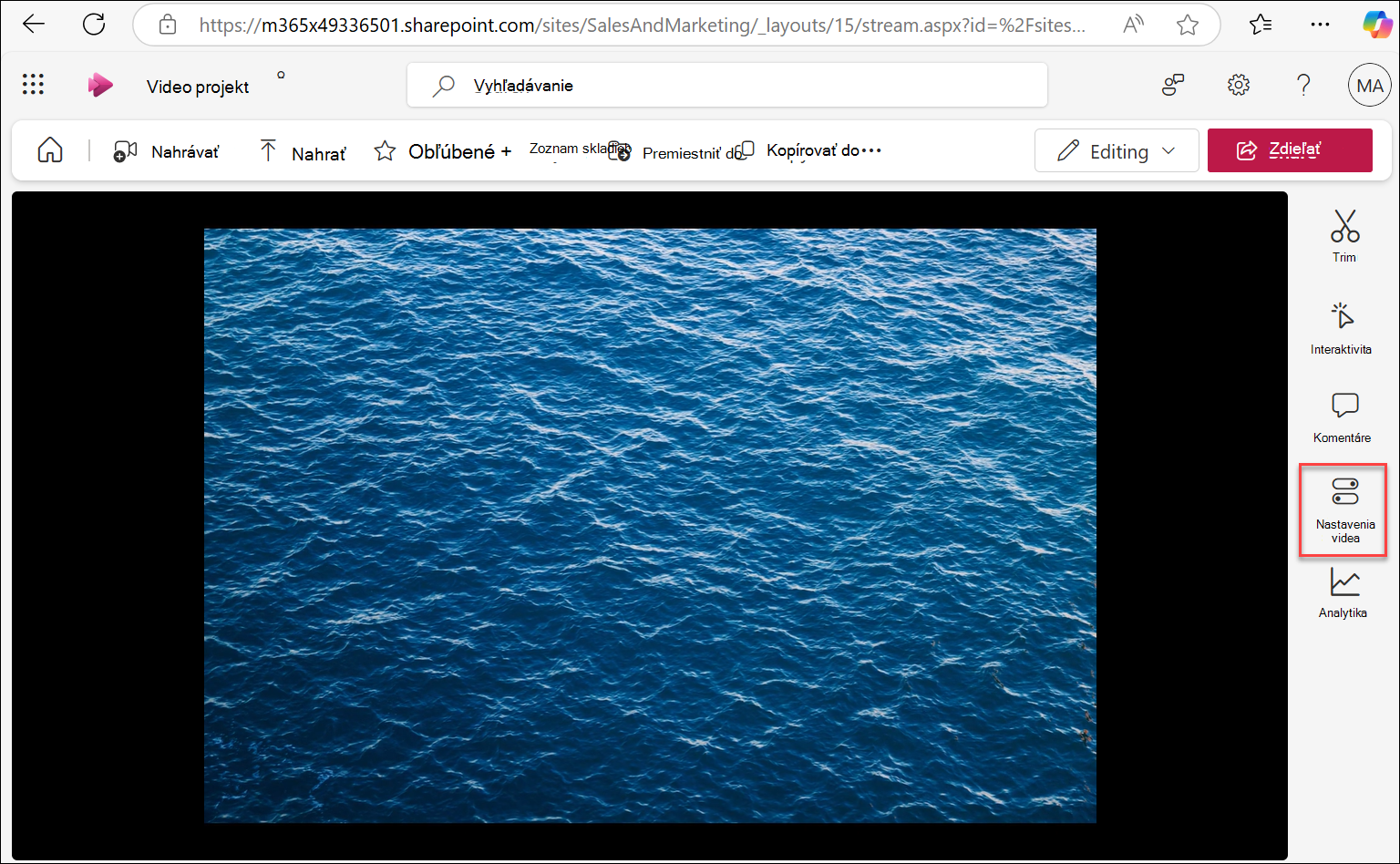
Vyberte video. Video sa otvorí na novej karte vo webovom prehliadači alebo v novom okne. Napravo od videa vyberte položku Nastavenia videa.
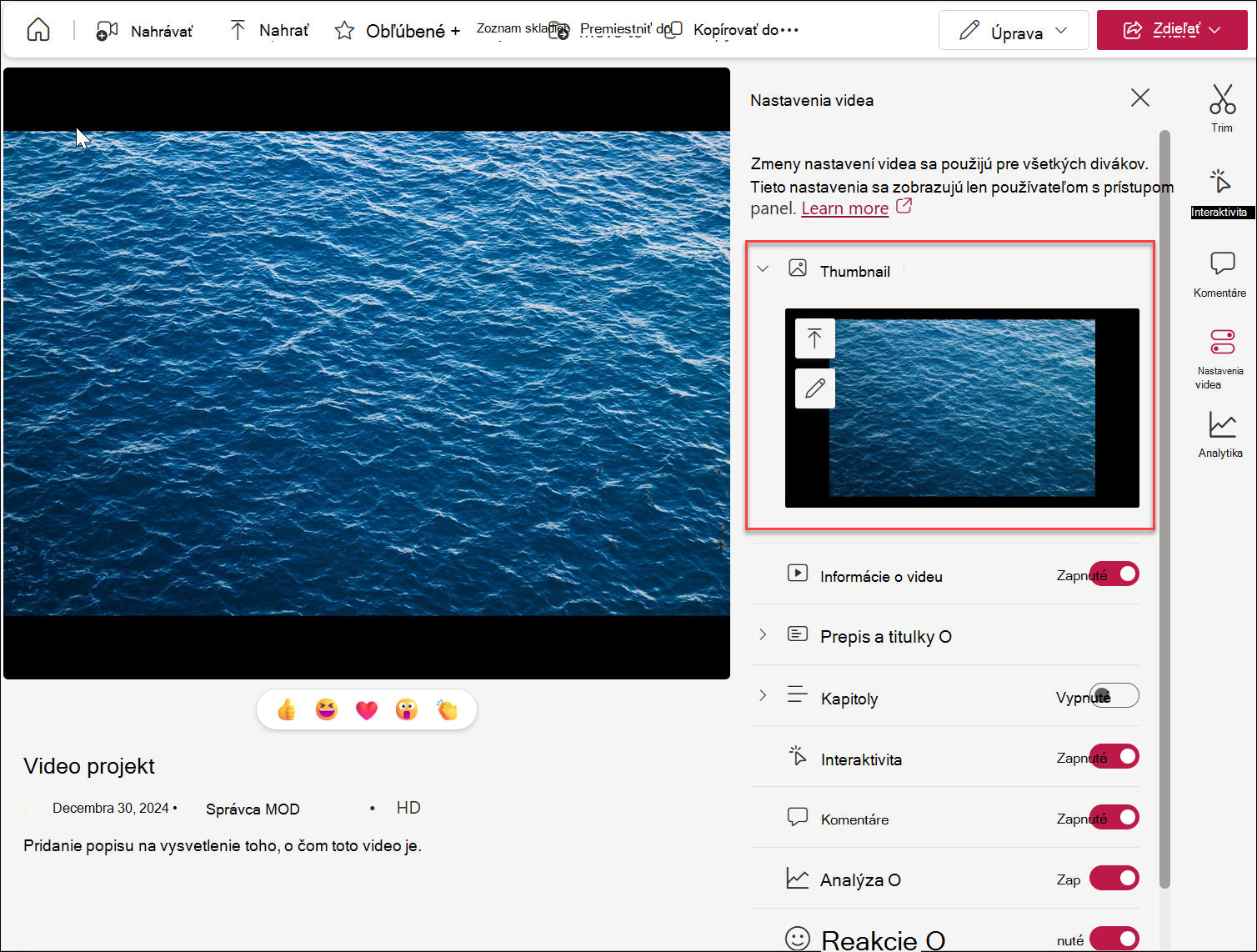
Vyberte rozbaľovací zoznam Miniatúry . Zobrazia sa dva príkazy, ktoré môžete použiť na úpravu miniatúry videa.
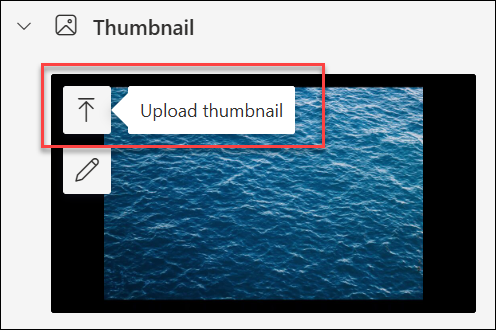
Ak chcete ako miniatúru videa použiť obrázok z počítača, vyberte položku Nahrať miniatúru.
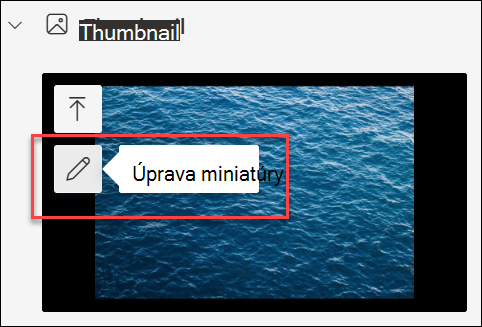
Ak chcete upraviť aktuálnu miniatúru, vyberte položku Upraviť miniatúru.
Informácie o vykonávaní týchto úprav získate v niektorom z nasledujúcich postupov.
Použitie obrázka z počítača ako miniatúry
Ak máte v počítači uložený obrázok, ktorý chcete použiť ako miniatúru videa, postupujte podľa týchto krokov.
- Vyberte položku Nahrať miniatúru.
- Zadajte cestu k súboru obrázka alebo vyhľadaním súbor vyberte súbor s obrázkom a vyberte položku Otvoriť.
- Ak sa vám nová miniatúra zdá byť v poriadku, vyberte položku Hotovo.
Záznam novej miniatúry z videa
Môžete zachytiť miniatúru z ľubovoľného videa uloženého v knižnici materiálov. Nemôžete však zachytiť miniatúru z videa, ktoré je uložené mimo knižnice materiálov.
Vyberte položku Upraviť miniatúru.
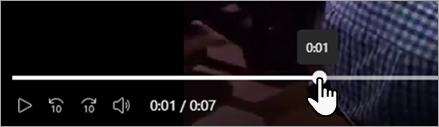
Z videa presuňte panel vyhľadávania na novú snímku, ktorú chcete použiť.
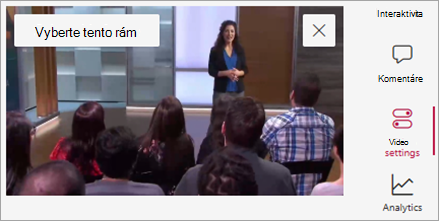
Keď sa vo videu zobrazí obrázok, ktorý chcete zachytiť, vyberte položku Vybrať túto snímku. Ak obrázok nie je úplne v poriadku, môžete tiež vybrať položku Zrušiť a skúsiť to znova.
Novo zachytený obrázok miniatúry sa zobrazí v knižnici materiálov SharePointu.