
Vzorce a funkcie môžete v zoznamoch alebo knižniciach SharePointu použiť na výpočet údajov rôznymi spôsobmi. Pridaním vypočítaného stĺpca do zoznamu alebo knižnice môžete vytvoriť vzorec, ktorý bude zahŕňať údaje z iných stĺpcov a používa funkcie na výpočet dátumov a časov, na vykonávanie matematických rovníc alebo na manipuláciu s textom.
V zozname úloh môžete napríklad pomocou stĺpca vypočítať počet dní potrebných na dokončenie každej úlohy na základe stĺpcov Dátum začatia a Dátum dokončenia .
Poznámka
Tento článok vysvetľuje, ako pracovať s vypočítavanými stĺpcami v zoznamoch a knižniciach. Podrobné informácie o funkciách vrátane syntaxe a príkladov ich použitia nájdete v téme Príklady používaných vzorcov v zoznamoch SharePointu.
Pridanie vypočítaného stĺpca do zoznamu alebo knižnice
Ak chcete vzorec použiť v zozname alebo knižnici, musíte do zoznamu alebo knižnice pridať vypočítavaný stĺpec.
- Otvorte zoznam alebo knižnicu.
- V pravej hornej časti okna prehliadača vyberte
 nastavenia a potom vyberte položku Nastavenia zoznamu.
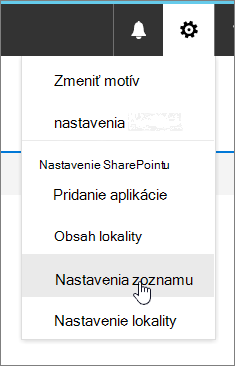
- Na stránke Nastavenia vyberte v časti Stĺpcepoložku Vytvoriť stĺpec.
- V časti Názov a typ zadajte do poľa Názov stĺpca požadovaný názov.
- V časti Typ informácií v tomto stĺpci kliknite na položku Vypočítavané (výpočet na základe iných stĺpcov).
- V časti Ďalšie nastavenia stĺpcov zadajte vzorec, ktorý chcete použiť v poli Vzorec . V okne Vložiť stĺpec môžete vybrať položky a potom do vzorca pridať funkcie, konštanty a operátory. Príklady vzorcov nájdete v téme Príklady používaných vzorcov v zoznamoch SharePointu.
- Vyberte typ údajov, ktorý má vrátiť vzorec, a potom kliknite na tlačidlo OK.
Poznámka
Vzorec vo vypočítanom stĺpci lokality môže odkazovať iba na iné stĺpce lokality, ktoré sa nachádzajú v rovnakom zozname alebo knižnici. Preto je pri pridávaní vypočítaného stĺpca lokality do zoznamu alebo knižnice potrebné pridať aj stĺpec lokality, na ktorý odkazuje vzorec. Ďalšie informácie nájdete v tomto článku v časti Sprístupnenie vypočítavaného stĺpca pre iné zoznamy alebo knižnice .
Sprístupnenie vypočítavaného stĺpca iným zoznamom alebo knižniciam
Ak máte vzorec, ktorý chcete často používať vo viacerých zoznamoch alebo knižniciach, môžete do zoznamu stĺpcov lokality pridať vypočítaný stĺpec. Stĺpec a jeho vzorec tak budú k dispozícii pre všetky zoznamy alebo knižnice na lokalite alebo podlokalitách. Môžete napríklad vytvoriť vypočítavaný stĺpec, ktorý sa vyvolá Expiration Date pomocou vzorca, ktorý vráti dátum spadajúci do 30 dní z hodnoty stĺpca Počiatočný dátum (=[Start Date]+30). Potom môžete vzorec znova používať bez toho, aby ste ho znova vytvárali v každom zozname alebo knižnici.
Poznámka
- Vzorec vo vypočítanom stĺpci lokality môže odkazovať iba na iné stĺpce lokality, ktoré sa nachádzajú v rovnakom zozname alebo knižnici. Preto je pri pridávaní vypočítaného stĺpca lokality do zoznamu alebo knižnice potrebné pridať aj stĺpec lokality, na ktorý odkazuje vzorec. V uvedenom príklade je potrebné do zoznamu pridať stĺpce lokality Dátum uplynutia platnosti a Dátum začatia .
- Ak váš nový vypočítavaný stĺpec lokality potrebuje odkazovať na iné stĺpce v zozname, musíte najprv vytvoriť tieto stĺpce lokality, aby ste ich mohli použiť vo vzorci.
- Otvorte lokalitu SharePoint.
- Na navigačnej table na ľavej strane vyberte položku Obsah lokality.
- Na paneli príkazov v pravej hornej časti okna prehliadača vyberte položku Nastavenie lokality.
- V stĺpci Galérie webových Designer vyberte položku Stĺpce lokality.
- V ľavom hornom rohu vyberte položku Vytvoriť.
- V časti Názov a typ zadajte do poľa Názov stĺpca požadovaný názov.
- V časti Typ informácií v tomto stĺpci vyberte položku Vypočítavané (výpočet na základe iných stĺpcov).
- V časti Ďalšie nastavenia stĺpcov zadajte vzorec, ktorý chcete použiť v poli Vzorec . V okne Vložiť stĺpec môžete vybrať iné stĺpce lokality a potom do vzorca pridať funkcie, konštanty a operátory. Príklady vzorcov nájdete v téme Príklady používaných vzorcov v zoznamoch SharePointu.
- Vyberte typ údajov, ktorý má vrátiť vzorec, a potom kliknite na tlačidlo OK.
Pridanie vypočítavaného stĺpca lokality do zoznamu alebo knižnice
Po vytvorení vypočítavaného stĺpca lokality ho môžete pridať do ľubovoľného zoznamu alebo knižnice na lokalite alebo podlokalitách.
Poznámka
Ak upravíte vzorec stĺpca v konkrétnom zozname alebo knižnici, zmeny vzorca sa použijú len na daný zoznam alebo knižnicu.
Otvorte knižnicu zoznamov, do ktorej chcete pridať stĺpec.
V pravej hornej časti okna prehliadača vyberte položku Nastavenia>zoznamu nastavení alebo vyberte nastavenie typu knižnice, ktorú otvárate.
(Vyberte napríklad v knižnici dokumentov položku Nastavenia knižnice dokumentov.)V časti Stĺpce vyberte položku Pridať z existujúcich stĺpcov lokality.
V časti Vybrať stĺpce vyberte skupinu obsahujúcu stĺpec lokality zo zoznamu Vyberte stĺpce lokality .
V poli Dostupné stĺpce lokality vyberte stĺpec, ktorý chcete pridať do zoznamu, a potom vyberte položku Pridať.
Poznámka
Ak vypočítavaný stĺpec lokality, ktorý pridávate, obsahuje aj ďalšie stĺpce lokality, musíte ich pridať do zoznamu. Ak nechcete, aby sa ostatné stĺpce zobrazovali v zozname alebo knižnici, môžete ich neskôr skryť.
Ak nechcete, aby sa stĺpec pridal do predvoleného zobrazenia zoznamu, zrušte začiarknutie políčka Pridať do predvoleného zobrazenia .
Kliknite na tlačidlo OK.

