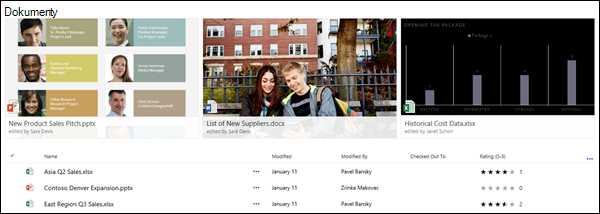
Dôležité súbory, priečinky alebo prepojenia v knižnici dokumentov v SharePointe v službách Microsoft 365 alebo SharePoint Server 2019 môžete zvýrazniť tak, že ich pripnete do hornej časti knižnice dokumentov. Po pripnutí položky sa v hornej časti stránky knižnice dokumentov zobrazí miniatúra, ktorá používateľom uľahčí jej nájdenie. Potom jednoducho kliknite na obrázok a položka sa otvorí v okne prehliadača. Ak kliknete do pravého horného rohu obrázka miniatúry, ponuka v ľavom hornom rohu knižnice dokumentov sa zmení na zoznam ďalších akcií, ktoré môžete s danou položkou vykonať.
Poznámka
Zvýraznená oblasť je špecifická pre daný priečinok alebo zobrazenie knižnice. Pri používaní vlastných zobrazení musíte položku pripnúť v každom zobrazení, v ktorom sa má zobrazovať.
Poznámka
Tento postup nie je k dispozícii v klasickom prostredí.
Zvýraznenie položky v knižnici dokumentov
Prejdite na knižnicu dokumentov obsahujúcu súbor, priečinok alebo prepojenie, ktoré chcete zvýrazniť.
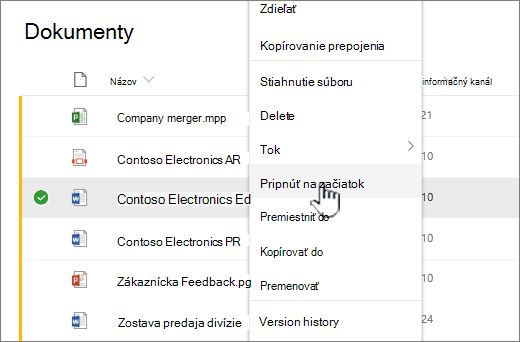
Kliknite pravým tlačidlom myši na súbor, priečinok alebo prepojenie, ktoré chcete zvýrazniť, a potom vyberte položku Pripnúť na začiatok.
Poznámka
V jednej knižnici, priečinku alebo zobrazení môžete zvýrazniť maximálne 3 položky.
Zmena poradia zvýraznených položiek
- Prejdite do knižnice dokumentov, priečinka alebo zobrazenia, kde sa nachádza zvýraznená položka.
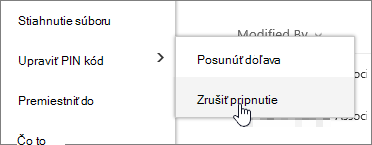
- Kliknite pravým tlačidlom myši na súbor alebo priečinok, ktorého poradie chcete zmeniť, a potom vyberte položku Upraviť pripnutú položku.
- Poradie položiek zmeníte výberom možnosti Presunúť vpravo alebo Presunúť vľavo.
Zrušenie pripnutia položky
Prejdite do knižnice dokumentov, priečinka alebo zobrazenia, kde sa nachádza zvýraznená položka.
Kliknite pravým tlačidlom myši na súbor alebo priečinok, ktorého zvýraznenie chcete zrušiť, a potom vyberte položku Zrušiť pripnutie.
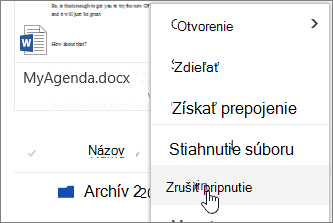
Ak ste pripli viac ako jednu položku, vyberte možnosť Upraviť pripnutie a potom kliknite na položku Zrušiť pripnutie.