
Typy obsahu v SharePointe sú nevyhnutné na spravovanie metaúdajov a zabezpečenie konzistentnosti v rámci organizácie. Každá časť obsahu v SharePointe je vytvorená z určitého typu obsahu. Táto príručka vám pomôže pochopiť, čo je typ obsahu, ako efektívne vytvárať, publikovať a spravovať typy obsahu.
Čo je typ obsahu?
Typ obsahu v SharePointe je opakovane použiteľná kolekcia šablón, metaúdajov (stĺpcov), pracovných postupov, správania a ďalších nastavení kategórie položiek alebo dokumentov. Typ obsahu spája položku a informácie o položke. Položka môže byť jedným z mnohých rôznych typov súborov, dokumentom, excelovým zošitom alebo dokonca indikátorom stavu pre správu o priebehu. Môže to byť aj zoznam alebo priečinok. Typ obsahu priraďuje túto položku k metaúdajom kľúča alebo iným informáciám, ako je napríklad šablóna alebo politika uchovávania údajov. Umožňuje vám spravovať nastavenia kategórie informácií centralizovaným a opakovane použiteľným spôsobom.
Predvolené a vlastné typy obsahu
SharePoint predvolene zahŕňa mnohé vstavané typy obsahu. Môžete použiť preddefinované typy obsahu, ako napríklad Prázdny dokument alebo Oznámenie, bez akýchkoľvek zmien alebo môžete vytvoriť vlastné typy obsahu, ktoré spĺňajú jedinečné požiadavky vašej organizácie.
Predvolené typy obsahu
Tu je krátky zoznam niektorých predvolených typov obsahu v SharePointe. Je ich množstvo ďalších, ktoré môžete vidieť na stránke Nastavenie lokality na lokalite SharePoint.
- Typy obsahu dokumentu: základná stránka, dokument, formulár, prepojenie a stránka wiki
- Typy obsahu priečinka: Priečinok, Diskusia a Súhrnná úloha
- Typy obsahu zoznamu: Oznámenie, Udalosť, Kontakt, Problém, Prepojenie, Rezervácie, Úloha a ďalšie
Toto je len ukážka zo širokej škály dostupných typov obsahu. Ak chcete zobraziť predvolené typy, ktoré sú k dispozícii na vašej lokalite, postupujte takto:
Zobrazenie všetkých predvolených typov obsahu
Poznámka
Ak chcete zobraziť všetky predvolené typy obsahu na lokalite SharePoint, musíte mať aspoň rolu vlastníka lokality.
- Na paneli Rýchle spustenie vyberte zoznam, s ktorým chcete pracovať, alebo vyberte položku

- Vyberte položku Informácie o lokalite.

- Potom vyberte položku Zobraziť všetky nastavenia lokality.

- V časti Galérie webových Designer vyberte položku Typy obsahu lokality.
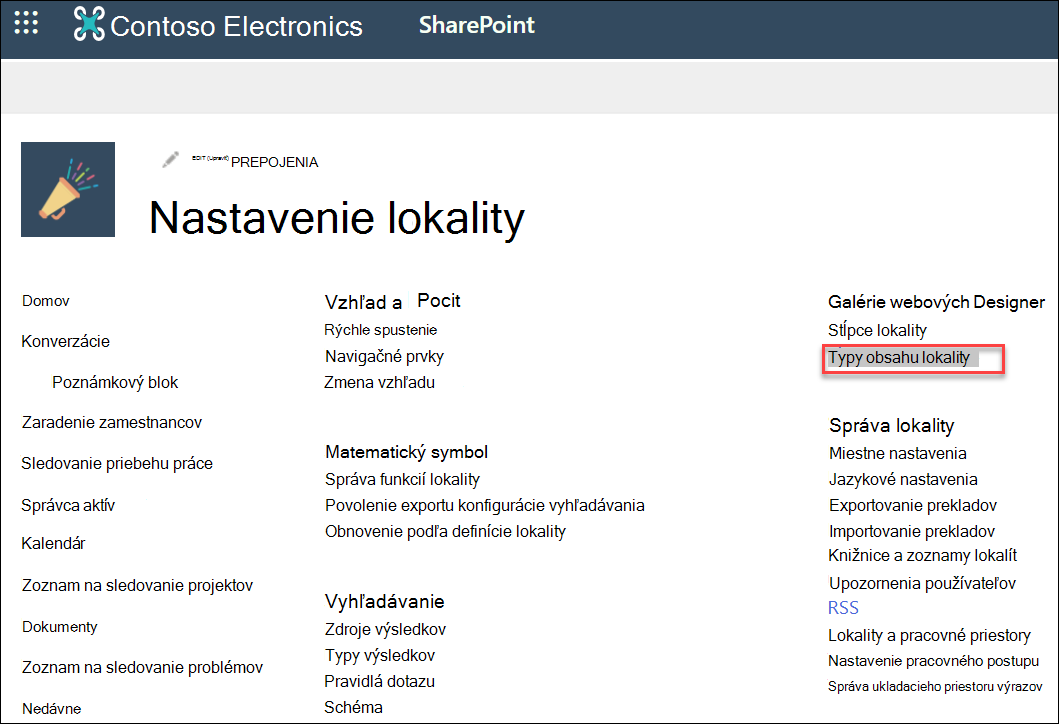
- Na stránke Galéria typov obsahu sa zobrazia typy obsahu (napríklad zostava, obrázok alebo dokument), nadradený obsah (napríklad dokument, položka alebo multimediálne aktívum) a zdroj (zvyčajne aktuálna lokalita).
Ak chcete porozumieť tomu, ako navzájom súvisia vstavané typy obsahu, pozrite si tému SharePoint v hierarchii predvolených typov obsahu v Microsoft 365.
Pozrite si tému Pridanie typu obsahu do zoznamu alebo knižnice
Vlastné typy obsahu
Vlastné typy obsahu môžu používateľom zjednodušiť jednotnosť. Napriek tomu, že existuje množstvo vstavaných typov obsahu, možno budete chcieť vytvoriť vlastné typy obsahu pre svoju organizáciu. Každá organizácia má jedinečné požiadavky a iné druhy obsahu. Môžu napríklad existovať formálne zmluvy, správy, návrhy predaja, špecifikácie návrhov, postupy spoločnosti atď. Na spravovanie tejto rozmanitosti môžete vytvoriť samostatné typy obsahu.
Typy obsahu možno definovať pre takmer všetky položky v SharePointe. Zahŕňa to dokumenty a iné súbory, položky zoznamov, mediálne súbory a priečinky. Pre každý typ obsahu môžete zadať nasledujúce atribúty. Tieto atribúty sa automaticky priradia vždy, keď niekto vytvorí nový dokument alebo iný súbor určitého typu obsahu.
- Šablóna dokumentu, ak ide o dokument
- Politiky správy informácií uvádzajúce politiky uchovávania údajov a auditu
- Stĺpce (metaúdaje), ktoré sú priradené k obsahu
- Pracovné postupy, ktoré môžu používať položky tohto typu obsahu
- Vlastné funkcie
Môžete napríklad definovať typ obsahu zmluvy o predaji a pridať ho do knižnice, ktorú používa váš tím. Vždy, keď chce niekto vytvoriť návrh predaja, jednoducho vyberie položku Zmluva o predaji z ponuky Nový dokument .
Typ obsahu dokumentu, ako je napríklad tento typ predaja, môže mať tieto atribúty:
Šablóna pre dokument
Stĺpce priradené k obsahu, pričom každý stĺpec predstavuje položku metaúdajov. V nasledujúcom zozname sú napríklad uvedené niektoré najčastejšie používané metaúdaje dokumentu:
- Predajca
- Spoločnosť klienta
- Číslo objednávky
a tak ďalej...
požiadavku na automatické zobrazenie informačného panela dokumentu a zhromažďovanie požadovaných informácií vždy, keď používateľ vytvorí nový súbor tohto typu
Nastavenia správy informácií, ktoré určujú politiku uchovávania údajov, či ju možno auditovať, a tak ďalej
Vytváranie vlastných typov obsahu
Ak chcete vytvoriť vlastný typ obsahu lokality, vždy začnete s existujúcim typom obsahu bez ohľadu na to, či používate existujúcu kategóriu alebo chcete vytvoriť novú kategóriu. Môžete si vybrať z veľkej kolekcie preddefinovaných typov obsahu lokality v galérii typov obsahu. Nový typ obsahu lokality zdedí všetky atribúty nadradeného typu obsahu, ako je napríklad šablóna dokumentu, nastavenie iba na čítanie alebo stĺpce. Po vytvorení môžete zmeniť ľubovoľný z týchto atribútov. Môžete napríklad použiť inú šablónu, než je špecifikovaná v nadradenom objekte.
Ak chcete vytvoriť vlastný typ obsahu, postupujte takto:
Vytvorenie vlastných typov obsahu
- Na paneli Rýchle spustenie vyberte zoznam, s ktorým chcete pracovať, alebo vyberte položku
- Vyberte položku Informácie o lokalite a potom položku Zobraziť všetky nastavenia lokality.
- V časti Galérie webových Designer vyberte položku Typy obsahu lokality.
- Na stránke Galéria typov obsahu vyberte položku + Vytvoriť typ obsahu.
- Na paneli Vytvoriť typ obsahu vyplňte názov a popis vlastného typu obsahu.
- Vyberte položku Používanie existujúcej kategórie alebo Vytvoriť novú kategóriu.
- V časti Nadradený typ obsahu vyberte nadradenú položku, napríklad Typy obsahu digitálnych aktív alebo Typy obsahu dokumentu. Pod nadradeným typom obsahu sa rozbaľovacie pole zmení. Vyberte konkrétnejší nadradený typ obsahu. Ak ste napríklad vybrali typ obsahu priečinka, môžete ich v tomto poli zúžiť na možnosť Diskusia,Priečinok alebo Súhrnná úloha .
- Vyberte položku Vytvoriť.
Publikovanie typu obsahu
Typy obsahu sú definované pre lokalitu a používajú sa na danej lokalite a na jej podlokalitách. Niekedy však možno budete chcieť použiť konkrétny typ obsahu na viacerých lokalitách alebo vo viacerých kolekciách lokalít. Organizácia môže napríklad používať štandardnú šablónu pre dokumenty, ktoré vyžadujú štandardizované metaúdaje. Keďže chcete, aby všetci používatelia v spoločnosti používali tento typ obsahu pre dokumenty, je vhodné publikovať v rámci všetkých kolekcií lokalít. Alebo možno technické oddelenie vytvorí typ obsahu pre špecifikácie návrhu a chce ho publikovať len v technických kolekciách lokalít.
Typy obsahu obsahujú metaúdaje, typy obsahu a metaúdaje sú medzi nimi úzko prepojené. Služba spravovaných metaúdajov v SharePointe umožňuje publikovanie typu obsahu na lokalitách, na ktorých sa používa. Lokality a kolekcie lokalít, ktoré sú súčasťou služby spravovaných metaúdajov, sa nazývajú lokality predplatiteľov.
Služba spravovaných metaúdajov musí byť explicitne vytvorená a nakonfigurovaná. S cieľom zahrnúť publikovanie typu obsahu správca určí konkrétnu kolekciu lokalít ako centrum. Pripojené aplikácie a kolekcie lokalít sa môžu prihlásiť na odber typov obsahu v centre. Konfiguráciou služieb spravovaných metaúdajov je možné centrálne spravovať typy obsahu. Typy obsahu sa vytvárajú na centrálnej lokalite a všetky aktualizácie sa môžu automaticky distribuovať na lokality predplatiteľov.
Ďalšie informácie o publikovaní typov obsahu nájdete v téme Publikovanie typu obsahu z centra publikovania obsahu.