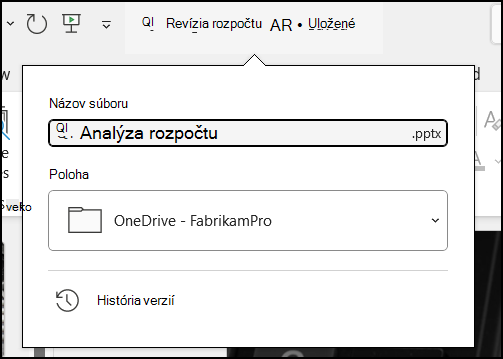
Priečinok, prepojenie alebo súbor vo OneDrive alebo SharePointe môžete jednoducho premenovať.
Poznámka
- Ak v starších verziách SharePointu premenujete položku, na ktorú ste predtým niekomu odoslali prepojenie v knižnici dokumentov, musíte danej osobe odoslať nové prepojenie, aby ste mu umožnili prístup k súboru.
- Ak v SharePointe Online niekomu odošlete prepojenie na zdieľanie , títo ľudia budú mať pomocou tohto prepojenia prístup k rovnakému súboru, aj keď ho premenujete. Ak ste im však v minulosti odoslali priame prepojenie, už nebudú mať prístup k súboru.
Premenovanie dokumentu, priečinka alebo prepojenia v knižnici dokumentov
Otvorte knižnicu dokumentov a ukážte na súbor, ktorý chcete premenovať.
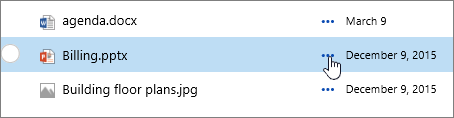
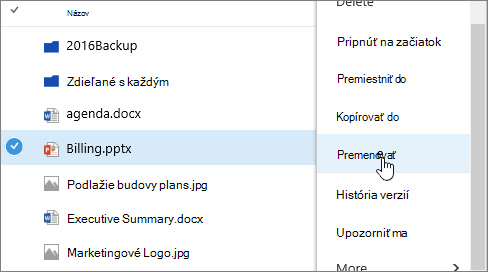
Vyberte tri bodky (...) napravo od názvu položky a potom vyberte položku Premenovať.
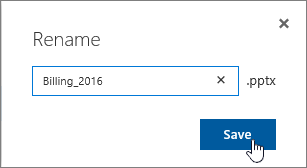
V dialógovom okne Premenovať zadajte do poľa nový názov a potom vyberte položku Uložiť.
Premenovanie súboru pomocou webovej aplikácie Office
Keď otvoríte dokument, prezentáciu alebo zošit v aplikácii Office Web App, môžete ich jednoducho premenovať kliknutím na názov súboru v záhlaví okna aj vtedy, keď ostatní súbor používajú.
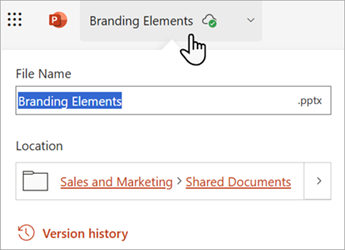
Premenovanie súboru v počítačových alebo mobilných aplikáciách
Pri práci so súborom v aplikáciách balíka Office pre počítače alebo mobilné zariadenia môžete premenovať a premiestniť súbory priamo v aplikácii, a to aj vtedy, keď ostatní dokument používajú.