
Používatelia SharePointu môžu s inými používateľmi zdieľať všetok obsah uložený v priečinku vrátane obsahu s jedinečnými povoleniami.
Zdieľanie obsahu priečinka z dialógového okna zdieľania priečinka:
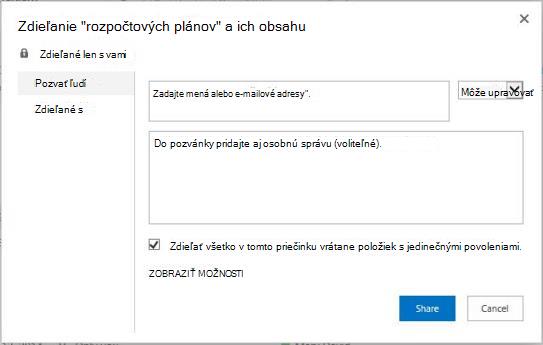
V dialógovom okne zdieľania priečinka začiarknite políčko Zdieľať všetko v tomto priečinku, dokonca aj položky s jedinečnými povoleniami .
Zrušte začiarknutie políčka Zdieľať všetko v tomto priečinku vrátane položiek s jedinečnými povoleniami v klasickom SharePointe a zdieľajte iba priečinok a obsah, ktorý dedí povolenia.
Táto funkcia nemení model základných povolení. Táto funkcia tiež nemení schopnosť používateľa zdieľať alebo objavovať obsah, ku ktorému nemá prístup.
Poznámka
- Táto možnosť nie je k dispozícii pri používaní niektorých verzií SharePointu. V modernom prostredí SharePointu priečinky predvolene automaticky zdieľajú obsah bez ohľadu na jedinečné povolenia a nie je možné ich upravovať.
- Keď používateľ zdieľa priečinok, ktorý obsahuje položky s jedinečnými povoleniami, neodstránia sa ani neobmedzia žiadne povolenia na úpravu. Namiesto toho sa zdieľaním len pridajú alebo udelia povolenia.
Ako funguje zdieľanie priečinkov s jedinečnými povoleniami:
Súbor alebo priečinok, ktorý dedí povolenia z nadradeného priečinka, bude mať rovnaké povolenia ako nadradený priečinok. Súbor alebo priečinok môže mať jedinečné povolenia, ak ho používateľ zdieľa s ostatnými používateľmi, vytvorí anonymné hosťovské prepojenie alebo manuálne zastaví dedenie povolení.
V nasledujúcom príklade sa existujúce povolenia na úpravu neodstránia:
- Priečinok A obsahuje dva súbory.
- Používateľ A má prístup na čítanie a má prístup na úpravy druhého súboru.
- Spravovanie alebo iný používateľ zdieľa priečinok A s povoleniami na zobrazenie s používateľom A. (Oba súbory potom majú povolenia na zobrazenie).
- Používateľ A klikne na prepojenie na pozvanie/zdieľanie priečinka A.
- Používateľ A môže stále upravovať súbor, ku ktorému mal prístup na úpravy.
Prečo k tomu dochádza? Keď používateľ zdieľa priečinok s položkami, ktoré obsahujú jedinečné povolenia, existujúce povolenia neodstránime ani neobmedzíme. My len pridávame alebo udeľujeme povolenia.
Ak chcete zabrániť používateľovi A upravovať súbor, použite niektorú z týchto možností:
- 1. možnosť – Zmena povolení na súbor priamo (udelenie povolenia iba na zobrazenie používateľovi A).
- 2. možnosť: Ukončenie zdieľania priečinka s používateľom UserA. Týmto sa odstránia povolenia ku všetkým podsúborom a priečinkom. Potom vytvorte nové zdieľanie v priečinku s povoleniami na zobrazenie.
Ďalšie informácie o dedení povolení nájdete v téme Čo je dedenie povolení?
Stále potrebujete pomoc? Prejdite na lokalitu Microsoft Community.