
Pomocou SharePoint Servera 2016 alebo SharePoint Servera 2013 môžete kopírovať súbory, aktualizovať kópie zo stránky Spravovať kópie, zmeniť nastavenie zobrazovania výzvy na aktualizácie, zrušiť prepojenie kópií a odstrániť ich.
Ak si nie ste istí, ktorú verziu SharePointu používate, pozrite si tému Ktorú verziu SharePointu používam?
Poznámka
Ak sa pri pokuse o kopírovanie položiek nezobrazujú ostatné lokality, vaša organizácia nepovoľuje kopírovanie medzi lokalitami. Ak ste správcom SharePointu alebo globálnym správcom v organizácii, pozrite si tému Povolenie alebo zakázanie vlastného skriptovania a zistite, ako povoliť kopírovanie medzi kolekciami v Centre spravovania služby SharePoint.
- Kopírovanie súboru do inej knižnice na SharePoint Serveri 2016 alebo SharePoint Serveri 2013
- Aktualizácia kópií zo stránky Správa kópií v SharePoint Serveri 2016 alebo SharePoint Serveri 2013
- Zmena nastavenia zobrazenia výzvy na aktualizáciu kópie v SharePoint Serveri 2016 alebo SharePoint Serveri 2013
- Zrušenie prepojenia kópie zo zdroja a jej odstránenie zo SharePoint Servera 2016 alebo SharePoint Servera 2013
Kopírovanie súboru do inej knižnice na SharePoint Serveri 2016 alebo SharePoint Serveri 2013
SharePoint Server 2016 a 2013 poskytujú možnosť Odoslať do na skopírovanie do inej knižnice alebo umiestnenia. Odosielanie kópií po jednotlivých súboroch do inej knižnice. Možnosť Odoslať kam neposkytuje možnosť kopírovania priečinkov. Cieľová kópia bude mať pripojenie k pôvodnému súboru.
Poznámka
Odoslanie do kópie publikovanej verzie dokumentu. Ďalšie informácie o verziách nájdete v téme Ako funguje tvorba verzií v zozname alebo knižnici?
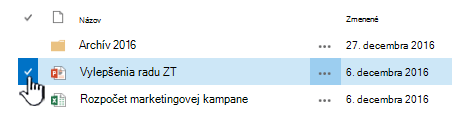
V knižnici dokumentov kliknite naľavo od názvu súboru a vyberte súbor.
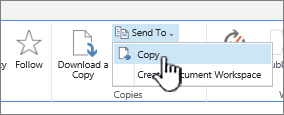
Na páse s nástrojmi kliknite na položku FilesSend To (SúboryOdoslať> komu v časti Kópie. Táto možnosť je dostupná, keď je vybratý len jeden súbor.
Vyberte položku Kopírovať alebo iné umiestnenie.
Použite jeden z nasledovných postupov:
Keď sa zobrazí pole Cieľová knižnica dokumentov alebo pole priečinka , malo by obsahovať základnú URL adresu lokality. Ak áno, prejdite na koniec a zadajte názov knižnice, do ktorej chcete súbor skopírovať.
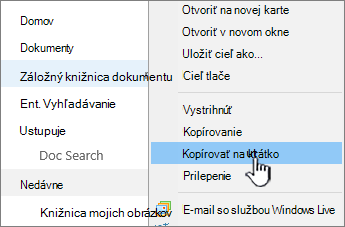
Ak sa knižnica, do ktorej chcete súbor odoslať, nachádza na paneli Rýchle spustenie, kliknite pravým tlačidlom myši na názov knižnice a vyberte odkaz Kopírovať.
Prilepte URL adresu cieľovej knižnice do poľa Cieľová knižnica dokumentov alebo do poľa priečinka v dialógovom okne Kopírovať .
Ak nefungujú predchádzajúce postupy, vyskúšajte toto alternatívne riešenie:
Otvorte knižnicu dokumentov, do ktorej chcete odoslať súbory, a skopírujte adresu z panela s adresou. Ak chcete odstrániť nadbytočné znaky, pravdepodobne bude potrebné upraviť URL adresu.
Prilepte URL adresu do Poznámkového bloku a odstráňte obsah za názvom knižnice, do ktorej chcete kopírovať, ako je to znázornené na tomto obrázku.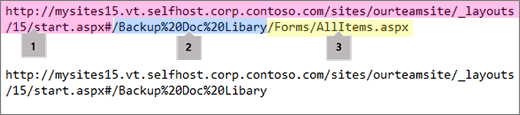 1. Základná URL adresa knižnice.
2. Názov knižnice so znakmi %20, ktoré nahrádzajú medzery v názve.
3. Dodatočný obsah nie je potrebný. Túto časť sa odstráni.Poznámka
Niektoré URL adresy presahujú 255 znakov a nie je možné ich použiť. Ak môžete, použite panel Rýchle spustenie alebo pridajte názov knižnice do základnej URL adresy v poli Cieľ a získajte odkaz, pretože panel s adresou môže obsahovať ďalší obsah.
Cieľovú URL adresu skontrolujte pomocou (Kliknutím sem spustite test). Cieľová knižnica sa otvorí na inej karte alebo v inom okne. Môžete ju nechať otvorenú a neskôr skontrolovať kópiu, alebo ju môžete zavrieť.
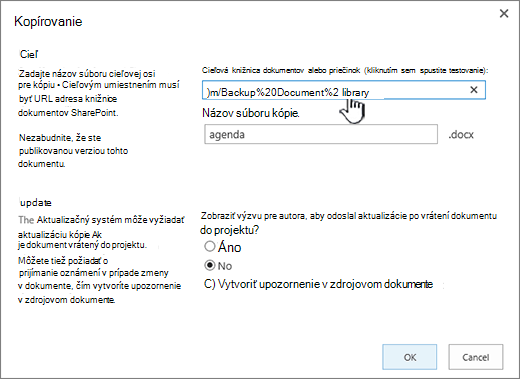
Ak chcete súbor kópie pomenovať inak, zadajte ho do voliteľného poľa Názov súboru pre kópiu.
Voliteľne tiež môžete požiadať autora, aby posielal aktualizácie pri vrátení súboru do projektu, alebo nastaviť upozornenie v zdrojovom dokumente. Ďalšie informácie o upozorneniach nájdete v téme Vytvorenie upozornenia
Po dokončení kliknite na tlačidlo OK. Kopírovanie spustíte kliknutím na položku OK na stránke Priebeh kopírovania.
Ak kopírovanie prebehlo úspešne, kliknite na položku Hotovo. Ak bol pokus neúspešný, pozrite si chybové hlásenie a chybu opravte.
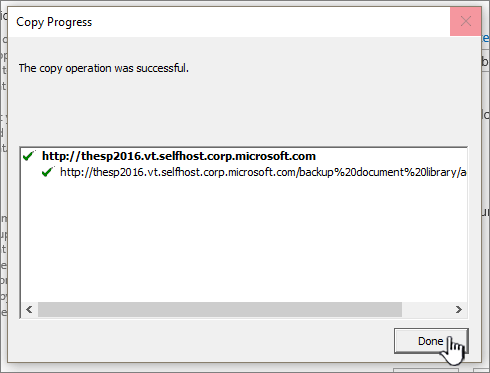
Skontrolujte, či sa súbor úspešne skopíroval do nového cieľa. Ak chcete zdrojovú kópiu odstrániť, musíte zrušiť prepojenie na kópiu a potom ju odstrániť.
Aktualizácia kópií zo stránky Správa kópií v SharePoint Serveri 2016 alebo SharePoint Serveri 2013
Ak sa súbor skopíroval do jednej alebo viacerých rôznych knižníc, môžete aktualizovať všetky kópie z jedného miesta na stránke Spravovať kópie, ku ktorej máte prístup z každej kópie položky.
Ak knižnica, ktorá obsahuje kópiu, ktorú chcete aktualizovať, ešte nie je otvorená, kliknite na jej názov na paneli Rýchle spustenie.
Ak sa názov knižnice nezobrazuje, kliknite na položku Nastavenie , Obsah lokality a potom kliknite na názov knižnice.
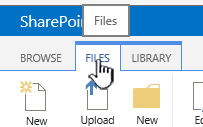
Kliknutím vľavo od názvu súboru, ktorý chcete aktualizovať, ho vyberte a potom kliknite na kartu Files.
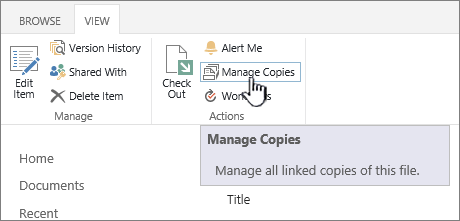
Na páse s nástrojmi kliknite na položku Spravovať kópie.
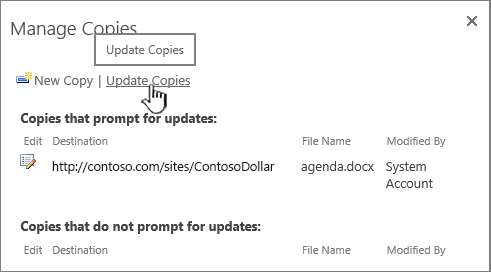
Ak chcete aktualizovať všetky kópie, pre ktoré sa už zobrazili výzvy na aktualizáciu, kliknite na položku Aktualizovať kópie.
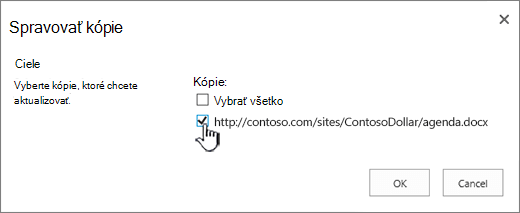
V sekcii Cieľové miesta v časti Kópie vyberte kópie, ktoré chcete aktualizovať, a potom kliknite na položku OK.
Poznámka
Ak chcete aktualizovať kópie uvedené na stránke Spravovať kópie v časti Kópie, ktoré nevyzývajú na zadanie aktualizácií, najprv musíte zmeniť nastavenia aktualizácie pre tieto kópie. Ďalšie informácie o tomto postupe nájdete v téme Zmena nastavenia zobrazenia výzvy na aktualizáciu kópie.
Zmena nastavenia zobrazenia výzvy na aktualizáciu kópie v SharePoint Serveri 2016 alebo SharePoint Serveri 2013
Ak ste vytvorili kópiu súboru pomocou príkazu Odoslať kam a nevybrali možnosť zobrazenia výzvy na aktualizácie, kópia nemôže prijímať aktualizácie zo zdrojového súboru. Toto nastavenie môžete zmeniť a sprístupniť aktualizácie kópie.
Ak knižnica s kópiou, ktorú chcete aktualizovať, ešte nie je otvorená, kliknite na jej názov na paneli Rýchle spustenie.
Ak sa názov knižnice nezobrazuje, kliknite na kliknite na položku Obsah lokality a potom kliknite na názov knižnice.Kliknutím vľavo od názvu súboru, ktorý chcete aktualizovať, ho vyberte a potom kliknite na kartu Files.
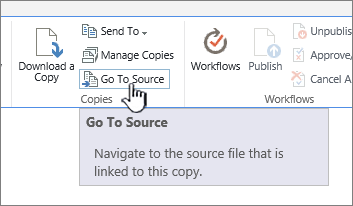
V časti Kópie na páse s nástrojmi kliknite na položku Prejsť na zdroj.
Na páse s nástrojmi kliknite na položku Spravovať kópie.
Kliknite na položku Upraviť vedľa položky.
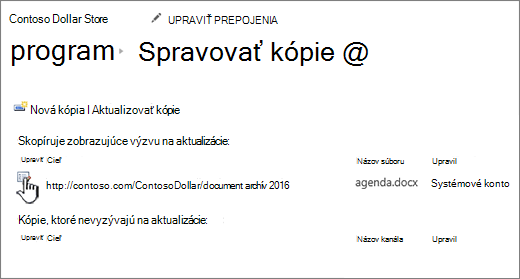
Kliknite na položku Áno v časti Zobraziť výzvu pre autora, aby odoslal aktualizácie po vrátení dokumentu do projektu? v sekcii Aktualizovať .
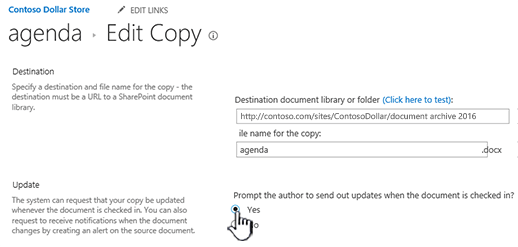
Kliknite na tlačidlo OK.
Zrušenie prepojenia kópie zo zdroja a jej odstránenie zo SharePoint Servera 2016 alebo SharePoint Servera 2013
Ak chcete úplne odstrániť položku, ktorá je kópiou ďalšej položky, najprv musíte zabezpečiť odstránenie tejto položky zo zoznamu položiek zdrojového súboru, ktoré sa majú aktualizovať. V opačnom prípade sa položka môže vytvoriť znova vždy, keď sa niekto rozhodne aktualizovať niektoré existujúce kópie zdrojového súboru. Odporúča sa tiež zrušiť prepojenie kópie zo zdrojového súboru. Po úplnom zrušení prepojenia zdrojového súboru a kópie môžete kópiu odstrániť.
Ak knižnica s kópiou, ktorú chcete aktualizovať, ešte nie je otvorená, kliknite na jej názov na paneli Rýchle spustenie.
Ak sa názov knižnice nezobrazuje, kliknite na kliknite na položku Obsah lokality a potom kliknite na názov knižnice.Kliknutím vľavo od názvu súboru, ktorý chcete aktualizovať, ho vyberte a potom kliknite na kartu Files.
V časti Kópie na páse s nástrojmi kliknite na položku Prejsť na zdroj.
Na páse s nástrojmi kliknite na položku Spravovať kópie.
Kliknite na položku Upraviť vedľa položky.
Kliknite na položku Odstrániť prepojenie.
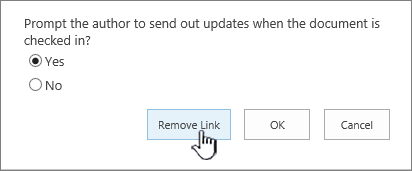
V potvrdzovacom dialógovom okne kliknite na položku OK.
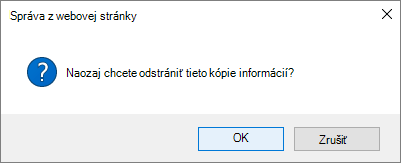
Táto akcia odstráni kópiu zo zoznamu kópií, ktoré možno aktualizovať zo zdrojového súboru.
Vráťte sa do knižnice s kópiou, ktorej chcete zrušiť prepojenie zo zdrojového súboru.
Kliknite pravým tlačidlom myši na názov kópie, ktorej chcete zrušiť prepojenie, a potom kliknite na položku Vlastnosti.
Na začiatku stránky kliknite na položku Zrušiť prepojenie a potom na položku OK.
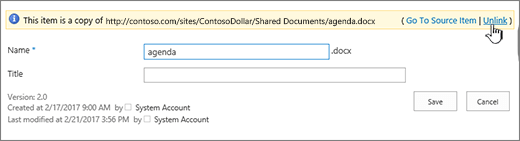
Táto akcia odstráni prepojenie kópie na nadradený zdrojový súbor.
Ak ju chcete odstrániť, kliknite pravým tlačidlom myši na názov kópie, kliknite na položku Odstrániť a potom kliknite na tlačidlo OK.