

Niektoré šablóny zoznamov, ako napríklad sledovanie náboru, plánovač obsahu a sledovanie priebehu práce, obsahujú postupy, ktoré sa automaticky vytvoria pri vytváraní zoznamu zo šablóny. Vyhľadanie týchto tokov môže byť trochu náročné v závislosti od vašej znalosti služby Power Automate.
Toky vytvorené zo šablón zoznamov sa pri vytvorení automaticky umiestnia do riešení a predstavujú postupy založené na riešení. To znamená, že sa nachádzajú v časti Riešenia na navigačnom paneli v Power Automate.
Poznámka
Nasledujúce kroky odkazujú na "ID zoznamu", aby vám pomohli identifikovať postup. Ak chcete nájsť ID zoznamu, prejdite na nastavenia zoznamu (vyberte položku Nastavenia a potom položku Nastavenia zoznamu) a vyhľadajte ID zoznamu v URL adrese zoznamu. Nachádza sa na paneli s adresou prehliadača medzi radom čísel a písmen na konci URL adresy. Bude naformátovaný ako: ?List=%7BListID%7D.
Krok 1: Otvorte portál Power Automate zo zoznamu
V zozname obsahujúcom postup, ktorý chcete spravovať, vyberte položku Integrovať, vyberte položku Power Automate a potom vyberte položku Zobrazenie tokov.

Portál Power Automate sa otvorí na novej karte prehliadača s vybratou položkou Moje toky v navigácii.
Krok 2: Vyhľadanie postupu v časti Moje toky
Na portáli Power Automate by ste mali nájsť svoj postup uvedený na karte Cloudové toky v časti Moje toky.
Na zjednodušenie vyhľadávania môžete v zozname zoraďovať podľa stĺpca Upravené , čím sa najnovšie postupy dostanú na začiatok. Názov toku bude mať formát: ListID – FlowName.

Ak nenájdete svoj postup hneď v časti Moje toky na portáli Power Automate, vyskúšajte niektorú z týchto alternatívnych metód.
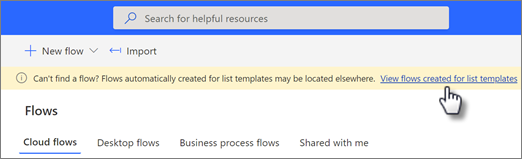
Alternatívny krok 2 (2.1): Použitie žltého pruhu na nájdenie toku spracovania
- Ak sa v hornej časti stránky zobrazí žltý pruh, kliknutím na prepojenie v pruhu prejdite do Prieskumníka riešení, v ktorom je uložený postup.
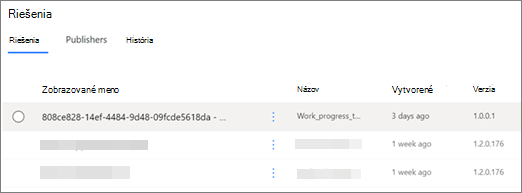
- Vyberte riešenie obsahujúce váš postup a otvorte ho. Názov riešenia bude mať formát:
ListID–ListTemplateName.
- Vyberte postup. Názov toku bude mať formát:
ListID–FlowName. Na jednoduchšiu identifikáciu toku môžete použiť aj filter tokov v oblaku .

Alternatívny krok 2 (2.2): Vyhľadanie postupu pomocou Prieskumníka riešení
Ak sa pruh nezobrazuje alebo ak chcete: V ľavom navigačnom paneli výberom položky Riešenia otvorte Prieskumníka riešení.

Poznámka
Ak ste postupy spravovali v iných prostrediach služby Power Automate ako v prostredí, v ktorom bol vytvorený váš zoznam, možno budete musieť vybrať názov svojho prostredia v hornej časti stránky v blízkosti vášho profilu a potom vybrať iné prostredie.
Vyberte riešenie obsahujúce váš postup a otvorte ho. Názov riešenia bude mať formát:
ListID–ListTemplateName.
Vyberte postup. Názov toku bude mať formát:
ListID–FlowName. Na jednoduchšiu identifikáciu toku môžete použiť aj filter tokov v oblaku .