Tento článok popisuje, ako zdieľať zoznam alebo položku zoznamu s ľuďmi vo vašej organizácii tak, aby ju ostatní mohli zobraziť a upraviť.
Povolenia pre zoznamy a položky zoznamu môžete spravovať kedykoľvek rovnako ako v prípade súborov. Ďalšie informácie o zdieľaní s ľuďmi mimo vašej organizácie nájdete v téme Externé alebo hosťovské zdieľanie vo OneDrive, SharePointe a Zoznamoch.
Poznámka
- Na lokalite SharePoint sú zoznamy a položky zoznamov zvyčajne k dispozícii všetkým používateľom s povoleniami na túto lokalitu. V niektorých prípadoch však môžete chcieť zoznam alebo položky zoznamu zdieľať s ľuďmi, ktorí inak k vášmu zoznamu nemajú prístup.
- Vyzerá vaša obrazovka inak než v uvedených príkladoch? Lokalita môže byť predvolene nastavená na klasické zobrazenie alebo môžete používať staršiu verziu SharePointu. Ak ste vlastníkom zoznamu, vlastníkom lokality alebo správcom, pozrite si tému Prepnite predvolené možnosti nového alebo klasického nastavenia zoznamov alebo knižníc dokumentov , aby ste mohli vykonať kroky na nastavenie predvolených možností.
Zdieľanie zoznamu alebo položky zoznamu s konkrétnymi používateľmi
Prejdite do zoznamu alebo vyberte položku zoznamu, ktorú chcete zdieľať, a potom vyberte položku Zdieľať

- V prípade zoznamov môžete v Zdieľať. na hornom páse s nástrojmi.
- V prípade položiek zoznamu nájdete napravo od stĺpca Názov alebo na hornom páse s nástrojmi.
- V prípade zoznamov môžete v
Zadajte mená ľudí alebo skupín, s ktorými chcete zdieľať zoznam alebo položku zoznamu.
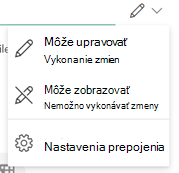
Vyberte ikonu ceruzky vpravo a nastavte úroveň prístupu k nej.
Ak zdieľate zoznam, máte tieto možnosti povolení:
- Možnosť úprav zoznamu umožňuje ľuďom upravovať celý zoznam vrátane úprav, pridávania alebo odstraňovania položiek, stĺpcov alebo zobrazení.
- Možnosť úprav položiek umožňuje ľuďom iba upravovať, pridávať alebo odstraňovať položky.
- Možnosť Môže zobraziť umožňuje ľuďom zoznam iba zobrazovať. Nemôžu upravovať ani zdieľať položky alebo zoznam.
Ak zdieľate položku zoznamu, máte tieto možnosti povolení:
- Možnosť úprav umožňuje používateľom vykonávať v položke akékoľvek zmeny. Nemôžu upravovať žiadne iné položky ani zoznam.
- Možnosť Môže zobraziť umožňuje používateľom položku len zobrazovať. Nemôžu zobraziť žiadne iné položky ani zoznam.
V prípade potreby zadajte správu.
Vyberte položku Odoslať.
Poznámka
- Pri zdieľaní zoznamov sa v SharePointe vyžaduje povolenie "spravovať povolenia". Predvolene to znamená, že zoznamy môžu zdieľať iba vlastníci lokality alebo zoznamu.
- Ak sa o zdieľanie zoznamu pokúsi člen lokality alebo návštevník lokality (prípadne ktorýkoľvek iný vlastník) odošle SharePoint vlastníkom lokality žiadosť o schválenie, ak lokalita povolí žiadosti o prístup.
- Ak sú požiadavky na prístup na lokalitu vypnuté, osobám, ktoré nie sú vlastníkmi, sa zobrazí hlásenie s informáciou, že nemajú povolenia na zdieľanie.
- Podnikový správca môže obmedziť zdieľanie pre používateľov mimo vašej organizácie.
- Ak správcovia lokality neobmedzili zdieľanie len na vlastníkov lokality, každá osoba s povolením na úpravy môže zdieľať tento zoznam alebo položku zoznamu s ostatnými výberom položky Zdieľať alebo Kopírovať prepojenie. People, ktorí nemajú povolenia na úpravu, môžu pomocou prepojenia Kopírovať získať prepojenie prístupné pre ľudí, ktorí už majú povolenia na prístup k zoznamu alebo položke zoznamu.
Zdieľanie zoznamu alebo položky zoznamu pomocou príkazu Kopírovať prepojenie
Prejdite do zoznamu a vyberte
Zdieľať a potom vybrať  Kopírovať prepojenie. Ak chcete zdieľať položku zoznamu, vyberte položku zoznamu, ktorú chcete zdieľať, a potom vyberte snímku Kopírovať prepojenie.
Ak chcete zmeniť povolenia prepojenia, použite Nastavenia prepojenia alebo Nastavenia .
V prípade zoznamov vyberte položkuNastavenia prepojenia vedľa položky Kopírovať prepojenie:
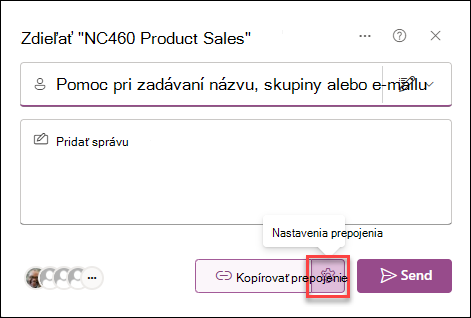
V prípade položiek zoznamu vyberte položku Nastavenia:
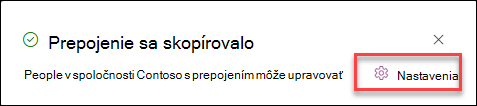
Ak chcete zmeniť povolenia prepojenia, vyberte možnosť, komu chcete poskytnúť prístup pomocou prepojenia:
Poznámka
Ak je možnosť zdieľania neaktívna, pravdepodobne ju obmedzujú správcovia vo vašej organizácii. Môžu sa napríklad rozhodnúť zakázať možnosť Každý, aby zabránili preposielaniu použiteľných prepojení ostatným používateľom mimo vašej organizácie.
Možnosť Každý poskytuje prístup komukoľvek, kto získa toto prepojenie. Môže ho získať priamo od vás alebo mu ho môže preposlať niekto iný. Môžu to byť ľudia mimo vašej organizácie.
Poznámka
- Táto možnosť nie je k dispozícii v SharePoint Serveri 2019.
- Ak nepoužívate SharePoint Server 2019 a táto možnosť sa nezobrazuje, znamená to, že vaša organizácia mohla túto možnosť v celej organizácii zakázať.
Aplikácia People vo <vašej organizácii> poskytne každému vo vašej organizácii, kto má prístup k prepojeniu, či už ho dostanú priamo od vás, alebo ho prepošle niekto iný.
People with existing access môžu používať ľudia, ktorí už prístup majú. Túto možnosť použite, ak chcete len odoslať prepojenie niekomu, kto už prístup má.
People ktorú vyberiete, poskytuje prístup len vami zadaným ľuďom, no ostatní ľudia už prístup pravdepodobne majú. Ak ľudia prepošlú pozvanie na zdieľanie, prepojenie budú môcť používať len ľudia, ktorí už majú k položke prístup. Ak chcete zdieľať súbor s konkrétnymi ľuďmi, pozrite si predchádzajúcu časť Zdieľanie zoznamu alebo položky zoznamu s konkrétnymi používateľmi.
V časti Ďalšie nastavenia vyberte jednu z nasledujúcich možností.
Ak zdieľate zoznam, máte tieto možnosti povolení:
- Možnosť úprav zoznamu umožňuje ľuďom upravovať celý zoznam vrátane úprav, pridávania alebo odstraňovania položiek, stĺpcov alebo zobrazení.
- Možnosť úprav položiek umožňuje ľuďom iba upravovať, pridávať alebo odstraňovať položky.
- Možnosť Môže zobraziť umožňuje ľuďom zoznam iba zobrazovať. Nemôžu upravovať ani zdieľať položky alebo zoznam.
Ak zdieľate položku zoznamu, máte tieto možnosti povolení:
- Možnosť úprav umožňuje používateľom vykonávať v položke akékoľvek zmeny. Nemôžu upravovať žiadne iné položky ani zoznam.
- Možnosť Môže zobraziť umožňuje používateľom položku len zobrazovať. Nemôžu zobraziť žiadne iné položky ani zoznam.
Po dokončení vyberte položku Použiť.
Keď ste pripravení prepojenie odoslať, vyberte položku Skopírujte a prilepte prepojenie na miesto, kam ho budete chcieť odoslať.
Poznámka
- Pre zoznamy uložené a uložené v SharePointe sa vzťahujú povolenia správcu lokality SharePoint na zdieľanie prepojení. Zoznamy uložené v priečinku Moje zoznamy spadajú do platnosti povolení na zdieľanie vo OneDrive daného profilu. Obe tieto možnosti môžete nakonfigurovať v Centre spravovania služby SharePoint.
- Povolenie udelené prostredníctvom zdieľaného prepojenia je k dispozícii len dovtedy, kým prepojenie existuje. Ak je napríklad prepojenie zakázané, prístup sa zruší (napriek tomu, že ľudia môžu mať k položke zoznamu naďalej prístup inými spôsobmi).
- Keď je začiarknutá možnosť Povoliť úpravy (a po prihlásení určitej osoby), ľudia vo vašej organizácii môžu upravovať hodnoty stĺpcov položiek zoznamu. Keď možnosť Povoliť úpravy nie je začiarknutá, ľudia vo vašej organizácii budú môcť položku a jej hodnoty v stĺpcoch zobraziť, ale nemôžu ich upravovať.
- Správcovia lokality môžu obmedziť zdieľanie tak, aby ho mohli zdieľať iba ich vlastníci.
- Ak správcovia lokality neobmedzili zdieľanie na vlastníkov lokality, každá osoba s povolením na úpravu položky zoznamu môže túto položku zoznamu zdieľať s ostatnými výberom položky Zdieľať alebo Kopírovať prepojenie. People, ktorí nemajú povolenia na úpravu, môžu pomocou príkazu Kopírovať prepojenie získať prepojenie prístupné pre ľudí, ktorí už majú povolenia na položku zoznamu.
Odošlite nám komentár
Bol tento článok užitočný? Ak áno, dajte nám o tom vedieť v dolnej časti tejto stránky. Ak nebol užitočný, dajte nám vedieť, čo vám robilo problém alebo čo chýbalo. Na základe vašich pripomienok skontrolujeme skutočnosti, pridáme informácie a aktualizujeme tento článok.