
Trojfázový pracovný postup sleduje stav položky zoznamu v troch stupňoch (fázach). Môžete ho využiť na riadenie podnikových procesov, ktoré od organizácií vyžadujú sledovanie veľkého množstva problémov alebo položiek, ako sú napríklad problémy technickej podpory zákazníkov, obchodné iniciatívy alebo projektové úlohy. Tri stavy pre projektovú úlohu môžu byť napríklad Nezačaté, Prebiehajúce a Dokončené.
Poznámka
Pracovné postupy SharePointu 2010 sú od 1. augusta 2020 pre nových nájomníkov vyradené a odobraté z existujúcich nájomníkov 1. novembra 2020. Ak používate pracovné postupy SharePointu 2010, odporúčame migrovať na Power Automate alebo iné podporované riešenia. Ďalšie informácie nájdete v téme Vyradenie pracovného postupu služby SharePoint 2010.
Obsah tohto článku
Nastavenie zoznamu na používanie s trojfázovým pracovným postupom
Dokončenie úlohy pracovného postupu v trojfázovom pracovnom postupe
Ako funguje trojfázový pracovný postup?
Trojfázový pracovný postup podporuje podnikové procesy, ktoré od organizácií vyžadujú sledovanie stavu problému alebo položky prostredníctvom troch stavov a dvoch prechodov medzi stavmi. Pri každom prechode medzi fázami pracovný postup priradí úlohu osobe a odošle danej osobe e-mailové upozornenie o úlohe. Po dokončení tejto úlohy pracovný postup aktualizuje stav položky a prejde na nasledujúcu fázu. Trojfázový pracovný postup funguje so šablónou zoznamu na sledovanie problémov . Dá sa však použiť s ľubovoľným zoznamom, ktorý je nastavený tak, aby obsahoval stĺpec Voľba s troma alebo viacerými hodnotami. Hodnoty v tomto stĺpci Voľba slúžia ako stavy sledované pracovným postupom.
Zoznam môže mať viac ako jeden stĺpec výberu a stĺpec výberu môže obsahovať viac než tri hodnoty. Trojfázový pracovný postup je však možné nakonfigurovať tak, aby používal len jeden zo stĺpcov výberu a iba tri hodnoty vo vybratom stĺpci výberu. Pri pridávaní trojfázového pracovného postupu do zoznamu alebo knižnice vyberiete stĺpec výberu a tri hodnoty poskytnuté stĺpcom.
Trojfázový pracovný postup sa môže použiť na riadenie pracovných procesov, ktoré od organizácií vyžadujú sledovanie veľkého množstva problémov alebo položiek, ako sú napríklad problémy technickej podpory zákazníkov, obchodné iniciatívy alebo projektové úlohy. Zamestnanci malej spoločnosti zaoberajúcej sa plánovaním udalostí môžu napríklad používať zoznam na sledovanie problémov a prispôsobený trojfázový pracovný postup na spravovanie mnohých úloh súvisiacich s udalosťami, ktoré plánujú. Pracovný postup sleduje úlohy plánovania udalostí prostredníctvom troch stavov: Aktívne, Pripravené na revíziu a Dokončené. Všetky úlohy prípravy udalosti súvisiace s konkrétnou udalosťou sú skompilované do zoznamu na sledovanie problémov, ktorý bol vytvorený pre túto udalosť a označený ako aktívny. Koordinátorka udalosti priradí jednotlivé úlohy členom svojho tímu a potom spustí pracovný postup pre tieto položky, čím začne pracovať na úlohe udalosti.
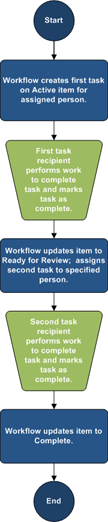
Po spustení pracovného postupu sa vytvorí úloha pre určenú osobu. Keď člen tímu dostane úlohu, vykoná prácu potrebnú na jej dokončenie. Môže ísť o prácu, ktorá sa vyskytuje mimo zoznamu alebo lokality, kde sa nachádza zoznam na sledovanie problémov. Ak napríklad člen tímu dostane úlohu pracovného postupu týkajúcu sa vypracovania plánu stravovania, kontaktuje cateringovú spoločnosť a potom s ňou bude spolupracovať na vypracovaní plánu. Po vypracovaní plánu stravovania označí člen tímu svoju úlohu pracovného postupu ako dokončenú. V tomto bode pracovný postup aktualizuje stav úlohy udalosti v zozname sledovania problémov z možnosti Aktívne na možnosť Pripravené na revíziu a vytvorí druhú úlohu pre koordinátora udalosti, aby skontroloval plán stravovania. Keď koordinátorka udalosti skontroluje a schváli plán stravovania, označí úlohu pracovného postupu ako dokončenú a pracovný postup aktualizuje stav úlohy z možnosti Pripravené na revíziu na dokončené.
Poznámka
Účastník pracovného postupu môže úlohu pracovného postupu v trojfázovom pracovnom postupe dokončiť dvomi spôsobmi. Účastník môže úlohu toku činností upraviť tak, aby ju označil ako dokončenú, alebo môže zmeniť stav položky toku činností v zozname (ak má účastník povolenie na zmenu tohto zoznamu). Ak účastník manuálne aktualizuje stav položky toku činností v zozname, úloha toku činností je dokončená. Ak účastník upraví úlohu pracovného postupu a označí ju ako dokončenú, stav položky toku činností v zozname sa aktualizuje na Dokončené.
Akcie trojfázového pracovného postupu v predchádzajúcom príklade používajú nasledujúci proces:
Nastavenie zoznamu na používanie s trojfázovým pracovným postupom
Pred použitím trojfázového pracovného postupu je potrebné zostaviť zoznam obsahujúci položky, ktoré chcete sledovať alebo spravovať s pracovným postupom. Šablóna zoznamu na sledovanie problémov funguje s trojfázovým pracovným postupom. Môžete však vytvoriť aj vlastný zoznam, ktorý sa použije s týmito pracovnými postupmi. Ak vytvoríte vlastný zoznam, uistite sa, že zoznam obsahuje aspoň jeden stĺpec Voľba obsahujúci tri alebo viaceré hodnoty výberu. Pri nastavovaní pracovného postupu na používanie so zoznamom zadajte stĺpec Voľba obsahujúci hodnoty stavu, ktoré bude pracovný postup sledovať.
Vytvorenie zoznamu na sledovanie problémov
Trojfázový pracovný postup môžete predvolene používať s ľubovoľným zoznamom, ktorý vytvoríte zo šablóny zoznamu na sledovanie problémov .
V ponuke Nastavenia
 kliknite na položku Pridať aplikáciu.
Na stránke Vaše aplikácie kliknite na položku Sledovanie problémov a zadajte názov zoznamu. Názov zoznamu je povinný.
Ak chcete poskytnúť popis zoznamu, kliknite na položku Rozšírené možnosti.
- Do poľa Popis zadajte popis účelu zoznamu. Zadanie popisu nie je povinné.
Kliknite na položku Vytvoriť.
Vytvorenie vlastného zoznamu na použitie s trojfázovým pracovným postupom
Ak chcete vytvoriť vlastný zoznam na použitie s trojfázovým pracovným postupom, je potrebné pridať aspoň jeden stĺpec Voľba obsahujúci aspoň tri hodnoty stavu, ktoré bude pracovný postup sledovať.
- V ponuke Nastavenia kliknite na položku Pridať aplikáciu.
- Na stránke Vaše aplikácie kliknite na položku Vlastný zoznam a zadajte názov zoznamu. Názov zoznamu je povinný.
- Ak chcete zadať popis zoznamu, kliknite na položku Rozšírené možnosti.
- Do poľa Popis zadajte popis účelu zoznamu. Zadanie popisu nie je povinné.
- Kliknite na tlačidlo Vytvoriť.
Prispôsobenie vlastného zoznamu na použitie s trojfázovým pracovným postupom
- Kliknite na vlastný zoznam, ktorý ste vytvorili v predchádzajúcom kroku.
- Na páse s nástrojmi kliknite na kartu Zoznam a potom v skupine Nastavenia kliknite na položku Nastavenia zoznamu.
- V časti Stĺpce kliknite na položku Vytvoriť stĺpec.
- V časti Názov a typ v časti Názov stĺpca zadajte názov stĺpca, ktorý chcete použiť na zadanie hodnôt stavu toku činností. Môžete napríklad zadať názov ako Stav pracovného postupu.
- V časti Typ informácií v tomto stĺpci vybertepoložku Voľba (ponuka na výber).
- V časti Ďalšie nastavenia stĺpcov zadajte v časti Popis voliteľný popis stĺpca.
- V časti Vyžadovať, aby tento stĺpec obsahoval informácie kliknite na možnosť Áno.
- V zozname v časti Zadajte každú možnosť do samostatného riadka zadajte tri alebo viac hodnôt výberu, ktoré chcete pre tento stĺpec použiť. Tieto hodnoty sa stanú stavmi pracovného postupu. Ako tri možnosti môžete napríklad zadať Aktívne, Pripravené na revíziu a Dokončené.
- V časti Zobraziť možnosti pomocou vyberte buď rozbaľovaciu ponuku , alebo Prepínače.
- V časti Povoliť možnosti vyplnenia kliknite na položku Nie.
- Zadajte, či chcete pre tento stĺpec konkrétnu predvolenú hodnotu alebo či ju chcete pridať do predvoleného zobrazenia zoznamu.
- Kliknite na tlačidlo OK.
Pridanie trojfázového pracovného postupu do zoznamu
Trojfázový pracovný postup je potrebné pridať do zoznamu, aby ste ho mohli použiť na položky v tomto zozname. Pri pridávaní trojfázového pracovného postupu do zoznamu zadajte, ktorý stĺpec v zozname obsahuje hodnoty stavu, ktoré má pracovný postup sledovať. Môžete tiež zadať informácie o tom, čo sa má stať v každej fáze toku činností. Môžete napríklad určiť predmet a text e-mailových upozornení, ktoré príjemcovia úlohy dostanú.
Trojfázový tok činností je predvolene povolený na väčšine typov lokalít. Správca kolekcie lokalít však túto funkciu môže zakázať. Ak trojfázový tok činností nie je k dispozícii, obráťte sa na správcu kolekcie lokalít.
Dôležité
Ak chcete pracovný postup pridať do zoznamu, musíte mať povolenie spravovať zoznamy.
Otvorte zoznam, do ktorého chcete pridať trojfázový tok činností.
Kliknite na kartu>ZoznamNastavenia zoznamu alebo kliknite na nastavenie typu knižnice, ktorú otvárate. Napríklad v knižnici dokumentov kliknite na ponuku Nastavenie knižnice dokumentov.
V časti Povolenia a správa kliknite na položku Nastavenie toku činností.
Na stránke Nastavenie pracovného postupu kliknite na položku Pridať tok činností.
Na stránke Pridať pracovný postup v časti Pracovný postup kliknite v časti Vybrať šablónu pracovného postupu na položku Trojfázowy.
V časti Názov zadajte jedinečný názov toku činností.
V časti Zoznam úloh zadajte zoznam úloh, ktorý sa má použiť s tokom činností.
Poznámka
- Môžete použiť predvolený zoznam úloh alebo môžete vytvoriť nový. Ak použijete predvolený zoznam úloh, účastníci toku činností budú môcť jednoducho vyhľadávať a zobrazovať svoje úlohy toku činností pomocou zobrazenia zoznamu úloh Moje úlohy.
- Ak úlohy toku činností odhalia citlivé alebo dôverné údaje, ktoré chcete uchovať oddelene od všeobecného zoznamu úloh, vytvorte nový zoznam úloh.
- Ak bude organizácia používať veľa pracovných postupov alebo ak toky činností budú zahŕňať veľa úloh, vytvorte nový zoznam úloh. V takom prípade môžete vytvoriť zoznamy úloh pre každý tok činností.
V časti Zoznam histórie vyberte zoznam histórie, ktorý chcete používať s týmto tokom činností. Zoznam histórie zobrazuje všetky udalosti, ktoré sa vyskytujú počas každej inštancie toku činností.
Poznámka
Môžete použiť predvolený zoznam histórie alebo môžete vytvoriť nový. Ak bude organizácia používať množstvo tokov činností, môžete vytvoriť osobitný zoznam histórie pre každý tok činností.
V časti Možnosti spustenia vykonajte jeden z nasledujúcich krokov:
- Ak chcete povoliť manuálne spustenie toku činností, začiarknite políčko Povoliť manuálne spustenie toku činností overenému používateľovi s povoleniami pre účasť Ak chcete na spustenie toku činností vyžadovať ďalšie povolenia vyžadovať na spustenie toku činností, začiarknite políčko Vyžadovať povolenia spravovať zoznamy .
- Ak chcete, aby sa tok činností spustil automaticky pri vytvorení nových položiek, začiarknite políčko Spustiť tento tok činností pri vytvorení novej položky .
Kliknite na tlačidlo Ďalej.
V časti Stavy pracovného postupu v časti Vyberte pole Voľba vyberte zo zoznamu stĺpec Voľba obsahujúci hodnoty, ktoré chcete použiť pre stavy v pracovnom postupe, a potom vyberte hodnoty stĺpca, ktoré chcete pre počiatočný, stredný a konečný stav pracovného postupu.
V týchto dvoch častiach : Zadajte, čo sa má stať, keď sa pracovný postup spustí (možnosti pre prvú úlohu v pracovnom postupe), a Zadajte, čo sa má stať, keď sa pracovný postup zmení do stredného stavu (možnosti pre druhú úlohu v pracovnom postupe). Zadajte nasledujúce informácie:
Podrobnosti o úlohe
| Pole | Popis |
|---|---|
| Názov úlohy: | Voliteľne môžete upraviť názov správy, ktorý sa zobrazí v úlohe pri spustení pracovného postupu alebo dosiahnutí stredného stavu. Ak začiarknete políčko Zahrnúť pole so zoznamom , vybraté pole sa pridá na koniec správy. |
| Popis úlohy: | Zadajte informácie, ktoré chcete zahrnúť do popisu úlohy. Ak začiarknete políčko Zahrnúť pole so zoznamom , vybraté pole sa pridá na koniec správy. Ak začiarknete políčko Vložiť prepojenie na položku zoznamu , prepojenie na položku zoznamu sa zahrnie do popisu. |
| Termín dokončenia úlohy: | Ak chcete pre úlohu určiť termín dokončenia, začiarknite políčko Zahrnúť pole zoznamu a potom zo zoznamu vyberte stĺpec s dátumom obsahujúcim informácie o dátume, ktoré chcete použiť pre termín dokončenia. |
| Úloha Priradená k: | Ak chcete úlohu priradiť osobe, ktorá je uvedená v zozname, kliknite na položku Zahrnúť pole zoznamu a potom zo zoznamu vyberte stĺpec obsahujúci informácie o používateľovi, ktorého chcete použiť. Po spustení tohto pracovného postupu sa prvá úloha priradí osobe, ktorej meno sa zobrazuje v tomto stĺpci pre položku toku činností. Ak chcete túto úlohu vo všetkých inštanciách tohto toku činností priradiť osobe, ktorú určíte, kliknite na položku Vlastné a potom zadajte alebo vyberte meno osoby, ktorej chcete úlohu priradiť. |
Začiarknite políčko Odoslať e-mailovú správu , ak chcete, aby účastníci toku činností dostávali e-mailové upozornenia o svojich úlohách toku činností.
Poznámka
Ak chcete zabezpečiť, aby sa účastníkom pracovného postupu po spustení pracovných postupov zobrazovali e-mailové upozornenia a pripomenutia týkajúce sa ich úloh pracovného postupu, obráťte sa na správcu kolekcie lokalít a overte, či je e-mail na lokalite povolený.
Podrobnosti e-mailovej správy
| Pole | Popis |
|---|---|
| Funkcia | Zadajte meno osoby, ktorej chcete odoslať e-mailové upozornenie o úlohe pracovného postupu. Ak chcete odoslať e-mailové upozornenie vlastníkovi úlohy, začiarknite políčko Zahrnúť úlohu priradenú komu . |
| Predmet | Zadajte riadok predmetu, ktorý chcete použiť pre e-mailové upozornenie. Ak chcete do riadka Predmet e-mailovej správy pridať názov úlohy, začiarknite políčko Použiť názov úlohy . |
| Telo | Zadajte informácie, ktoré sa majú zobraziť v tele e-mailového upozornenia. Ak chcete do správy zahrnúť prepojenie na položku zoznamu, začiarknite políčko Vložiť prepojenie na položku zoznamu . |
- Kliknite na tlačidlo OK.
Manuálne spustenie trojfázového toku činností na položke
Trojfázový pracovný postup je najprv potrebné pridať do zoznamu, aby bol k dispozícii na použitie pre položky v tomto zozname. Ďalšie informácie nájdete v predchádzajúcich častiach.
Trojfázový pracovný postup možno nakonfigurovať tak, aby sa pri pridaní nových položiek do zoznamu automaticky spustil, alebo tak, aby umožňoval používateľom s konkrétnymi povoleniami spustiť pracovný postup manuálne. Niektoré pracovné postupy môžu povoľovať obe možnosti.
Ak chcete manuálne spustiť trojfázový pracovný postup na položke zoznamu, postupujte podľa nasledujúcich krokov. Pre zoznam musíte mať povolenie na úpravu položiek. Niektoré pracovné postupy môžu vyžadovať povolenie spravovať zoznamy.
Poznámka
Ak chcete zabezpečiť, aby sa účastníkom pracovného postupu po spustení pracovného postupu zobrazovali e-mailové upozornenia a pripomenutia týkajúce sa ich úloh pracovného postupu, obráťte sa na správcu kolekcie lokalít a overte, či je e-mail na lokalite povolený.
Otvorte zoznam obsahujúci položku, v ktorej chcete spustiť trojfázový pracovný postup.
Kliknite na tri bodky vedľa položky, pre ktorú chcete spustiť pracovný postup, a v zobrazenej ponuke kliknite na položku Pracovné postupy.
Poznámka
Príkaz Pracovné postupy je k dispozícii iba vtedy, keď sa položka nachádza v zozname alebo knižnici, ku ktorej je priradený aspoň jeden pracovný postup.
V ponuke Nastavenie
kliknite na položku Zobraziť obsah celej lokality.V časti Spustiť nový pracovný postup kliknite na názov trojfázového pracovného postupu, ktorý chcete spustiť.
Pracovný postup sa spustí ihneď.
Dokončenie úlohy pracovného postupu v trojfázovom pracovnom postupe
Na dokončenie úlohy pracovného postupu v trojfázovom pracovnom postupe musíte mať minimálne povolenie na úpravu položiek pre zoznamy úloh, v ktorých sú úlohy toku činností zaznamenané.
Otvorte zoznam úloh pre danú lokalitu, vyberte položku Moje úlohy v ponuke Zobraziť a vyhľadajte úlohu pracovného postupu.
Poznámka
Ak pracovný postup nepoužíva predvolený zoznam úloh lokality, úloha pracovného postupu sa nemusí zobraziť v zozname úloh . Ak chcete vyhľadať úlohu pracovného postupu, prejdite do zoznamu alebo knižnice, kde je položka pracovného postupu uložená. Ukážte na názov položky, ktorú chcete dokončiť, kliknite na zobrazenú šípku a potom kliknite na položku Pracovné postupy. Na stránke Stav pracovného postupu kliknite v časti Spustené toky činností na názov toku činností, ktorého ste účastníkom. V časti Úlohy kliknite na úlohu pracovného postupu a prejdite na krok 3.
Otvorte zoznam obsahujúci položku, ktorú chcete označiť ako dokončenú.
Ukážte na názov úlohy, ktorú chcete dokončiť, kliknite na zobrazenú šípku a potom kliknite na položku Upraviť položku.
V dialógovom okne Úlohy zadajte alebo vyberte informácie, ktoré sú potrebné na dokončenie úlohy, a potom kliknite na tlačidlo Uložiť.