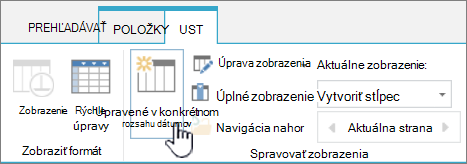
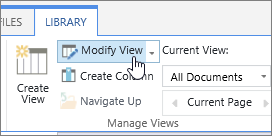
Zoskupením sa usporiadajú podobné položky zoznamu alebo dokumenty na základe hodnoty stĺpca. Keď zoskupíte zobrazenie, zmení sa len spôsob zobrazenia údajov. Nepridáva obsah ani ho neodstraňuje zo zobrazenia. Môžete zoskupiť položky zoznamu v Microsoft Zoznamy, zoznamy a dokumenty v SharePointe.
Môžete si vybrať, či chcete zobraziť iba hlavičku zoskupenia, alebo môžete rozšíriť výber, aby sa zobrazili všetky položky alebo dokumenty pod hlavičkou skupiny.
Zobrazenie možno zoskupiť dvoma spôsobmi:
- rýchle zoskupenie podľa jedného stĺpca,
- alebo flexibilnejšie, trvalejšie zoskupenia vytvorené v zobrazení.
Rýchle zoskupenie v zozname alebo knižnici
V zozname alebo knižnici môžete položky zoskupiť podľa jedného stĺpca tak, že vyberiete hlavičku daného stĺpca a potom vyberiete položku Zoskupiť podľa [názov stĺpca].
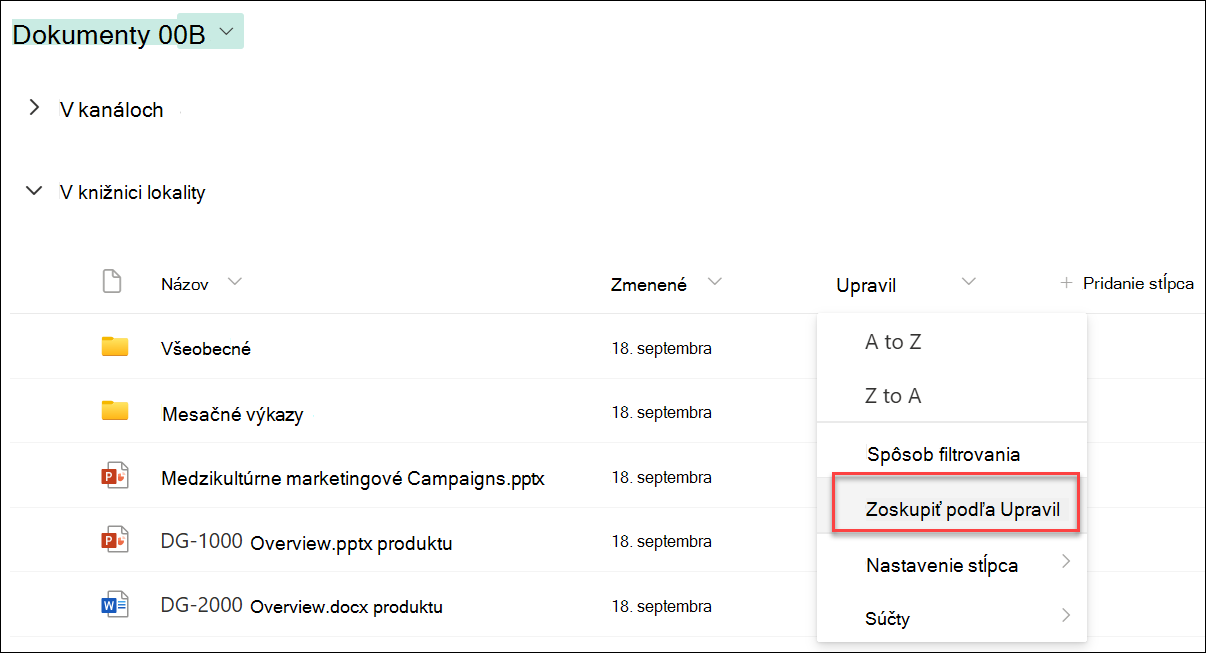
SharePoint alebo Microsoft Zoznamy vopred vyberú stĺpec a potom zoskupia všetky údaje podľa rozdielov v údajoch v danom stĺpci. Ak chcete zoskupenie zrušiť, vyberte hlavičku stĺpca a potom znova vyberte položku Zoskupiť podľa .
Ak stĺpec obsahuje jeden z nasledujúcich typov údajov, nemožno ho zoskupiť
- Viacero riadkov textu
- Voľby, kde sú povolené viaceré hodnoty
- Hypertextové prepojenie
- Obrázok
Zoskupenie dokumentov alebo položiek v zobrazení
Keď vytvárate alebo upravujete zobrazenie, môžete zadať zoskupenie v jednom alebo dvoch stĺpcoch. Ak chcete, môžete tiež kombinovať zoskupovanie pomocou filtrov alebo zoraďovanie.
Ak nepotrebujete vytvoriť nové zobrazenie, ale chcete iba upraviť existujúce zobrazenie, ktoré sa zobrazuje, prejdite na krok 3.
Vyberte položku Možnosti zobrazenia>Uložiť zobrazenie ako.
Zobrazenie pomenujte a vyberte, či má byť verejné, aby ho mohli zobraziť aj ostatní používatelia tohto zoznamu alebo knižnice.
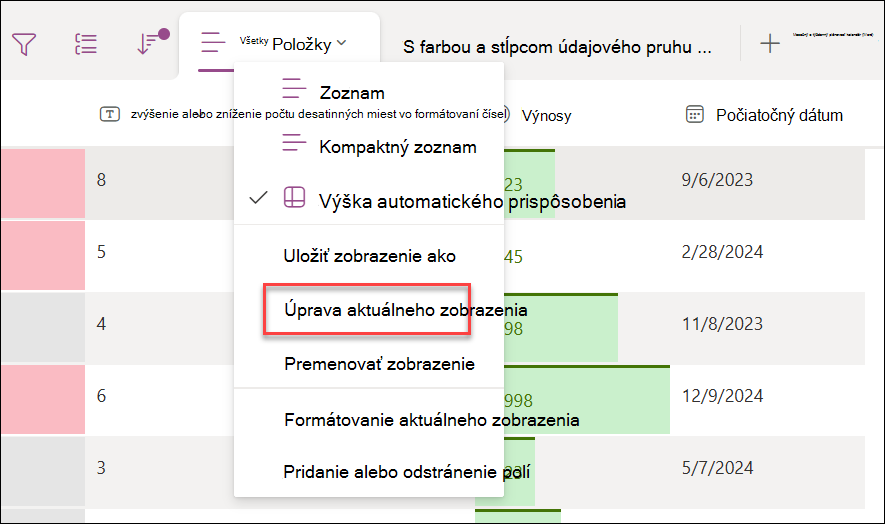
Vyberte položku Možnosti zobrazenia>Upraviť aktuálne zobrazenie.
Posuňte sa nadol a rozbaľte položku Zoskupiť podľa. V časti Zoskupiť podľa v časti Najprv zoskupiť podľa stĺpca otvorte zoznam a vyberte názov stĺpca.
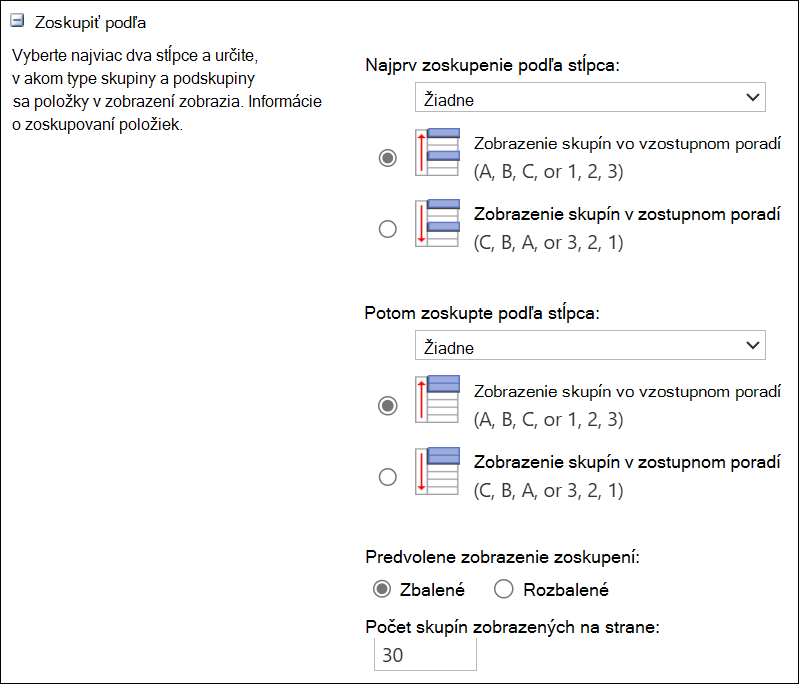
Kliknite na položku Zobraziť skupiny vo vzostupnom poradí alebo Zobraziť skupiny v zostupnom poradí.
Ak chcete zoskupovať aj podľa iného stĺpca, v časti Potom zoskupiť podľa stĺpca vyberte názov iného stĺpca. Potom si vyberte medzi vzostupným a zostupným poradím.
Posuňte sa do hornej alebo dolnej časti stránky a vyberte položku OK.
Zoznam sa zobrazí s použitým zoskupením.
Poznámka
Pri zoskupovaní podľa polí spravovaných metaúdajov bude mať použitie viac ako jedného poľa spravovaných metaúdajov v zoskupení vplyv na výkon na načítanie stránky v zobrazení knižnice, v ktorom je zoskupovanie povolené. (Príklad: Stĺpec 1 a Stĺpec 2 sú polia spravovaných metaúdajov. Najprv musíte zoskupiť podľa stĺpca 1 a potom podľa stĺpca 2. Pravdepodobne to ovplyvní výkon stránky.)
Zoraďovanie, filtrovanie a zoskupovanie zobrazení
Môžete kombinovať zoskupovanie so zoraďovaním a filtrovaním údajov. Najvhodnejšie je vybrať stĺpec, podľa ktorého chcete zoskupovať, a potom nastaviť filtrovanie a zoradenie. Pri nastavovaní zoskupovania určíte vzostupné alebo zostupné poradie, takže nie je potrebné vytvárať zoradenie podľa rovnakého poľa. Ak však chcete zúžiť počet skupín, môžete pre svoje skupiny vytvoriť filter.
Informácie o zoradení zobrazenia nájdete v téme Úprava zobrazenia SharePointu pomocou zoradenia.
Informácie o filtrovaní zobrazenia nájdete v téme Úprava zobrazenia SharePointu pomocou filtrovania.
Váš názor nás zaujíma
Bol tento článok užitočný? Ak áno, dajte nám o tom vedieť v dolnej časti tejto stránky. Ak nebol užitočný, dajte nám vedieť, čo vám robilo problém alebo čo vám chýbalo. Uveďte používanú verziu služby SharePoint, operačného systému a prehliadača. Na základe vašich pripomienok skontrolujeme skutočnosti, pridáme informácie a aktualizujeme tento článok.