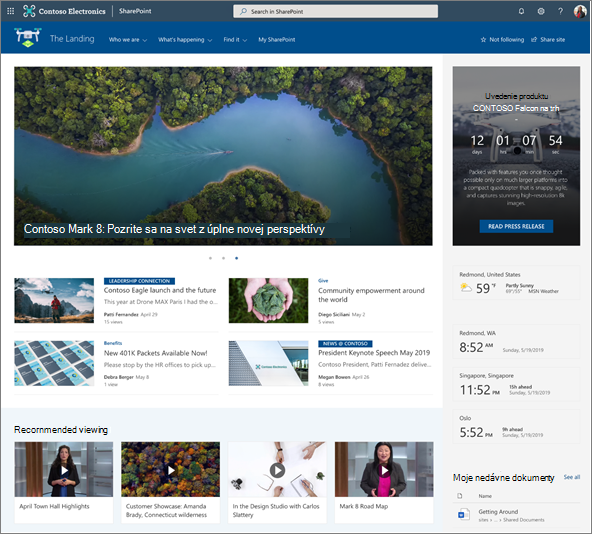
Vytvorte atraktívne a usporiadané rozloženia pridaním sekcií so stĺpcami na moderné stránky SharePointu. Ak chcete obsah zobraziť vedľa seba, môžete do každej sekcie pridať až tri stĺpce. Ak pracujete na stránke, ktorá je súčasťou lokality zameranej na komunikáciu, pridaním stĺpca s plnou šírkou môžete vytvoriť stĺpec, ktorý pokrýva celú stranu (vrátane jej okrajov). Môžete tiež stohať viaceré sekcie s rôznym počtom stĺpcov. Môžete dokonca pridať zvislú časť na pravú stranu, ktorá je skvelá na zobrazenie napríklad rýchlych prepojení, kontaktov, počasia, odpočítavacích časovačov a ďalších položiek.
Nasledujúci príklad má tri sekcie s jedným stĺpcom na ľavej strane a zvislú sekciu na pravej strane:
Poznámka
Niektoré funkcie sa postupne zavádzajú pre organizácie, ktoré sa zapojili do programu Vybraní používatelia. Táto funkcia sa preto zatiaľ možno vôbec nezobrazí alebo môže vyzerať inak, ako je opísané v článkoch Pomocníka.
Pridanie rozloženia sekcie na stránku
Prejdite na stranu, na ktorú chcete pridať sekciu.
Ak ešte nie ste v režime úprav, v pravom hornom rohu stránky vyberte položku Upraviť .
Na orámovaní sekcií sa zobrazí čiara so zakrúžkovaným symbolom + a podobný popisu s textom Pridať novú sekciu. Ukážte na tlačidlo.
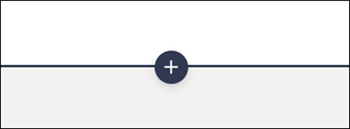
Vyberte položku + Sekcia.
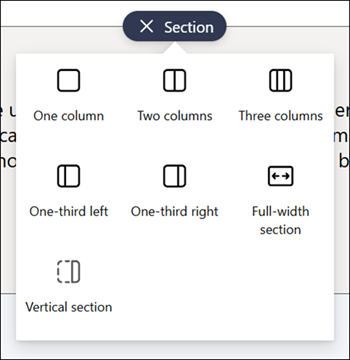
Vyberte požadovaný počet stĺpcov.
Poznámka
Sekcie s plnou šírkou nie sú k dispozícii na stránkach, ktoré sú súčasťou tímových lokalít. Je k dispozícii iba na stránkach, ktoré sú súčasťou lokalít zameraných na komunikáciu.
Pridanie šablóny sekcie
Poznámka
Šablóny sekcií sú momentálne k dispozícii len v SharePointe v službe Microsoft 365. Táto funkcia nie je k dispozícii v SharePoint Serveri 2019 a SharePoint Server Subscription Edition.
Prejdite na stranu, na ktorú chcete pridať šablónu sekcie.
Ak ešte nie ste v režime úprav, v pravom hornom rohu stránky vyberte položku Upraviť .
Prejdite na
 vpravo. V dolnej časti panela s nástrojmi sa zobrazia dve šablóny sekcií. Ak chcete niektorú z týchto možností použiť, vyberte šablónu.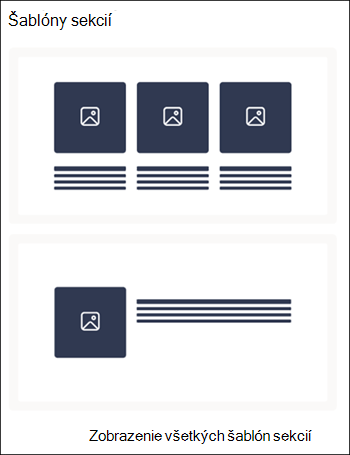
Ak chcete zobraziť ďalšie šablóny sekcií, vyberte položku Zobraziť všetky šablóny sekcií a potom zo zoznamu vyberte šablónu, ktorá najlepšie vyhovuje vašim potrebám.
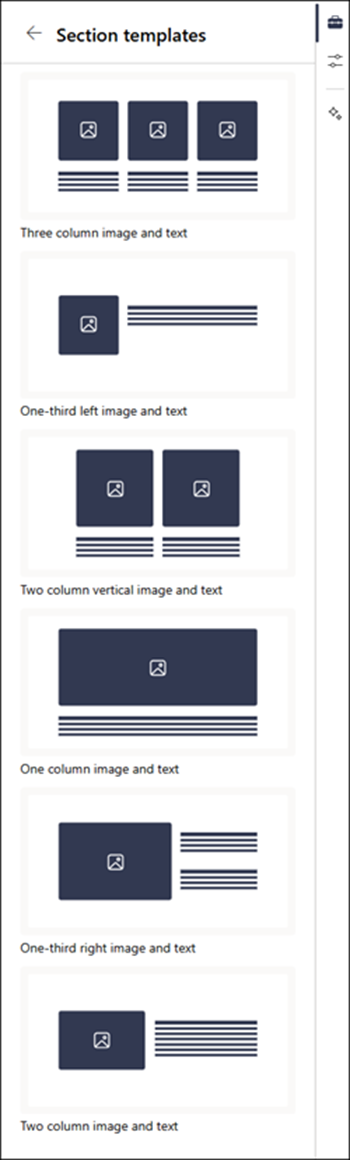
Po pridaní šablóny na stranu vložte požadovaný obsah do každého poľa šablóny.
Pridanie flexibilnej sekcie
Prejdite na stránku, na ktorú chcete pridať flexibilnú sekciu.
Ak ešte nie ste v režime úprav, vyberte položku Upraviť v pravom hornom rohu stránky.
Na orámovaní sekcií sa zobrazí čiara so zakrúžkovaným symbolom + a podobný popisu s textom Pridať novú sekciu. Ukážte na tlačidlo.
Vyberte položku + Sekcia.
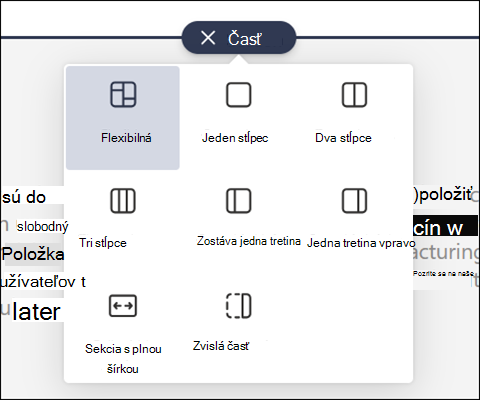
Vyberte možnosť Flexibilná.
Pomocou
môžete do flexibilnej sekcie pridať webové časti.Ak chcete upraviť vlastnosti sekcie, vyberte položku Upraviť vlastnosti na paneli s nástrojmi sekcie.
Veľkosť sekcie zmeňte pomocou rukoväti na zmenu veľkosti sekcie v pravom dolnom rohu sekcie.
Pridanie zvislej sekcie
Poznámka
Zvislé sekcie sú momentálne k dispozícii len v SharePointe v službe Microsoft 365. Táto funkcia nie je k dispozícii v SharePoint Serveri 2019 a SharePoint Server Subscription Edition.
Prejdite na stranu, kam chcete pridať zvislú sekciu.
Ak ešte nie ste v režime úprav, vyberte položku Upraviť v pravom hornom rohu stránky.
Na orámovaní sekcií sa zobrazí čiara so zakrúžkovaným symbolom + a podobný popisu s textom Pridať novú sekciu. Ukážte na tlačidlo.
Vyberte položku + Sekcia.
Vyberte zvislú sekciu.
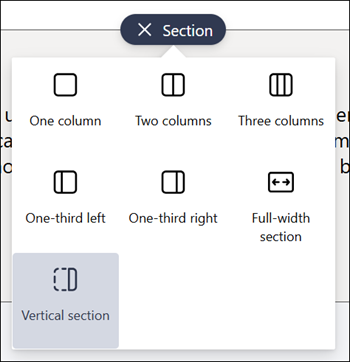
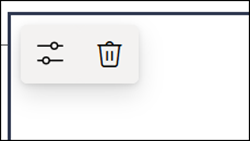
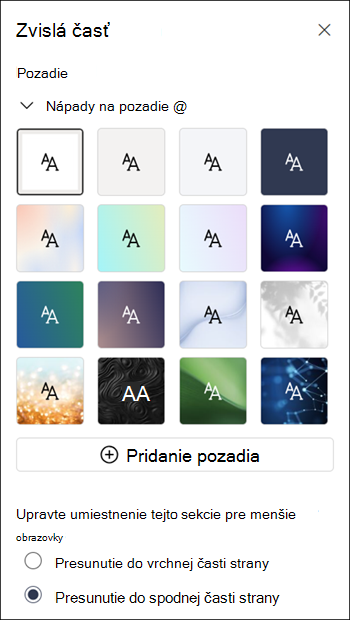
V úzkom okne prehliadača možno zvislú časť premiestniť do dolnej alebo hornej časti stránky. Výberom položky Upraviť vlastnosti na paneli s nástrojmi sekcie vyberte, či sa má zvislá časť po zúžení okna prehliadača presunúť do hornej alebo dolnej časti stránky.
Poznámka
- Zvislé sekcie sú momentálne k dispozícii len na pravej strane stránky.
- Dĺžka zvislých sekcií sa upravuje podľa obsahu strany a zväčšuje alebo zmenšuje sa s dĺžkou obsahu v nezvislých sekciách.
- Na tej istej strane nemôžete mať stĺpec s plnou šírkou a zvislú sekciu.
- V úzkom okne prehliadača sa zvislá časť premiestni do dolnej časti stránky. Keď rozšírite okno, zvislá časť sa vráti na pravú stranu strany. Môže sa to stať aj vtedy, ak je šírka obrazovky menšia ako 1 024 pixlov. Skúste upraviť nastavenia zobrazenia v časti Mierka a rozloženie. Napríklad v rozbaľovacom zozname v časti Zmena veľkosti textu, aplikácií a ďalších položiek vyberte hodnotu 125 % alebo nižšiu.
Zmena existujúcej sekcie
Poznámka
Ak máte obsah v dvoch alebo viacerých stĺpcoch a potom znížite počet stĺpcov, obsah stĺpca úplne vpravo sa presunie do ďalšieho stĺpca vľavo. Ak zmenšíte na jeden stĺpec, obsah v druhom alebo treťom stĺpci sa presunie na koniec prvého stĺpca.
Prejdite na stranu, kde chcete zmeniť sekciu.
Ak ešte nie ste v režime úprav, v pravom hornom rohu stránky vyberte položku Upraviť .
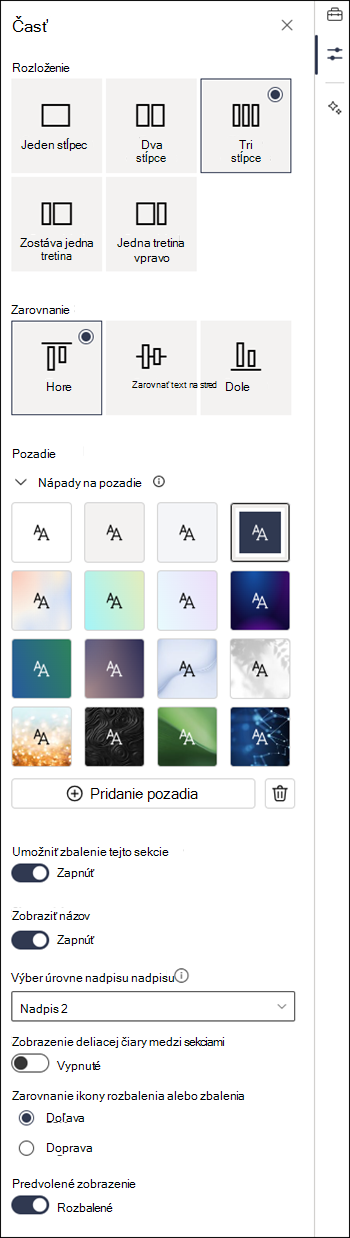
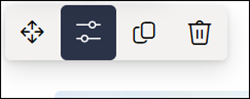
Vyberte sekciu, ktorú chcete upraviť, a potom vyberte položku Upraviť vlastnosti na paneli s nástrojmi v ľavej hornej časti sekcie alebo vyberte ikonu Vlastnosti v pravej časti stránky.
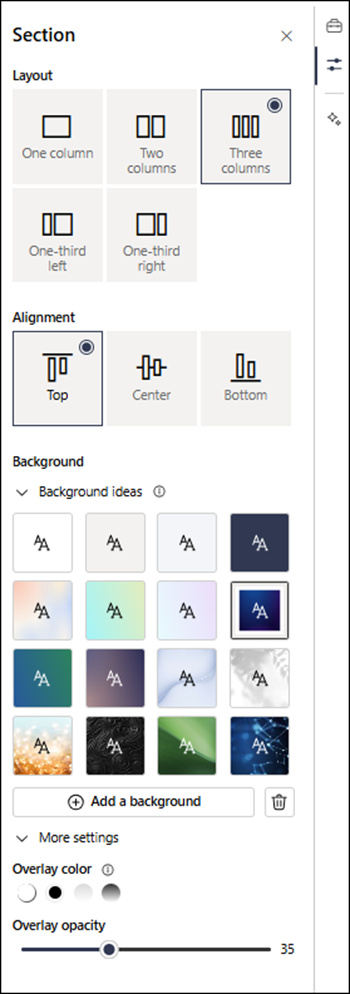
Vo vlastnostiach sekcie upravte sekciu výberom požadovaného počtu a typu stĺpcov. Môžete tiež zarovnať obsah v rámci sekcie a vybrať alebo nahrať pozadie sekcie. Prvé štyri farby pozadia vychádzajú z motívu lokality. Ak ako pozadie nastavíte farebný prechod alebo obrázok, automaticky sa pridá prekrytie, aby bol text čitateľnejší.
Poznámka
- Farba pozadia sekcie sa zobrazuje vo väčšine webových častí, napríklad vo webovej časti Text zobrazenej nižšie (na ľavej strane). Iné webové časti uchovávajú pozadie stránky, nie sekcie. Z dôvodu zjednodušenia ovládania webové časti Zoznam, Knižnica dokumentov a Rýchly graf vždy zachová pozadie stránky.
- Rozloženie sekcie nebude uvedené na table vlastností pre flexibilné sekcie. Možnosť Flexibilná nie je uvedená v možnostiach rozloženia pre iné sekcie, pretože nepodporujeme prepínanie medzi flexibilným typom sekcie a inými typmi sekcií.
- Webové časti, ktoré časom umožnia zobrazenie pozadia sekcie, ale v súčasnosti to tak nie je, sú: Aktivita lokality, Konverzácie v Yammeri, Zvýraznenia v Yammeri, Vlastnosti zoznamu, Vlastnosti stránky, Kalendár skupiny, Správy z Bingu a Microsoft Power Apps. Ak chcete dosiahnuť čo najlepšie výsledky, odporúčame nepoužívať farbu pozadia sekcie pre sekcie, ktoré obsahujú tieto webové časti.
Pridanie obsahu do sekcie
Ak ešte nie ste v režime úprav, v pravom hornom rohu stránky vyberte položku Upraviť.
Vyberte ikonu
na pravej strane a vyhľadajte obsah. Vyberte požadovanú webovú časť alebo ju presuňte myšou a potom do nej pridajte obsah.Ďalšie informácie o tom, ako nájsť a používať webové časti, nájdete v téme Používanie webových častí.
Umožnenie zbalenia sekcií
Poznámka
Možnosť zbalenia sekcií je momentálne k dispozícii len v SharePointe v rámci služby Microsoft 365. Táto funkcia nie je k dispozícii v SharePoint Serveri 2019 a SharePoint Server Subscription Edition.
Ak ešte nie ste v režime úprav, v pravom hornom rohu stránky vyberte položku Upraviť .
Vyberte sekciu, ktorú chcete zbaliť, a potom vyberte položku Upraviť vlastnosti na paneli s nástrojmi sekcie alebo položku Vlastnosti na pravej strane stránky.
Vo vlastnostiach sekcie v časti Nastaviť túto sekciu ako zbaliteľnú prepnite prepínač na obrazovku.
Prepnutím prepínača na požadovanú možnosť sa rozhodnite, či chcete mať názov sekcie. Ak áno, zadajte názov do hornej časti sekcie a upravte úroveň nadpisu.
Zapnutím alebo vypnutím prepínača Zobraziť deliacu čiaru medzi sekciami môžete určiť, či chcete povoliť deliacu čiaru medzi sekciami.
Vyberte zarovnanie ikony rozbalenia alebo zbalenia výberom možnosti Vľavo alebo Vpravo.
Pre každú sekciu prepnutím prepínača na požadovanú možnosť rozhodnite, či sa predvolené zobrazenie rozbalí alebo zbalí.