
Môžete kedykoľvek zobraziť informácie o tom, s kým bol súbor alebo priečinok vo OneDrive pre prácu alebo školu, SharePointe alebo Microsoft Teams zdieľaný.
Pozrite si, s kým sa súbor alebo priečinok zdieľa
V knižnici dokumentov vyberte súbor alebo priečinok.
Nad zoznamom súborov vyberte položku Zdieľať.
Otvorí sa okno Zdieľať.
Ak sa položka momentálne zdieľa s inými používateľmi, v ľavej dolnej časti okna zdieľania sa zobrazí skupina.
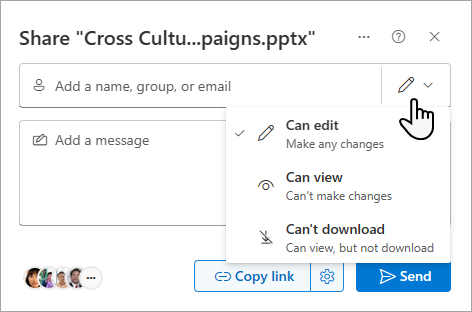
Každá zacyklená položka vľavo dole predstavuje osobu alebo skupinu, s ktorou bol súbor zdieľaný.

Ukázaním myšou na túto oblasť sa zobrazí súhrn spravovania prístupu o tom, kto má prístup k súboru.
Kliknite na zoznam a zobrazte ďalšie podrobnosti o tom, kto má prístup k súboru. Ďalšie podrobnosti nájdete v časti Spravovanie prístupu k súboru alebo priečinku ďalej v tomto článku.
Spravovanie prístupu k súboru alebo priečinku
Po kliknutí na skupinu v ľavej dolnej časti okna zdieľania sa otvorí panel Spravovať prístup .
Na paneli Spravovať prístup môžete vidieť People, ktorí majú prístup, skupiny, ktoré majú prístup, a prepojenia použité na prístup k súboru.
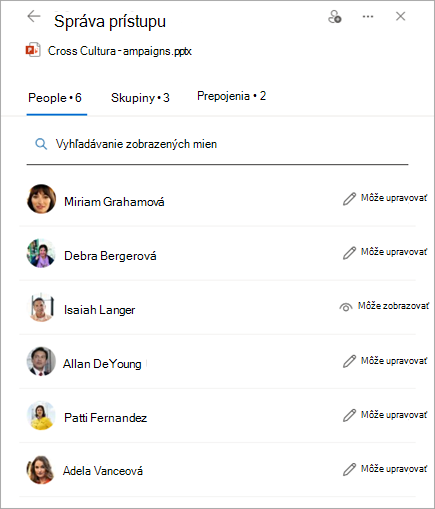
Ak kliknete na meno na paneli Spravovať prístup , otvorí sa pre danú osobu panel súhrnu prístupu . (Patria sem skupiny, ktoré majú prístup na lokalitu, na ktorej sa súbor alebo priečinok nachádza.)
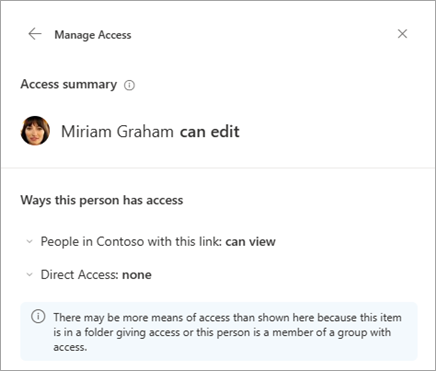
Pri prezeraní osôb, ktoré majú prístup k súboru alebo priečinku, sa zobrazia ich mená interných používateľov. Externí používatelia budú mať zobrazené len svoje e-mailové adresy, pričom externý používateľ bude pod adresou.
Úrovne prístupu k zdieľaniu
Existujú rôzne možnosti zdieľania:
- Priamy prístup poskytuje prístup každému, kto dostane toto prepojenie, bez ohľadu na to, či ho dostane priamo od vás, alebo ho prepošle niekto iný. Môžu to byť ľudia mimo vašej organizácie.
- Aplikácia People in <Your Organization> poskytuje prístup k súboru každému vo vašej organizácii, kto má prepojenie, bez ohľadu na to, či ho dostanú priamo od vás, alebo ho prepošlú od niekoho iného.
Poznámka
Ak je možnosť zdieľania neaktívna, pravdepodobne ju obmedzujú správcovia vo vašej organizácii. Môžu sa napríklad rozhodnúť zakázať niektoré možnosti, aby zabránili preposielaniu použiteľných prepojení iným používateľom.
Existujú aj rôzne úrovne povolenia:
- Možnosť Zobraziť umožňuje príjemcovi súbor alebo priečinok iba zobraziť. Nemôžu v ňom vykonávať zmeny. Ďalej to môže byť obmedzené výberom možnosti Nedá sa stiahnuť , ktorá znemožňuje uloženie lokálnej kópie.
- Možnosť úprav umožňuje príjemcovi zobraziť a vykonať zmeny v súbore alebo priečinku.
- Možnosť Nedá sa stiahnuť umožňuje príjemcovi súbor alebo priečinok len zobraziť. nemôžu uložiť lokálnu kópiu.
Navyše pri vytváraní prepojenia môžete nastaviť dátum uplynutia platnosti a heslo na prístup k súboru. (Bude potrebné poskytnúť heslo osobám, s ktorými zdieľate súbor.)
Prostredníctvom panela Spravovať prístup tiež môžete ukončiť zdieľanie súborov alebo priečinkov vo OneDrive alebo SharePointe alebo zmeniť povolenia.
Ďalšie informácie nájdete v téme Zdieľanie súborov a priečinkov vo OneDrive.
Pozrite tiež
Zostava o zdieľaní súborov a priečinkov na lokalite SharePoint (pre vlastníkov lokalít)