

Ak ste vlastníkom lokality Microsoft SharePoint, môžete poskytnúť prístup k lokalite ďalším ľuďom tak, že ich pridáte ako vlastníkov, členov alebo návštevníkov. (Chcete radšej zdieľať súbor alebo priečinok?) Lokalitu možno budete môcť zdieľať aj s ľuďmi mimo svojej organizácie, v závislosti od povolení nastavených vašou organizáciou a konkrétnou lokalitou. Postup zdieľania závisí od typu lokality. Prejdite na lokalitu a postupujte podľa krokov, ktoré sa zhodujú s tlačidlami, ktoré sa zobrazujú.
Poznámka
Ak nie ste vlastníkom lokality, môžete na lokalitu pozvať ďalších ľudí, ale vaša pozvánka vygeneruje žiadosť o prístup, ktorú môže vlastník lokality schváliť alebo odmietnuť.
Komunikačná lokalita
Zdieľajte svoju lokalitu s ostatnými po tom, ako ste lokalitu prispôsobili, skontrolovali a publikovali konečný koncept.
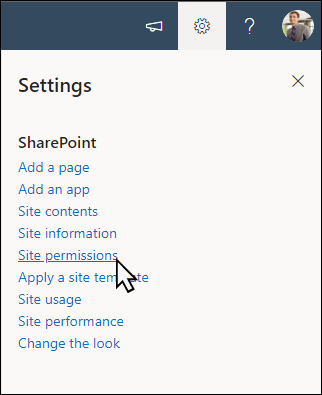
- Vyberte položku Nastavenia a potom položku Povolenia pre lokalitu.
- Vyberte položku Zdieľať lokalitu.

- Zadajte mená všetkých používateľov, Skupín v Microsoft 365 alebo skupín zabezpečenia, ktorým chcete udeliť prístup k obsahu lokality, a vyberte ich úroveň riadenia (Čítať, Upravovať, Úplný prístup).
- Pridajte správu pre e-mailové oznámenie pri zdieľaní lokality alebo zrušte začiarknutie políčka Odoslať e-mail a e-mail preskočte.
- Po dokončení pridávania členov a nastavenia povolení vyberte položku Pridať .

Prečítajte si ďalšie informácie o spravovaní nastavení tímovej lokality, informácií o lokalite a povoleniach.
Tímové lokality pripojené k skupine v Microsoft 365
V prípade tímových lokalít, ktoré sú súčasťou skupiny v Microsoft 365, existujú dva spôsoby zdieľania lokality:
- Pridanie členov do skupiny: Týmto používateľom poskytnete prístup k lokalite spolu s ďalšími zdrojmi skupiny, ako sú kalendáre a konverzácie.
- Len zdieľanie lokality: Lokalitu môžete tiež zdieľať aj bez toho, aby ste ich pridali do skupiny v Microsoft 365. Tým sa používateľom poskytne prístup na lokalitu, ale nie k iným zdrojom skupiny, ako sú kalendáre a konverzácie.
Zdieľanie lokality a ďalších zdrojov skupiny
- Vyberte položku Nastavenia a potom položku Povolenia pre lokalitu.
- Vyberte položku Pridať členov a potom položku Pridať členov do skupiny.

- Vyberte položku Pridať členov.
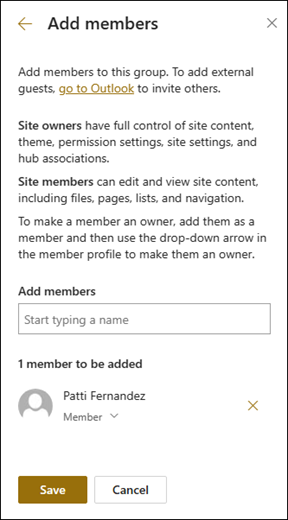
- Zadajte mená všetkých používateľov, ktorých chcete pridať do skupiny, a potom vyberte ich povolenia (Člen, Vlastník).
- Vyberte položku Uložiť.
Prečítajte si ďalšie informácie o spravovaní nastavení tímovej lokality, informácií o lokalite a povoleniach.
Zdieľanie lokality
- Vyberte položku Nastavenia a potom položku Povolenia pre lokalitu.
- Vyberte položku Pridať členov a potom položku Zdieľať iba lokalitu.
- Zadajte mená všetkých používateľov, ktorým chcete udeliť prístup k obsahu lokality, a vyberte ich úroveň riadenia (Čítať, Upravovať, Úplný prístup).
- Zadajte voliteľnú správu, ktorá sa odošle s e-mailovým oznámením, ktoré sa odošle pri zdieľaní lokality, alebo zrušte začiarknutie políčka Odoslať e-mail, ak e-mail nechcete odoslať.
- Vyberte položku Pridať.

Ak chcete vytvoriť vlastné skupiny povolení lokality, pozrite si tému Prispôsobenie povolení lokality SharePoint.