
Vytvorenie lokality
- Na úvodnej stránke SharePointu vyberte položku + Vytvoriť lokalitu.
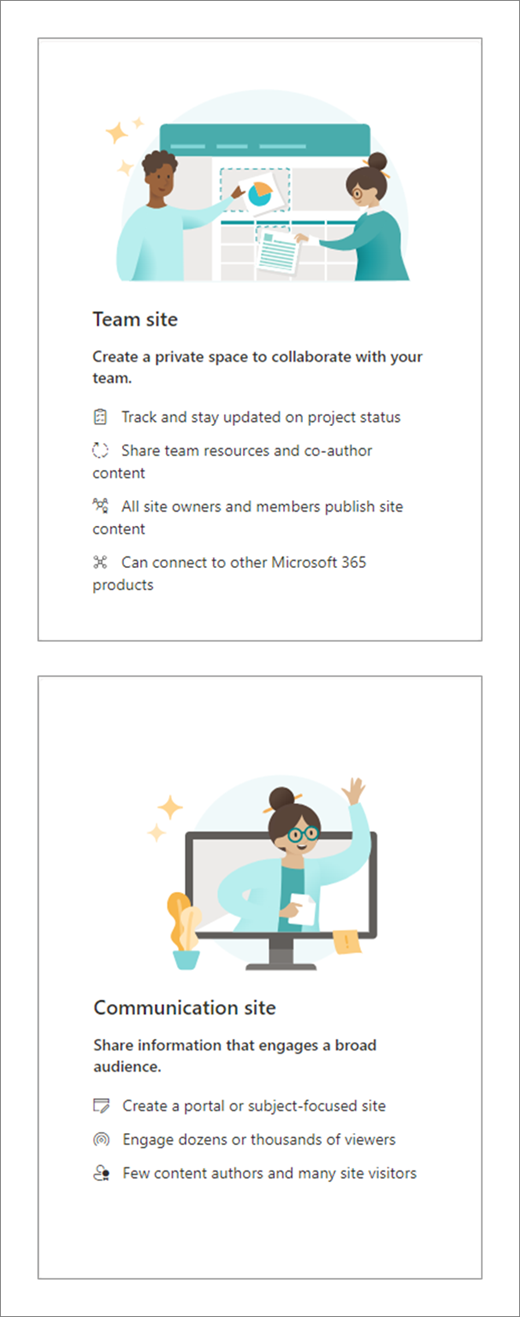
- Vyberte , či chcete vytvoriť Tímovú lokalitu alebo Komunikačnú lokalitu.
- Vyberte šablónu, ktorú chcete použiť na vytvorenie novej lokality.
- Vyberte položku Použiť šablónu a začnite vytvárať lokalitu z vybratej šablóny.
- Zadajte názov lokality. Keď začnete zadávať názov lokality, zobrazia sa ďalšie polia.
- Môžete zadať popis lokality a upraviť adresu lokality a e-mailovú adresu skupiny (pre tímovú lokalitu).
Dôležité
Jediné symboly povolené v adrese lokality sú znaky podčiarknutia, pomlčky, jednoduché úvodzovky a bodky a nemôže sa začínať ani končiť bodkou.
- Ak sa zobrazí výzva, vyberte nastavenia ochrany osobných údajov pre informácie o lokalite.
- Vyberte predvolený jazyk lokality.
- Vyberte položku Vytvoriť lokalitu.
- Ak chcete, môžete pridať členov a vlastníkov lokality.
- Vyberte tlačidlo Dokončiť.
Moderná lokalita SharePoint je za pár sekúnd vytvorená a pripravená na používanie. Ak ste vybrali tímovú lokalitu, vytvorí sa aj skupina Microsoft 365.
Pridať zoznam alebo knižnicu dokumentov
Otvorte lokalitu, ktorej chcete pridať zoznam alebo knižnicu.
Vyberte položku Nový.
Vyberte položku Zoznam alebo Knižnica dokumentov.
Ak chcete pridať zoznam alebo knižnicu dokumentov na lokalitu, vyberte položku Prázdny zoznam alebo Prázdna knižnica .
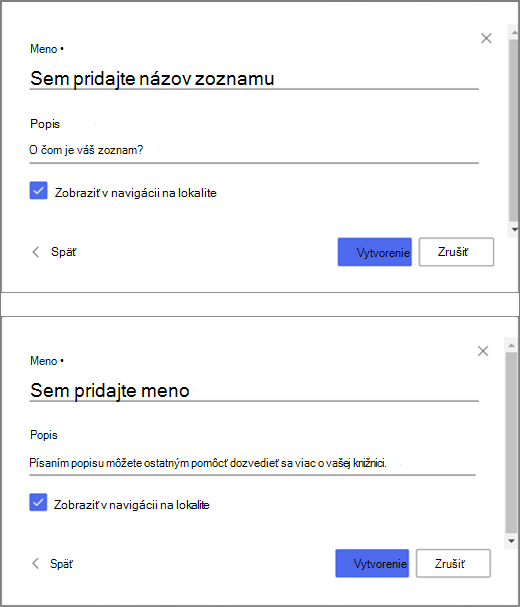
Na table Vytvorenie:
Zadajte názov zoznamu alebo knižnice (a popis, ak chcete).
Vyberte položku Vytvoriť.
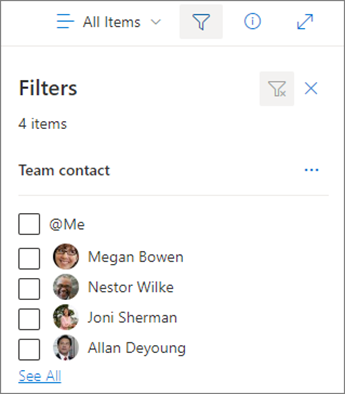
Upraviť to, čo vidíte, pomocou filtrov
- Prejdite do zoznamu alebo knižnice, ktorú chcete filtrovať.
- Vyberte položku Otvoriť tablu
 Filtre.
 - Z dostupných možností vyberte požadovaný spôsob filtrovania zoznamu alebo knižnice.
Pridanie strany
- Otvorte lokalitu, na ktorú chcete pridať stranu.
- Vyberte položku Nové.
- Vyberte možnosť Strana.
- Vyberte šablónu a potom vyberte položku Vytvorenie strany.
- Zadajte názov stránky a potom pridajte ďalší požadovaný obsah.
Môžete použiť webové časti a pridať text, obrázky či iný obsah. - Keď ste pripravení, vyberte položku Publikovať.

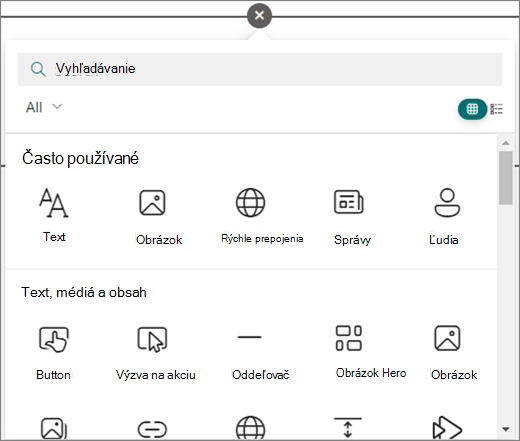
Pridanie webovej časti
- Vo svojom príspevku alebo na stránke s novinkami vyberte znamienko plus
 , kam chcete vložiť obsah.
 - Vyberte webovú časť, ktorú chcete použiť: Text, Obrázok, Rýchle prepojenia, Správy, ...
- Keď ste pridali všetky požadované webové časti, vyberte položku Publikovať.
Niektoré funkcie sa postupne zavádzajú pre organizácie, ktoré si nastavili možnosti cieleného vydania v službe Microsoft 365. Táto funkcia sa preto zatiaľ možno vôbec nezobrazí alebo môže vyzerať inak, ako je opísané v článkoch Pomocníka.