
Nastavením navigácie metaúdajov vo veľkých zoznamoch a knižniciach používateľom uľahčíte vyhľadávanie obsahu. Navigácia metaúdajov umožňuje používateľom Microsoft SharePointu filtrovať a vyhľadávať obsah v zoznamoch a knižniciach pomocou navigačného stromu.
Môžete použiť aj filtre klávesov, ktoré fungujú v kombinácii s navigačným stromom na spresnenie zobrazovaného zoznamu položiek. Keď nastavíte navigáciu metaúdajov, môžete určiť, ktoré stĺpce z knižnice sa majú zobraziť v stromovom strome, a zadať kľúčové filtre.
Nasledujúci obrázok znázorňuje príklad stromu jednoduchej navigácie založeného na type obsahu.

Navigácia a filtrovanie metaúdajov je predvolene zapnuté na väčšine lokalít. Ak pre lokalitu nie je povolená, môžete ju povoliť na stránkach s funkciami lokality.
Poznámka
Ak chcete povoliť navigáciu a filtrovanie metaúdajov, musíte byť vlastníkom lokality alebo správcom kolekcie lokalít.
Povolenie navigácie a filtrovania metaúdajov
-
Na lokalite SharePoint vyberte
 a potom vyberte položku Nastavenie lokality. V závislosti od verzie SharePointu sa môže zobraziť iná trasa: NastavenieTlačidlo>Informácie o lokalite>Zobrazenie všetkých nastavení lokality.
 - V časti Akcie lokality vyberte položku Spravovať funkcie lokality.
- V zozname funkcií vyhľadajte časť Navigácia a filtrovanie metaúdajov a potom vyberte položku Aktivovať.
Pridanie podnikových metaúdajov a kľúčových slov
Pridanie stĺpca Podnikové kľúčové slová v SharePointe v Microsoft 365 umožňuje používateľom zadať jednu alebo viac textových hodnôt, ktoré sa budú zdieľať s ostatnými používateľmi a aplikáciami, aby sa umožnilo jednoduché vyhľadávanie a filtrovanie, ako aj konzistencia metaúdajov a opätovné použitie.
Pridanie stĺpca Podnikové kľúčové slová tiež zabezpečí synchronizáciu medzi existujúcimi staršími poľami kľúčových slov a infraštruktúrou spravovaných metaúdajov. (Značky dokumentu sa pri nahratí skopírujú do podnikových kľúčových slov.)
Poznámka
Ak chcete nastaviť metaúdaje a kľúčové slová pre zoznam alebo knižnicu, musíte mať minimálne úroveň povolenia Správa zoznamov.
Prejdite na zoznam alebo knižnicu, pre ktorú chcete konfigurovať navigáciu metaúdajov, a vyberte názov.
Vyberte
a potom vyberte položku Nastavenia zoznamu alebo Nastavenie knižnice (po výbere položky Nastavenia knižnice môže byť v závislosti od verzie SharePointu potrebné vybrať položku Ďalšie nastavenia knižnice).V časti Povolenia a správa vyberte položku Nastavenia podnikových metaúdajov a kľúčových slov.
Poznámka
Navigácia a filtrovanie metaúdajov je predvolene zapnuté na väčšine lokalít. Ak sa možnosť Nastavenia navigácie metaúdajov nezobrazuje, je pravdepodobné, že je na vašej lokalite vypnutá. Informácie o tom, ako túto funkciu povoliť, nájdete v téme Povolenie navigácie a filtrovania metaúdajov.
V časti Nastavenia podnikových metaúdajov a kľúčových slov začiarknutím políčka Podnikové kľúčové slová pridajte do zoznamu stĺpec Podnikové kľúčové slová a povoľte synchronizáciu kľúčových slov.
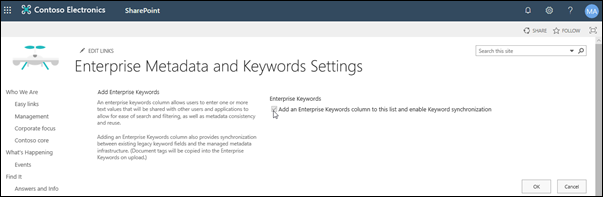
Vyberte tlačidlo OK.
Keď teraz pridáte stĺpec do zoznamu, môžete do zoznamu pridať stĺpec Podnikové kľúčové slová. Informácie o pridaní stĺpca, ktorý používa spravované metaúdaje, nájdete v téme Vytvorenie stĺpca spravovaných metaúdajov. Informácie o filtrovaní spravovaných metaúdajov nájdete v téme Úprava zobrazenia SharePointu pomocou filtrovania.

Navigačné stromy a filtre klávesov
Keď je navigácia metaúdajov nastavená v zozname alebo knižnici, sharepointová lokalita zobrazí na ľavej strane stránky ovládací prvok stromu. Strom zobrazuje hierarchiu priečinkov a výrazy spravovaných metaúdajov. Používatelia môžu vybrať položky v strome a filtrovať obsah zobrazený na stránke. To umožňuje používateľom vytvárať dynamické zobrazenia obsahu. Používatelia môžu túto funkciu spresniť pomocou ovládacieho prvku Filtre klávesov , ktorý sa zobrazuje pod stromom navigácie a ktorý funguje v kombinácii s navigačným stromom.
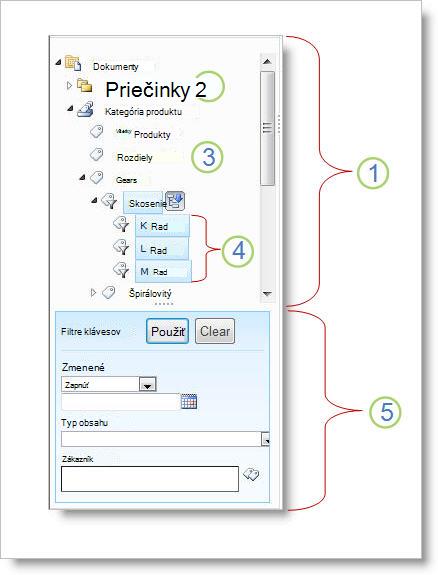
- Ovládací prvok stromu
- Hierarchia priečinkov pre zoznam alebo knižnicu
- Výraz
- Podmienky potomkov a potomkov
- Filtre klávesov
Používatelia lokality môžu pomocou navigačného stromu prehľadávať zoznam alebo knižnicu podľa priečinka alebo metaúdajov. Keď používatelia vyberú výraz spravovaných metaúdajov v navigačnom strome, zobrazenie zobrazí iba položky označené týmto výrazom alebo jeho následnými výrazmi. Ak chcú používatelia filtrovať len určitý výraz a vylúčiť podmienky potomkov dieťaťa, môžu položku vybrať znova. Navigácia metaúdajov spolupracuje s ďalšími filtrami zoznamu, ako sú napríklad zobrazenia a filtre stĺpcov.
Navigáciu metaúdajov môžete nastaviť a používať pre zoznamy a knižnice aj v prípade, že tieto zoznamy a knižnice nepoužívajú stĺpce spravovaných metaúdajov. Okrem toho môžete niektoré typy stĺpcov použiť ako polia v hierarchii navigácie metaúdajov, napríklad typy obsahu a výber jednej hodnoty.
V nasledujúcom zozname sú uvedené typy stĺpcov, ktoré môžu ovládacie prvky filtrov kľúčov použiť ako polia:
- Spravované metaúdaje
- Typ obsahu
- Voľba
- Osoba alebo skupina
- Dátum a čas
- Číslo
Informácie o nastavení stĺpca, ktorý používa spravované metaúdaje, nájdete v téme Vytvorenie stĺpca spravovaných metaúdajov.
Automatické vytvorenie indexu
SharePoint predvolene vykonáva automatické vytváranie indexov. Keď je povolené automatické vytváranie indexov, indexy sa vytvoria automaticky pre polia, ktoré pridáte do navigačného stromu a kľúčových filtrov. Indexy s jedným stĺpcom sa vytvoria vo všetkých podporovaných poliach filtra kľúčov s výnimkou polí typu obsahu a voľby. Zložené indexy sa vytvárajú na všetkých podporovaných kombináciách hierarchií navigácie a filtrov klávesov.
Pri automatickom vytvorení indexov sú dotazy povolené pre zoznamy, ktoré obsahujú viac položiek, než je prahová veľkosť zobrazenia zoznamu. V niektorých prípadoch však možno budete musieť toto nastavenie vypnúť a indexy nastaviť manuálne. Ak napríklad kombinácia jednostĺpcových a zložených indexov prekročí hodnotu 20 (maximálny počet indexov na zoznam), je potrebné vypnúť automatické indexovanie a nakonfigurovať indexy manuálne.
Indexované dotazy a záložné dotazy
Navigácia a filtrovanie metaúdajov je predvolene zapnuté na väčšine lokalít vytvorených v produktoch SharePointu. Aj keď navigácia metaúdajov nie je nastavená pre konkrétny zoznam alebo knižnicu, jej funkcie fungujú na pozadí a zlepšujú výkon zobrazení v zoznamoch a knižniciach. Funkcia navigácie a filtrovania metaúdajov automaticky vyberie najvhodnejší index, ktorý sa použije pri každom načítaní zobrazenia. Keď používatelia načítajú nové zobrazenia, vymažú filtre alebo použijú zoradenie, pomocou optimalizácie dotazov sa určí najvhodnejší spôsob dotazovania databázy, aby sa zabránilo obmedzovaniu zobrazenia zoznamu.
Ak používateľ načíta zobrazenie, ktoré prekročí prahovú hodnotu, navigácia a filtrovanie metaúdajov vytvorí upravenú verziu pôvodného používateľského dotazu nazývanú záložný dotaz. Záložný dotaz sa spustí na časť zoznamu namiesto na úplný zoznam. V dôsledku toho sa zobrazí čiastočná množina požadovaných položiek. Ak je pôvodný dotaz zakázaný z dôvodu obmedzovania veľkého počtu položiek, záložné dotazy poskytujú užitočné výsledky. V niektorých prípadoch sa stáva, že ak žiadna z týchto položiek neobsahuje časť zoznamu kontrolovaná dotazom výsledky zodpovedajúce pôvodnému dotazu používateľa, záložný dotaz nevráti žiadne výsledky.
Pri výskyte záložného dotazu sa zobrazí správa na obrazovke s upozornením používateľa, že výsledky sú čiastočné. Hlásenie navrhuje, aby používateľ použil ďalšie filtre a zobrazil celú množinu.
Hlásenie záložného dotazu slúži aj ako upozornenie pre vlastníkov zoznamov alebo knižníc, že používatelia nemajú prístup k obsahu.