
Poznámka
Ukončenie funkcie Priestory v SharePointe je naplánované od marca 2025. Odporúčame preskúmať Microsoft Mesh pre nový imerzný 3D obsah v službe M365.

Webová časť Súbor a médiá zobrazuje prvú stranu dokumentu (napríklad Word, Excel, PDF alebo PowerPoint).
1. Ak ešte nie ste v režime úprav, v pravom hornom rohu priestoru vyberte položku Upraviť.
2. Na plátne vyberte ikonu + zakrúžkované.
3. Vyberte položku Súbor a médiá.
4. Kliknutím umiestnite webovú časť na ľubovoľné miesto v štruktúre (na podstave).
5. Vo výbere súborov vyberte súbor, ktorý chcete použiť, a potom vyberte položku Otvoriť.
6. Vyberte webovú časť a potom ikonu ceruzky . Otvorí sa panel vlastností.
7. (Voliteľné) Vyberte a zadajte alternatívny text.
8. (Voliteľné) Ak chcete, aby sa pódium zobrazilo pod kartou Súbor a médiá, vyberte položku Zobraziť pódium. Ak chcete nastaviť vzdialenosť medzi súborom a médiom a pódiom, použite jazdec Výška od pódia .
9. Vyberte položku Save as draft or Publish.
Poznámka
Pokyny na zmenu veľkosti a umiestnenie webových častí nájdete v téme Pridanie a používanie webových častí v priestore SharePointu.
Pridanie akcií do časti Súbor a Médiá
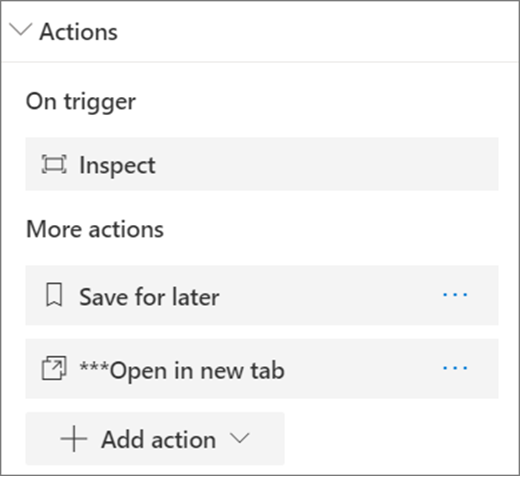
Akcie robia interaktívne webové časti. Počas úprav webovej časti si môžete vybrať akcie. Po uložení priestoru ako konceptu alebo jeho publikovaní sa priestory stanú interaktívnymi. Pridávanie akcií je voliteľné.
1. Počas úprav vyberte webovú časť Súbor a médiá a potom vyberte ikonu ceruzky . Otvorí sa panel vlastností. Posuňte sa nadol do časti Akcie.
2. Vyberte položku Pridať akciu.
- Po výbere webovej časti sa spustí akcia Zapnuté .
- Po kliknutí pravým tlačidlom myši (myš) alebo dlhom stlačení (ovládač) sa zobrazia Ďalšie akcie .
Poznámka
Kontrola (približuje webovú časť) je predvolená akcia spustenia zapnutej pre túto webovú časť. Ak chcete nakonfigurovať ďalšie akcie, vyberte položku Pridať akcie a potom vyberte položku ... (tri bodky). Ak chcete zmeniť poradie akcií, presuňte ich do požadovaného poradia.
3. Pre Ďalšie akcie vyberte niektorú z týchto možností:
- Uložiť na neskôr: Umožňuje divákom pridať tento súbor do kolekcie Uložené na neskôr.
- Otvoriť na novej karte: Otvorí celý dokument na novej karte.
- Prepojenie s iným priestorom: Otvorí sa prepojený priestor SharePointu.
- Prepojenie na stránku alebo položku: Otvorí prepojenú URL adresu (napríklad stránku SharePoint, verejnú webovú lokalitu).
- Prehrať zvuk: Prehrá priložený zvukový súbor.
4. (Voliteľné) Zadajte popis.
5. Ak si chcete akcie vyskúšať, vyberte položku Uložiť ako koncept alebo Publikovať.